
 無料会員登録
「パソコンがウイルスに感染しました!今すぐ電話してください」「このサイトは危険です。今すぐシステムをスキャンしてください」——こんなメッセージが突然画面に表示されたとき、焦って操作してしまう人は少なくありません。
セキュリティ警告には「本物」と「偽物」の2種類があります。本物は、ブラウザやOS、セキュリティソフトが危険を検知して表示する正当な警告です。一方、偽物は「サポート詐欺」「フェイクアラート」と呼ばれる詐欺目的の警告で、電話をかけさせたり、不正なソフトをインストールさせたりして、金銭や個人情報をだまし取ることを目的としています。
本記事では、セキュリティ警告の種類・本物と偽物の見分け方・偽警告が出た時の正しい対処法・電話してしまった場合の対応・ブラウザ別の本物の警告の見方・企業向けの対策・被害事例・FAQまで解説します。
セキュリティ警告とは?本物と偽物の2種類
セキュリティ警告とは、パソコンやスマートフォンの使用中に表示される「危険を知らせるメッセージ」です。大きく分けると、ブラウザやOSなどが表示する「本物のセキュリティ警告」と、詐欺目的で表示される「偽のセキュリティ警告(フェイクアラート)」があります。
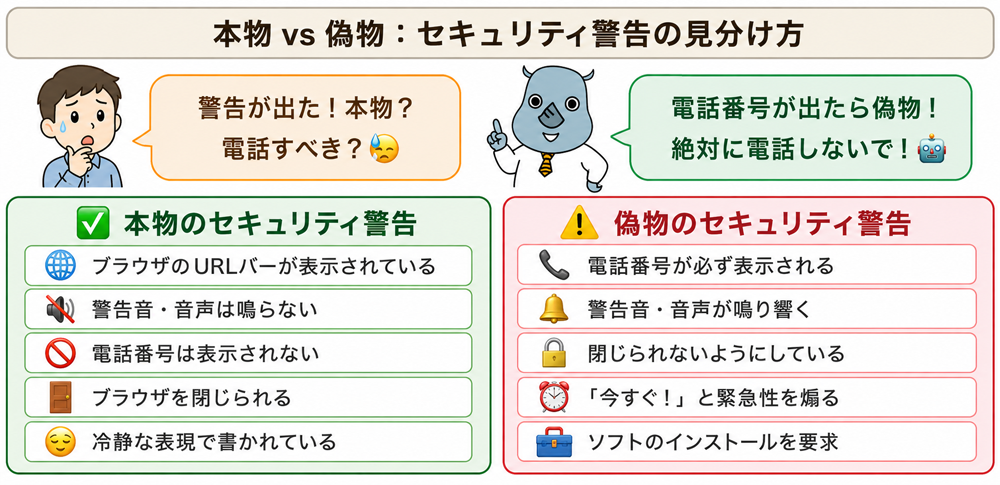
| 項目 | 本物のセキュリティ警告 | 偽のセキュリティ警告(フェイクアラート) |
|---|---|---|
| 発信元 | ブラウザ・OS・セキュリティソフトなど | 不審なWebサイト・悪意ある広告・詐欺ページなど |
| 目的 | ユーザーを危険から守る | 金銭・個人情報の詐取、遠隔操作ソフトや不正ソフトの導入 |
| 電話番号の表示 | 電話番号への連絡を強く求めることは通常ない | 「今すぐ電話してください」と電話番号を大きく表示することが多い |
| 画面のロック | 基本的にブラウザやOSの操作で閉じられる | 全画面表示や繰り返し表示で閉じにくく見せることがある |
| 音声・警告音 | 落ち着いた通知が中心 | 警告音や音声メッセージで不安をあおることがある |
| 緊急性の強調 | 比較的冷静な表現 | 「今すぐ!」「数分以内に対応しないと危険」など過度に急がせる |
本物のセキュリティ警告:ブラウザ別の見方
Google Chromeの警告
Google Chromeでは、危険なサイトや不正なダウンロードが検知された場合に警告が表示されることがあります。
| 警告の種類 | 表示メッセージの例 | 意味と対処 |
|---|---|---|
| フィッシングサイト | 「詐欺サイトが検出されました」 | フィッシングサイトの可能性があります。アクセスを中止してください |
| マルウェア配布サイト | 「このサイトはコンピュータに損害を与える可能性があります」 | マルウェア配布サイトの可能性があります。アクセスしないでください |
| SSL証明書エラー | 「接続がプライベートではありません」 | 証明書に問題がある可能性があります。ログインや決済は避けてください |
| 不正なダウンロード | 「このファイルは危険です」 | 危険なファイルの可能性があります。ダウンロードや実行を避けてください |
Microsoft Edgeの警告
Microsoft Edgeには、SmartScreenというフィッシング・マルウェア対策機能があります。「このサイトは安全ではないと報告されています」「このファイルは安全ではありません」といった警告が表示された場合は、アクセスやダウンロードを中止してください。
Firefoxの警告
Firefoxでは、「詐欺サイトの警告」「攻撃サイトの警告」などが表示されることがあります。「フィッシングサイトと報告されています」「マルウェアサイトと報告されています」といった表示が出た場合は、ページを閉じることをおすすめします。
Safariの警告
Safariでは、不正なWebサイトや危険なサイトにアクセスしようとした場合に警告が表示されることがあります。また、SSL証明書に問題があるサイトでは、接続が安全でないことを知らせる画面が表示される場合があります。
本物のブラウザ警告は、ブラウザの機能として表示されます。危険なサイトに戻らないためのボタンや詳細情報が表示されることはありますが、電話番号への連絡や遠隔操作ソフトのインストールを求めることは通常ありません。「今すぐ電話してください」と強く誘導する警告は、偽警告を疑いましょう。

書籍「セキュリティ対策の基礎知識」
メルマガ登録でプレゼント!
セキュリティ対策で何をして良いかわからない
企業の情シス部門の方必見!
偽のセキュリティ警告の手口
手口①:テクニカルサポート詐欺
Webサイトを閲覧中に、突然「ウイルスに感染しました」「Microsoftサポートに電話してください」などの画面が全画面で表示される手口です。
電話をかけると、攻撃者がサポート担当者を装い、遠隔操作ソフトのインストール、クレジットカード情報の入力、電子マネーの購入などを求めてきます。実際にはサポートではなく、金銭や情報をだまし取る詐欺です。
手口②:偽のウイルス検出警告
「スキャンの結果、あなたのPCでウイルスが検出されました」「今すぐ削除するにはボタンをクリックしてください」と表示し、利用者に不正なソフトをインストールさせる手口です。
本物のセキュリティソフトに似た画面を表示する場合もありますが、Webページ上で突然表示され、ソフトのインストールや支払いを急がせる場合は注意が必要です。
手口③:偽のブラウザ・OS警告
Google、Microsoft、Apple、セキュリティ会社などのロゴを使い、本物そっくりの警告画面を表示する手口です。デザインだけでは見分けにくい場合もあります。
ただし、正規の企業がWebページ上で電話番号を表示し、遠隔操作ソフトの導入や支払いを求めることは通常ありません。表示された連絡先には電話しないでください。
手口④:スマートフォン向けの偽警告
スマートフォンでWebサイトを閲覧中に、「あなたのiPhoneはウイルスに感染しています」「Androidが危険な状態です」などの偽警告が表示されることがあります。
誘導先で不審なアプリをインストールさせたり、個人情報を入力させたり、不要な有料サービスへ登録させたりするケースがあります。警告画面の指示に従わず、ブラウザのタブを閉じてください。
本物と偽物を見分ける7つのチェックポイント
| 確認ポイント | 本物の可能性が高い例 | 偽物の可能性が高い例 |
|---|---|---|
| ①電話番号の表示 | 電話番号へ連絡するよう求めない | 「今すぐ電話してください」と電話番号を大きく表示する |
| ②警告音・音声 | 落ち着いた通知が中心 | 警告音や音声で「ウイルスに感染」と繰り返す |
| ③URLの確認 | ブラウザやOSの標準機能として表示される | 不審なドメインやランダムな文字列のURLで表示される |
| ④閉じられるか | 通常の操作で閉じられる | 全画面表示やポップアップの連続で閉じにくく見せる |
| ⑤緊急性の煽り | 比較的冷静な表現 | 「今すぐ」「数分以内」「データが消える」などと急がせる |
| ⑥ソフトのインストール要求 | 遠隔操作ソフトの導入を求めない | TeamViewer、AnyDeskなどの遠隔操作ソフトを入れさせようとする |
| ⑦個人情報・支払いの要求 | 警告画面上で支払いを求めない | クレジットカード、電子マネー、個人情報の入力を求める |
偽のセキュリティ警告が出たときの正しい対処法
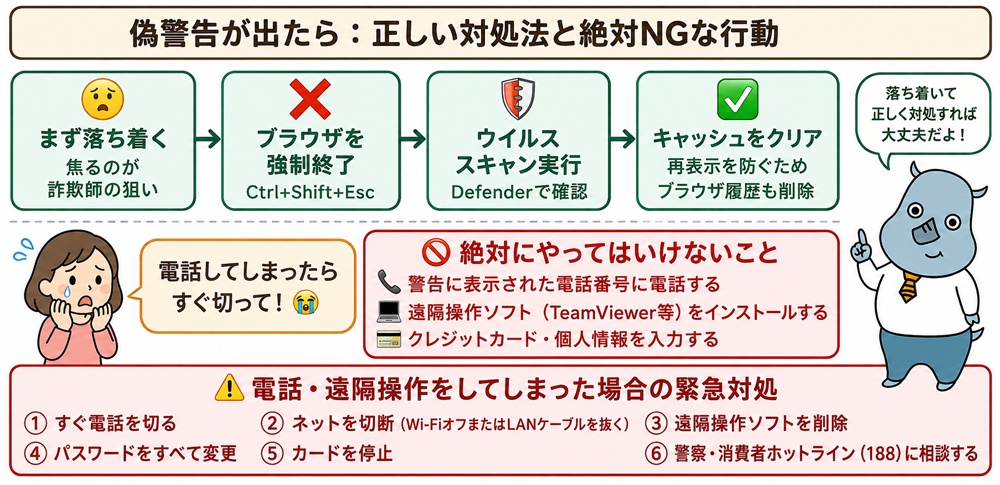
- 警告画面に表示された電話番号に電話しない
- 警告画面に表示されたリンク・ボタンをクリックしない
- 遠隔操作ソフトをインストールしない
- クレジットカード番号・個人情報を入力しない
- 電子マネーやギフトカードを購入しない
- 表示されたアプリやソフトをインストールしない
Windows PCで偽警告が出たときの対処手順
- まず落ち着く:偽警告は利用者を焦らせることが目的です。警告音や全画面表示に惑わされず、冷静に対処してください
- ブラウザを閉じる:右上の「×」やタスクバーからブラウザを閉じます
- 閉じられない場合はAlt+F4を試す:ウィンドウを閉じるショートカットです
- それでも閉じられない場合はタスクマネージャーで強制終了する:Ctrl+Shift+Esc→ブラウザを選択→「タスクの終了」をクリックします
- ブラウザの再起動時に前回のページを復元しない:「前回のセッションを復元しますか?」と表示された場合は、復元しないようにしてください
- Windows セキュリティでスキャンする:念のため「Windows セキュリティ」→「ウイルスと脅威の防止」からスキャンを実行します
- ブラウザの履歴・キャッシュを削除する:偽警告サイトへの再アクセスを防ぐため、履歴やキャッシュを削除します
Macで偽警告が出たときの対処手順
- Command+Wでタブを閉じる:またはCommand+Qでブラウザを終了します
- 閉じられない場合は強制終了する:Command+Option+Escで強制終了ダイアログを開き、ブラウザを選択して終了します
- 再起動時に前回のページを復元しない:同じ警告ページが再表示されるのを防ぎます
- Safariの履歴やWebサイトデータを削除する:Safariの設定から履歴やWebサイトデータを削除します
スマートフォンで偽警告が出たときの対処手順
- 警告が表示されているブラウザのタブを閉じる
- 閉じられない場合はブラウザアプリを強制終了する:iPhoneはアプリスイッチャーからブラウザを上にスワイプ、Androidは最近使ったアプリ画面からブラウザを閉じます
- iPhoneの場合はSafariの履歴を削除する:設定→Safari→「履歴とWebサイトデータを消去」を実行します
- Androidの場合はブラウザの履歴・キャッシュを削除する:Chromeなどの設定から履歴やキャッシュを削除します
- 不審なアプリをインストールしていないか確認する:警告に従ってアプリを入れてしまった場合は削除を検討してください
誤って電話してしまった・遠隔操作を許可してしまった場合
偽警告にだまされて電話をかけてしまったり、遠隔操作ソフトをインストールしてしまったりした場合は、速やかに以下の対応を行ってください。
- すぐに電話を切る:会話を続けると、支払いや追加操作へ誘導される可能性があります
- インターネット接続を切断する:Wi-Fiをオフにする、LANケーブルを抜くなどして遠隔操作を遮断します
- 遠隔操作ソフトをアンインストールする:TeamViewer、AnyDesk、LogMeInなど、指示されて入れたソフトがあれば削除します
- 別の安全な端末からパスワードを変更する:メール、銀行、SNS、ショッピングサイト、クラウドサービスなどを優先します
- クレジットカード会社・銀行に連絡する:カード番号や口座情報を伝えた場合は、すぐに利用停止や監視を依頼してください
- PCをウイルスチェックする:信頼できるセキュリティソフトでフルスキャンを実行します
- 警察・消費者ホットラインに相談する:金銭被害や個人情報の入力があった場合は、警察や消費者ホットライン(188)に相談してください
- 会社の端末なら管理者へ報告する:業務端末で発生した場合は、自己判断で復旧せず、システム管理者や情報セキュリティ担当者へ連絡してください
企業・組織向けのセキュリティ警告対策
従業員への教育・訓練
偽のセキュリティ警告を見分ける方法、電話番号に電話してはいけないこと、遠隔操作ソフトをインストールしてはいけないことを、定期的な研修で周知します。
特に、経理担当者、総務担当者、顧客情報を扱う部署、ITリテラシーに不安がある従業員には、実際の画面例を使った教育が有効です。
Webフィルタリングの導入
偽警告を表示する不審なサイトや悪意ある広告へのアクセスを防ぐため、WebフィルタリングやURLフィルタリングを導入します。既知の詐欺サイトや危険なカテゴリへのアクセスを制限することで、被害の入口を減らせます。
エンドポイントセキュリティの強化
企業の端末には、ウイルス対策ソフトやEDR(エンドポイント検知・対応)を導入し、不審なソフトのインストールや遠隔操作ツールの悪用を早期に検知できるようにします。
遠隔操作ソフトを業務で利用する場合は、利用できる製品や承認フローを定め、勝手にインストールできないようにすることも重要です。
インシデント対応手順の整備
従業員が偽警告に対応してしまった場合に、誰へ連絡し、どの端末を隔離し、どのログを確認するのかを事前に決めておきます。
会社や組織のPCでセキュリティ警告が表示された場合は、自分だけで判断せず、組織の対応ルールに従ってシステム管理者や上司に連絡するよう周知してください。
セキュリティ警告に関連する被害・注意事例2選
事例1:サポート詐欺で個人情報約1,000件が漏洩した可能性
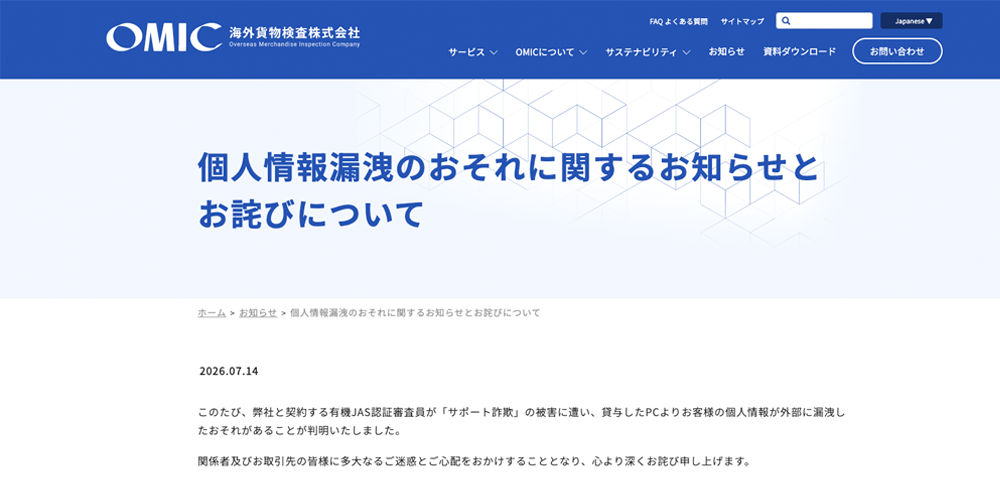
サポート詐欺は、個人だけでなく企業や団体にも被害を与えます。サイバーセキュリティ.comの記事では、海外貨物検査株式会社と契約する有機JAS認証審査員がサポート詐欺の被害に遭い、貸与されていたパソコンから顧客の個人情報約1,000件が外部に漏洩した可能性があると紹介されています。
同事例では、インターネット閲覧中に表示された偽のセキュリティ警告に従って操作したことで、第三者による遠隔操作が可能な状態になったとされています。偽警告に表示された電話番号に連絡したり、指示に従って遠隔操作ソフトを導入したりすると、端末内の個人情報や業務データが閲覧・窃取されるおそれがあります。
対策としては、警告画面の電話番号には連絡しないこと、遠隔操作ソフトをインストールしないこと、会社や組織の端末で警告が出た場合は自己判断せず管理者へ報告することが重要です。

事例2:サポート詐欺により学校口座から999万円が不正送金
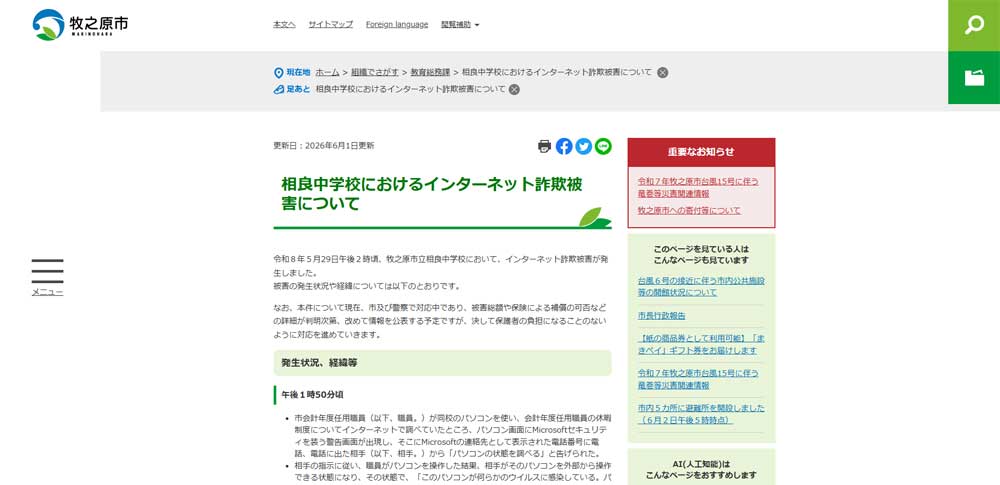
サポート詐欺では、偽警告をきっかけに遠隔操作を許してしまい、金銭被害に発展するケースもあります。サイバーセキュリティ.comの記事では、牧之原市の市立中学校で、職員が学校のパソコンを使用中にMicrosoftのセキュリティ警告を装う画面に遭遇し、サポート詐欺被害により学校口座から999万円が不正送金された事例が紹介されています。
偽警告は、本物のMicrosoftやセキュリティソフトの警告に見せかけて、利用者を焦らせるのが特徴です。電話をかけると、攻撃者はサポート担当者を装い、遠隔操作ソフトの導入やネットバンキング操作を誘導することがあります。業務端末で被害が起きると、個人の金銭被害だけでなく、組織の資金や機密情報にも影響が及ぶ可能性があります。
企業や学校などの組織では、偽警告が表示された場合に「電話しない」「指示に従わない」「すぐ管理者に連絡する」という対応ルールを従業員・職員へ周知しておくことが重要です。
よくある質問(FAQ)
Q. 偽のセキュリティ警告を見ただけでウイルスに感染しますか?
偽警告が表示されただけで、必ずウイルスに感染するわけではありません。多くの場合、警告画面のボタンを押す、ファイルをダウンロードする、遠隔操作ソフトをインストールする、個人情報を入力するといった操作によって被害が発生します。
ただし、不審なサイトへアクセスした場合は、念のためブラウザを閉じ、履歴やキャッシュを削除し、セキュリティソフトでスキャンしておくと安心です。
Q. セキュリティ警告が表示されてブラウザが閉じられません。どうすればいいですか?
Windowsの場合は、Ctrl+Shift+Escでタスクマネージャーを開き、ブラウザを選択して「タスクの終了」をクリックしてください。Macの場合は、Command+Option+Escで強制終了ダイアログを開き、ブラウザを選択して終了します。
それでも閉じられない場合は、PCを再起動してください。次回起動時にブラウザの「前回のセッションを復元しますか?」と表示された場合は、復元しないようにしてください。
Q. MicrosoftやAppleが電話番号付きの警告を表示することはありますか?
Microsoft、Apple、Google、セキュリティ会社などの正規企業が、Webページ上の警告で「今すぐこの番号に電話してください」と強く促すことは通常ありません。電話番号を大きく表示し、警告音や音声で不安をあおる場合は、サポート詐欺の可能性が高いと考えてください。
Q. セキュリティ警告が表示されたサイトは絶対に危険ですか?
必ずしも絶対に危険とは限りません。正規のサイトでも、SSL証明書の期限切れや設定ミスによって本物のブラウザ警告が表示されることがあります。
ただし、「フィッシングサイトとして報告されています」「マルウェアを配布している可能性があります」といった警告が表示された場合は、アクセスを中止してください。SSL証明書の警告であれば、ログインや決済など重要な操作は避け、必要に応じてサイト管理者へ連絡しましょう。
Q. 会社のPCで偽のセキュリティ警告が出た場合、どうすればいいですか?
まずブラウザを閉じ、警告画面の電話番号には連絡しないでください。遠隔操作ソフトのインストールや、支払い・個人情報の入力も行わないでください。
会社や組織のPCでセキュリティ警告が表示された場合は、自分だけで判断せず、組織の対応ルールに従ってシステム管理者や上司に連絡してください。すでに電話をかけた、遠隔操作を許可した、情報を入力した場合は、すぐにネットワークから切り離して報告することが重要です。
まとめ
セキュリティ警告には、ブラウザやOS、セキュリティソフトが表示する本物の警告と、サポート詐欺やフェイクアラートによる偽の警告があります。見分けるポイントは、電話番号への誘導、警告音や音声による煽り、過度な緊急性、遠隔操作ソフトのインストール要求、支払い・個人情報の要求です。
偽警告が表示された場合は、焦らずブラウザを閉じてください。閉じられない場合は、WindowsならCtrl+Shift+Escでタスクマネージャーを開き、MacならCommand+Option+Escでブラウザを強制終了します。スマートフォンではタブを閉じ、必要に応じてブラウザの履歴やキャッシュを削除してください。
電話をかけてしまった、遠隔操作を許可してしまった、支払い情報を入力してしまった場合は、すぐにインターネット接続を切断し、遠隔操作ソフトを削除し、別の安全な端末からパスワードを変更してください。金銭被害や個人情報の入力があった場合は、警察や消費者ホットライン(188)、カード会社、銀行に相談しましょう。
企業や学校などの組織では、従業員・職員への教育、Webフィルタリング、エンドポイントセキュリティ、インシデント対応手順の整備が重要です。偽警告は「焦らせて行動させる」ことが目的です。落ち着いて画面を閉じ、必要に応じて管理者や専門機関に相談することが被害防止につながります。
書籍「セキュリティ対策の基礎知識」
メルマガ登録でプレゼント!
セキュリティ対策で何をして良いかわからない
企業の情シス部門の方必見!
関連コラム(あわせて、以下の記事もよく読まれています)
Microsoft Security Essentials
Chromiumとは?Google Chromeとの違いや特徴・安全性をわかりやすく解説
MsMpEng.exe
パスワードレス
IDaaS
ハイブリッドカーネル
PC App Storeとは?危険性・インストールされた原因・完全な削除方法・ブラウザ設定の戻し方を解説
安全な接続ができませんでした (ERR_SSL_VERSION_OR_CIPHER_MISMATCH)の原因と解決方法















![中小企業の情報瀬キィリティ相談窓口[30分無料]](/wp-content/uploads/2023/07/bnr_footer04.png)



本物のセキュリティ警告は「正規の火災報知器」のようなものです。実際に危険を検知して警告します。一方、偽のセキュリティ警告は、偽物の警告音で人を焦らせる詐欺のようなものです。「今すぐ電話して」「今すぐソフトを入れて」と急がせ、冷静な判断をさせないことが目的です。焦って操作する前に、本物かどうかを確認することが重要です。