
 無料会員登録
スマートフォンの画面が誰も触っていないのに勝手に動く——「ゴーストタッチ」と呼ばれるこの現象は、多くの人が経験したことがあります。「故障?」「ウイルス感染?」「ハッキングされた?」と不安になる方も多いですが、原因によって対処法が全く異なります。
ゴーストタッチ(Ghost Touch)とは、スマートフォンやタブレットのタッチスクリーンが、実際に触れていないのに勝手に反応する現象です。まるで幽霊(Ghost)が操作しているように見えることからこの名がついています。
本記事では、ゴーストタッチが発生する原因・ハッキングとハードウェア不具合の見分け方・iPhone/Android別の対処法・セキュリティ上のリスクまで徹底解説します。

ゴーストタッチとは?
ゴーストタッチが発生すると、以下のような症状が現れます。
| 症状 | 具体的な現象 |
|---|---|
| アプリの誤起動・誤終了 | タップしていないアプリが勝手に開く・閉じる |
| 画面の勝手なスクロール | 上下左右に画面が勝手に動く |
| 文字の自動入力 | 入力フィールドに誰も打っていない文字が入力される |
| 電話の誤発信 | 連絡先に勝手に電話をかけてしまう |
| バッテリーの急速消耗 | 誤操作によりアプリが常時起動しバッテリーが減る |
| 設定の勝手な変更 | 機内モードがオンになる・音量が変わるなど |
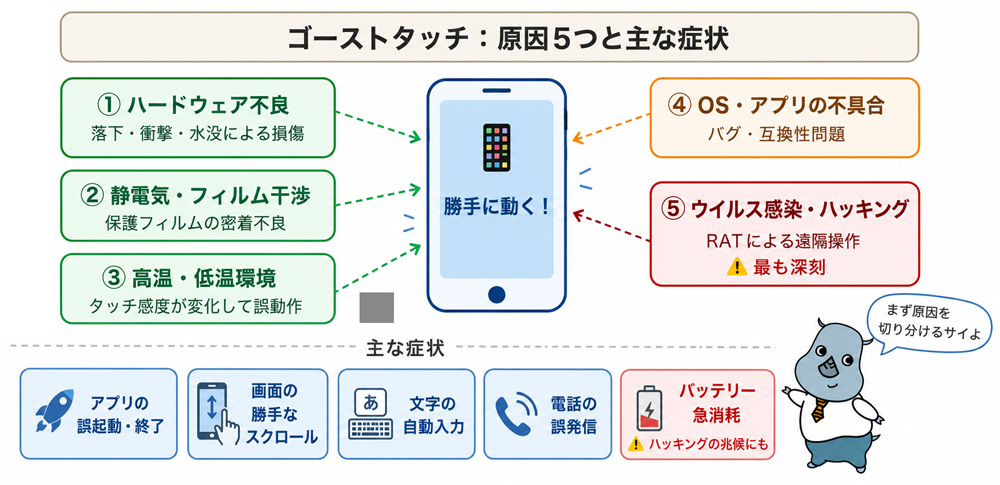
ゴーストタッチが発生する5つの原因
原因①:タッチスクリーンのハードウェア不良
タッチスクリーン自体が物理的に損傷している場合、誤動作が起きやすくなります。特に液晶ディスプレイとタッチパネルの接続部分に問題があると、触れていないのにタッチ入力が誤認識されます。落下・強い衝撃・水没などが原因で発生することが多く、この場合は修理が必要です。
原因②:静電気・保護フィルムの干渉
スマートフォンのタッチスクリーンは「静電容量方式」を採用しているものが多く、静電気の影響を受けやすい構造です。静電気が溜まると、誰も触れていないのにタッチ入力を誤検知することがあります。
また、保護フィルムが画面としっかり密着していない・フィルムが厚すぎる・フィルムに汚れやゴミが付着しているといった場合も、タッチセンサーが誤反応します。
原因③:高温・低温などの環境要因
スマートフォンを極端に高温・低温の環境にさらすと、タッチパネルの感度が変化し誤動作が起きやすくなります。夏場の車内に放置したり、冬の屋外で長時間使用したりする状況が特に起きやすいです。また、充電中は本体が発熱するため、長時間の充電使用もゴーストタッチを誘発することがあります。
原因④:OSやアプリのソフトウェア不具合
OSのバグやアップデート時の不具合、特定アプリとOSの互換性の問題によってタッチ入力の検出に問題が生じ、ゴーストタッチが発生することがあります。特定のアプリを起動しているときだけ発生する場合は、アプリ側の不具合が原因の可能性が高いです。
原因⑤:ウイルス感染・ハッキングによる遠隔操作
最も深刻な原因がこれです。マルウェアに感染していたり、リモートアクセスツール(RAT)を使った攻撃者に遠隔操作されている場合も、ゴーストタッチと同様の症状が現れます。この場合は単なる誤動作ではなく、個人情報の窃取・金融詐欺・盗撮・盗聴などの重大被害につながる危険性があります。

書籍「セキュリティ対策の基礎知識」
メルマガ登録でプレゼント!
セキュリティ対策で何をして良いかわからない
企業の情シス部門の方必見!
ハッキングによるゴーストタッチの見分け方
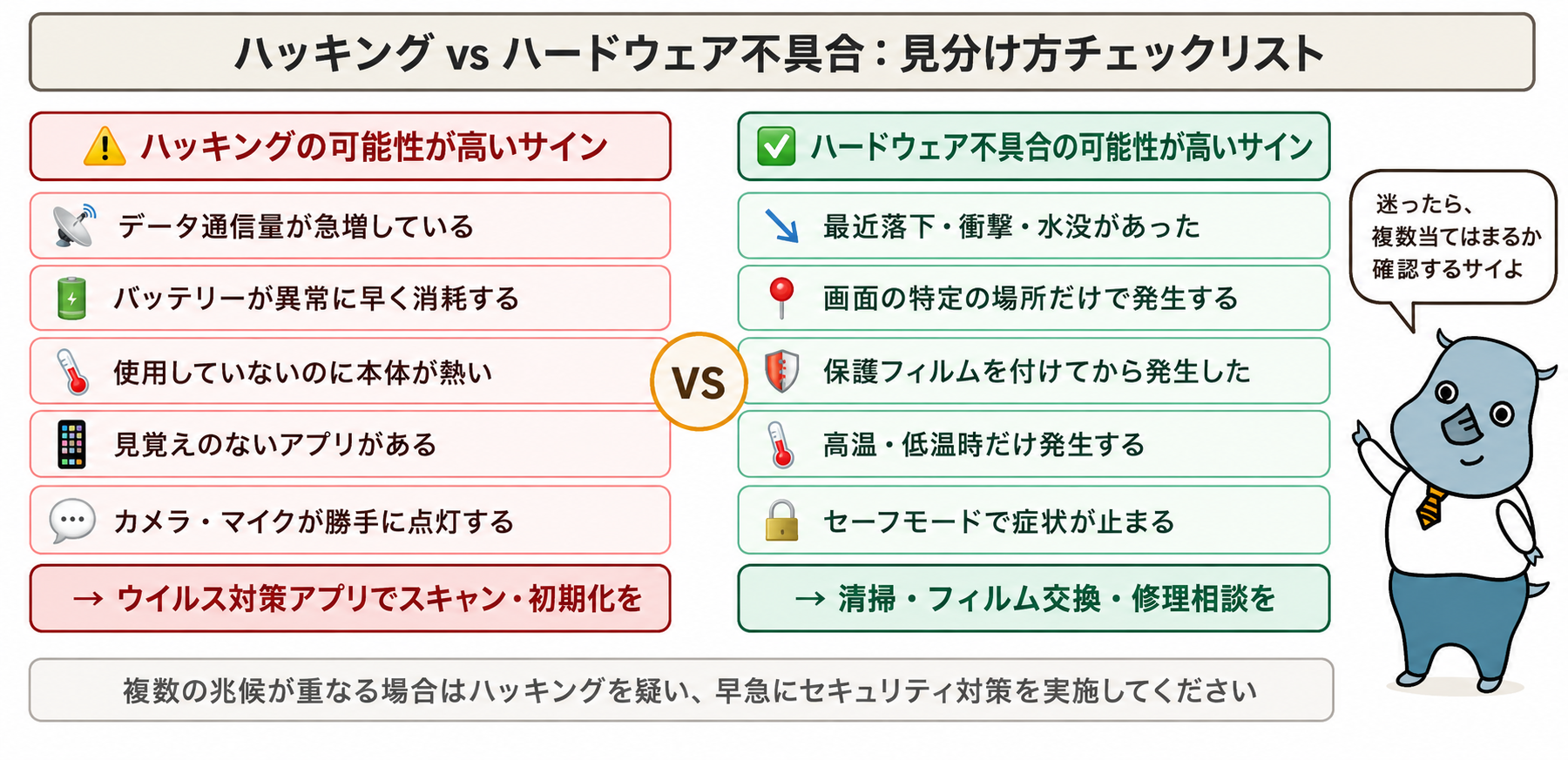
ハードウェア不具合とハッキングを見分けることが重要です。以下のチェックリストで確認してください。
ハッキングの可能性が高いサイン
- データ通信量が急増している(バックグラウンドで情報を外部送信している可能性)
- バッテリーが異常に早く消耗する(不正プロセスが常時動作している可能性)
- スマホが使用していないのに異常に熱くなる(バックグラウンド処理の可能性)
- 見覚えのないアプリがインストールされている
- ポップアップ広告が頻繁に表示される
- カメラ・マイクのインジケーターが使用していないのに点灯する
- 動作全般が急に遅くなった
ハードウェア不具合の可能性が高いサイン
- 最近落下・衝撃・水没があった
- 特定の場所(画面の端・特定の座標)だけで発生する
- 保護フィルムを付けてから発生するようになった
- 高温・低温環境での使用時に限って発生する
- セーフモードで起動すると症状が止まる
ゴーストタッチの対処法(iPhone・Android別)
まず試すべき共通の対処法
Step 1:画面の清掃と保護フィルムの見直し
柔らかいマイクロファイバークロスで画面を清掃します。保護フィルムを使用している場合は一度外して、ゴーストタッチが収まるか確認してください。収まった場合はフィルムが原因です。新しいタッチスクリーン専用フィルムに交換することで改善されます。
Step 2:デバイスの再起動
一時的なソフトウェアの不具合が原因の場合、再起動だけで解消されることがあります。まずはこれを試してください。
Step 3:OSのアップデート確認
OSを最新バージョンに更新することで、ソフトウェアのバグが修正されゴーストタッチが改善される可能性があります。OSアップデート直後に発生した場合も、次のマイナーアップデートで修正されることがあります。
Step 4:セーフモードで起動する
セーフモードでは、サードパーティ製アプリが動作しません。セーフモードでゴーストタッチが止まった場合は、特定のアプリが原因です。最後にインストールしたアプリを削除するなどして原因を特定してください。
iPhoneの場合の対処法
①iOS Safety Check(セーフティチェック)で確認する
「設定」→「プライバシーとセキュリティ」→「セーフティチェック」を開き、不審なアプリやデバイスのアクセス権を確認・無効化します。
②不審なアプリを削除する
見覚えのないアプリをアンインストールします。設定から「スクリーンタイム」のアクティビティレポートを確認すると、バックグラウンドで動いているアプリを把握できます。
③iPhoneを初期化する
上記で改善しない場合、iPhoneを初期化(工場出荷時リセット)してください。初期化前に必ず「iCloud」または「iTunes」でバックアップを取り、感染前のデータのみを復元してください。
Androidの場合の対処法
①Google Play Protectでスキャンする
Google Play Storeを開き→プロフィールアイコン→「Play Protect」→「スキャン」を実行してマルウェアを検出・削除します。
②開発者オプションのUSBデバッグを確認する
「設定」→「開発者オプション」→「USBデバッグ」がオンになっている場合は、ハッキングに悪用されている可能性があります。使用していなければ必ずオフにしてください。
③信頼できるセキュリティアプリでスキャンする
信頼できるウイルス対策アプリ(Google公式推奨のものなど)でフルスキャンを実行し、マルウェアを検出・削除します。
④Androidを初期化する
「設定」→「一般管理」→「リセット」→「工場出荷時設定にリセット」で初期化します。初期化前に重要なデータをバックアップしてください。
ゴーストタッチによるセキュリティリスク
ハッキングが原因のゴーストタッチは、以下の重大なリスクをもたらします。
- 個人情報の漏洩:連絡先・メール・写真・パスワード・位置情報などが窃取される
- 金融詐欺・不正送金:モバイルバンキングアプリへの不正アクセスによる資産窃取
- プライバシーの侵害:カメラ・マイクを遠隔操作されて盗撮・盗聴される
- なりすまし犯罪:盗まれた個人情報を使ったアカウント乗っ取り・詐欺
- 二次攻撃の踏み台:スマホを経由して家族・知人へのフィッシング詐欺メールが送信される
スマホの不正アプリ被害事例2選
事例1:偽アプリによって個人情報を窃取される恐れがあった事例
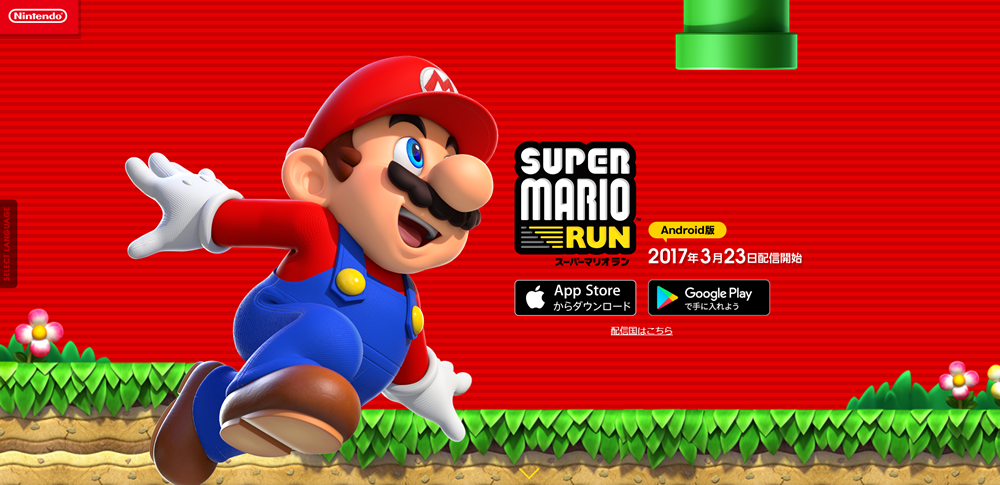
人気スマートフォン向けゲームアプリ「スーパーマリオラン」を装った不正アプリが確認された事例があります。セキュリティベンダーの調査では、「スーパーマリオラン」と同じ名称を使った不正アプリが複数確認されており、インストール時に不要なアクセス権限を要求し、インストール後に各種個人情報を取得するものもあったとされています。
ゴーストタッチの多くはハードウェアや保護フィルム、OS不具合が原因ですが、非公式サイトから入手したアプリやAPKファイルにマルウェアが含まれている場合、端末内の情報が盗まれたり、不審な動作が発生したりする可能性があります。アプリは必ずApp StoreやGoogle Playなどの公式ストアから入手し、不要な権限を求めるアプリには注意が必要です。
事例2:フィッシングSMSから不正アプリに誘導され、不正決済が発生した事例
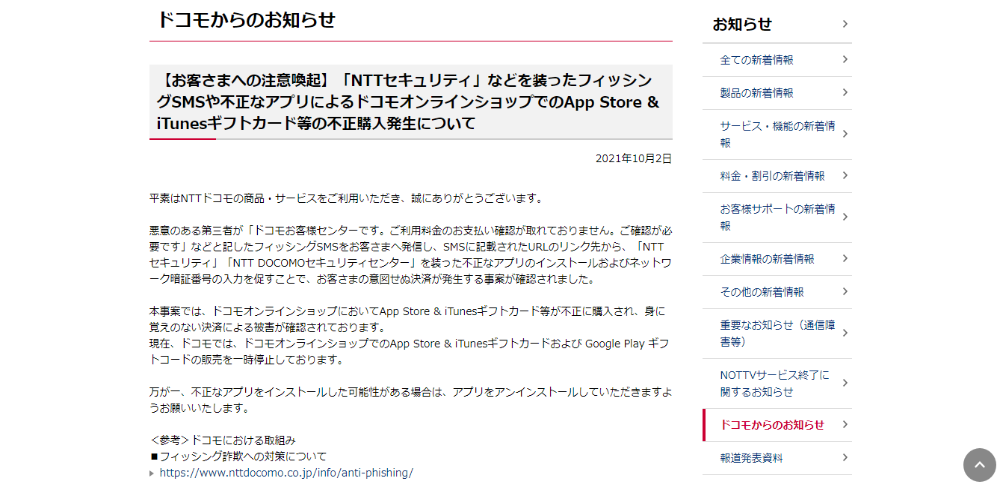
NTTドコモでは、同社を装ったフィッシングSMSから不正アプリに誘導される手口により、約1,200名のユーザーでおよそ1億円の不正決済被害が確認されました。SMSには「NTTセキュリティ」や「NTT DOCOMOセキュリティセンター」を装った不審なアプリへのリンクが記載されており、インストール後にネットワーク暗証番号などを盗み取られたとみられています。
このような不正アプリは、端末上で不審な動作を引き起こしたり、認証情報や決済情報を盗み取ったりする危険があります。ゴーストタッチのような症状に加えて、データ通信量の急増、バッテリーの異常消耗、見覚えのないアプリの存在、不審な決済通知などがある場合は、マルウェア感染や不正操作の可能性を疑い、すぐにネットワークを遮断してアプリ削除・パスワード変更・決済サービスの確認を行いましょう。
ゴーストタッチを予防するための対策
- アプリは公式ストアからのみインストールする:非公式サイトやAPKファイルからのインストールを避ける
- OSとアプリを常に最新版に保つ:セキュリティパッチを適用して脆弱性を塞ぐ
- 不審なSMS・メールのリンクをタップしない:フィッシング攻撃からRAT感染を防ぐ
- 信頼できる保護フィルムを使用する:タッチスクリーン専用フィルムを使い、定期的に清掃する
- 2段階認証(MFA)を設定する:パスワードが盗まれても不正ログインを防ぐ
- 公共Wi-Fiでのインターネットバンキング使用を避ける:通信を暗号化するVPNを活用する
よくある質問(FAQ)
Q. ゴーストタッチはハッキングですか?
必ずしもハッキングではありません。多くの場合はハードウェア不具合・保護フィルムの干渉・環境要因・ソフトウェアのバグが原因です。ただし、データ通信量の急増・バッテリーの異常消耗・見覚えのないアプリのインストールなどが同時に起きている場合はハッキングの可能性があるため、早急に対処してください。
Q. ゴーストタッチはiPhoneでも起きますか?
iPhoneでも発生します。特に「iPhoneX」シリーズや一部モデルでゴーストタッチの報告が多く、Appleが修理プログラムを提供したケースもあります。iOS Safety Checkや初期化で対処できない場合は、Appleサポートへの相談をおすすめします。
Q. セーフモードでゴーストタッチが止まった場合はどうすればいいですか?
サードパーティ製アプリが原因です。最近インストールしたアプリから順番に削除して、原因アプリを特定してください。それでも特定できない場合は、データのバックアップを取った上でスマートフォンを初期化することをおすすめします。
Q. ゴーストタッチが修理なしで直ることはありますか?
ソフトウェアが原因の場合は、再起動・OSアップデート・問題アプリの削除で改善することがあります。保護フィルムが原因の場合はフィルムの交換で直ります。ハードウェアが物理的に損傷している場合は修理が必要です。
Q. ゴーストタッチが起きたらまず何をすべきですか?
まず保護フィルムを外してスクリーンを清掃し、再起動してみてください。改善しない場合はセーフモードで起動して原因がアプリかどうか確認します。それでも改善せず、かつデータ通信量の急増・バッテリー異常消耗などが伴う場合はウイルス対策アプリでスキャンし、ハッキングの可能性を確認してください。
まとめ
ゴーストタッチとは、スマートフォンのタッチスクリーンが誰も触れていないのに勝手に反応する現象です。原因はハードウェア不具合・静電気・保護フィルムの干渉・環境要因・ソフトウェアのバグ・ハッキング(マルウェア感染・遠隔操作)と多岐にわたります。
多くの場合はハードウェア不具合や環境要因ですが、データ通信量の急増・バッテリーの異常消耗・見覚えのないアプリの存在といった兆候が伴う場合はハッキングの可能性があります。その場合は個人情報の漏洩・金融被害・盗撮盗聴などの深刻なリスクがあるため、早急に対処することが重要です。
まずは画面の清掃・再起動・保護フィルムの見直しを試み、改善しない場合はセーフモードでの原因特定・ウイルス対策アプリによるスキャン・初期化と順を追って対処してください。公式ストア以外からのアプリインストールを避け、OSを常に最新版に保つことが最大の予防策です。
書籍「セキュリティ対策の基礎知識」
メルマガ登録でプレゼント!
セキュリティ対策で何をして良いかわからない
企業の情シス部門の方必見!
関連コラム(あわせて、以下の記事もよく読まれています)
ハッキングされたか調べる方法|今すぐできる緊急チェックリストと対処手順を解説
「このサイトは安全ではありません」と出たらどうする?原因・安全性の確認方法・対処法を解説
APKファイルは危険?安全な使い方とインストール手順・セキュリティ対策を徹底解説
「接続がプライベートではありません」は危険?意味・原因・対処法をわかりやすく解説
「このサイトは安全に接続できません」の原因と対処法を徹底解説|PC・スマホ別に手順を紹介
ブラウザが重い・広告が増えた?ウイルスチェックの方法と感染時の対処法
iPhoneとAndroidのセキュリティを徹底比較!今すぐできる設定・フィッシング対策・紛失時の対応まで解説
アプリセキュリティとは?スマホを守る対策とセキュリティアプリの選び方













![中小企業の情報瀬キィリティ相談窓口[30分無料]](/wp-content/uploads/2023/07/bnr_footer04.png)


