
 無料会員登録
「APKファイルって何?」「インストールしても大丈夫?」「ウイルスが怖い…」——Androidスマホを使っていると、APKファイルという言葉を見かけることがあります。
難しそうに聞こえますが、仕組みを知れば怖くありません。この記事では、APKファイルとは何か・安全なのか・どうやってインストールするのかを、初心者にもわかるように順番に解説します。

APKファイルとは?
APKファイルとは、Androidスマホにアプリをインストールするためのファイルです。「Android Package Kit(アンドロイド パッケージ キット)」の略で、拡張子は「.apk」です。
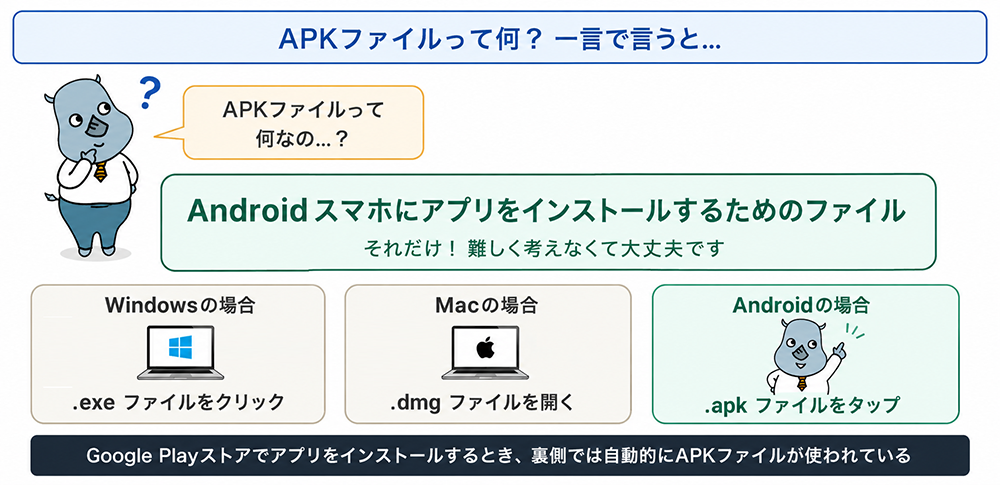
Windowsの「.exe」ファイルに似ている
パソコンでソフトをインストールするとき、「○○_setup.exe」というファイルをダブルクリックしますよね。APKファイルはそれのAndroidスマホ版です。
- Windowsのアプリ:.exeファイルをダブルクリックしてインストール
- Macのアプリ:.dmgファイルを開いてインストール
- Androidのアプリ:.apkファイルをタップしてインストール
つまり、APKファイルは「Androidアプリのインストール用ファイル」というだけのことです。
Google Playでは端末に合わせたAPKファイルが配信される
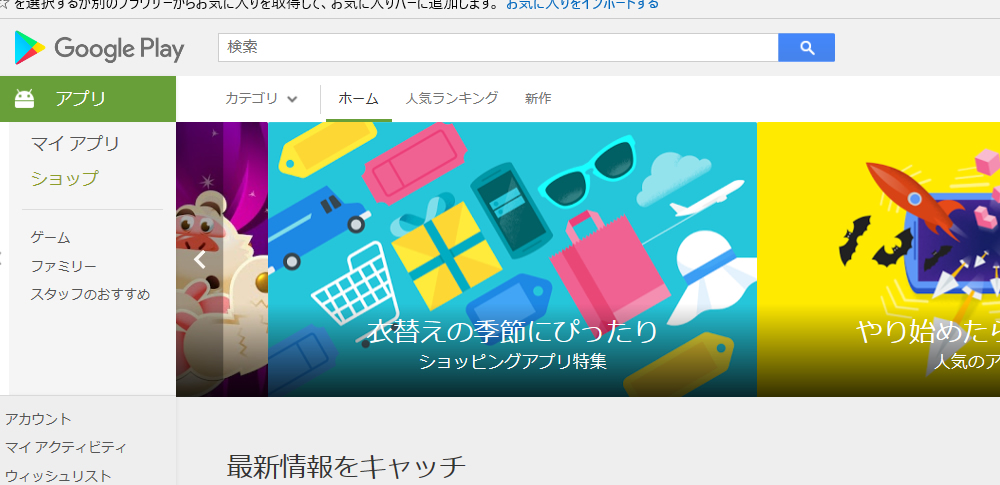
普段、Google PlayストアからLINEやYouTubeなどのアプリをインストールするとき、利用者は「インストール」ボタンをタップするだけです。現在のGoogle Playでは、開発者がAAB(Android App Bundle)という形式でアプリを登録し、Google Playが利用者の端末に適したAPKファイルを生成して配信する仕組みが広く使われています。
私たちがAPKファイルを直接操作する機会はほとんどありませんが、Google Playストアにないアプリを使う場合などに、APKファイルを自分でダウンロードしてインストールすることがあります。
APKファイルの中身
APKファイルは、アプリに必要なものを全部まとめた「荷物箱」のようなものです。箱の中には以下のものが入っています。
| 入っているもの | わかりやすく言うと |
|---|---|
| AndroidManifest.xml | 「このアプリの名前はXX、カメラやGPSを使います」という説明書 |
| classes.dex | アプリを動かすプログラムの本体 |
| res/(リソース) | ボタンのデザインや画像など、見た目に関するデータ |
| assets/(アセット) | BGMや動画など、アプリが使う追加データ |
| META-INF | 「このアプリは本物です」という証明書(デジタル署名) |
| lib/(ライブラリ) | ゲームの3Dグラフィックなど、高度な処理に使うプログラム部品 |
難しく見えますが、要するに「アプリが動くために必要なものが全部入った箱」と覚えておけば十分です。

書籍「セキュリティ対策の基礎知識」
メルマガ登録でプレゼント!
セキュリティ対策で何をして良いかわからない
企業の情シス部門の方必見!
Google Playストアとの違い
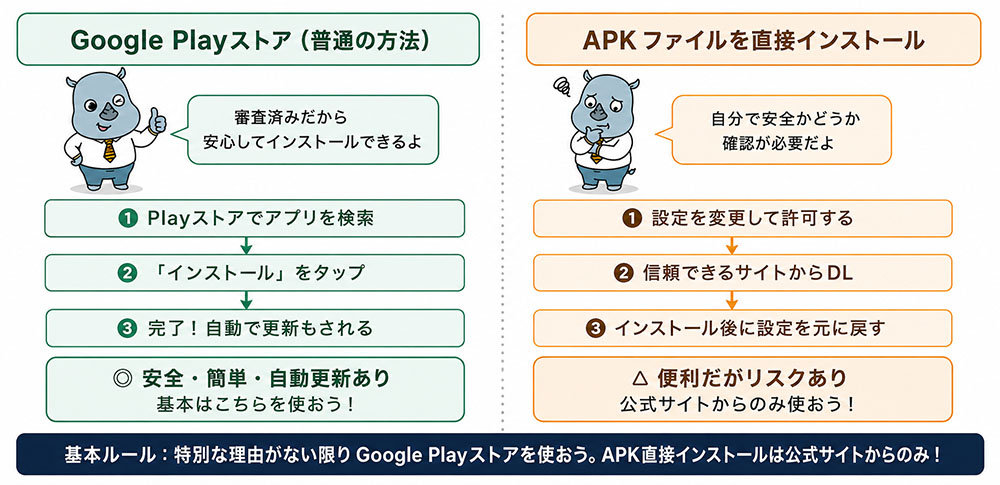
方法①:Google Playストアを使う(普通の方法)
Playストアを開いてアプリを検索し、「インストール」をタップするだけです。裏側でAPKファイルのダウンロードとインストールが自動で行われます。ほとんどの人はこの方法を使っています。
方法②:APKファイルを直接インストールする(サイドロード)
Playストア以外のサイトからAPKファイルをダウンロードして、手動でインストールする方法です。「サイドロード」と呼ばれます。
| 比較項目 | Google Playストア | APKファイルを直接インストール |
|---|---|---|
| 操作の手軽さ | ◎ タップするだけ | △ 設定変更が必要 |
| 安全性 | ◎ Googleが審査済み | △ 自分で確認が必要 |
| 自動アップデート | ◎ 自動で更新される | × 手動で更新が必要 |
| 使えるアプリの種類 | △ Playストアにあるものだけ | ◎ Playストア以外のアプリも使える |
| 地域制限 | △ 日本未配信のアプリは使えない | ○ 制限を回避できる場合がある |
APKファイルのインストール方法
APKファイルを直接インストールする場合の手順を説明します。Androidのバージョンによって画面が少し異なりますが、基本の流れは同じです。
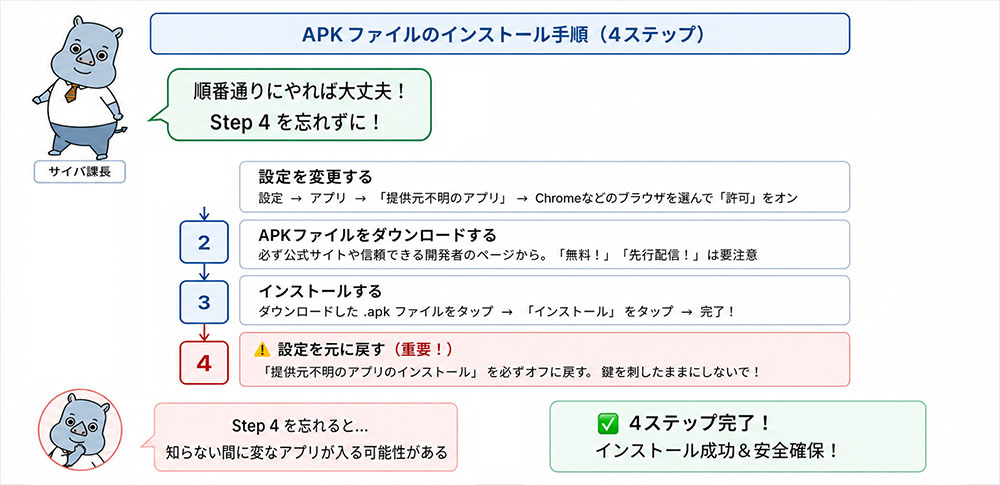
Step 1:「提供元不明のアプリ」を許可する
Androidのデフォルト設定では、Playストア以外からのアプリインストールがブロックされています。まずこれを解除します。
- 「設定」アプリを開く
- 「アプリ」または「アプリと通知」をタップ
- 「特別なアプリアクセス」または「不明なアプリのインストール」をタップ
- APKファイルをダウンロードするブラウザ(Chromeなど)を選択
- 「この提供元のアプリを許可」をオンにする
Step 2:APKファイルをダウンロードする
信頼できる公式サイトからAPKファイルをダウンロードします。ダウンロードが完了すると通知が届きます。
Step 3:インストールする
- ダウンロードした.apkファイルをタップする
- 「インストール」をタップする
- インストールが完了したら「開く」または「完了」をタップ
Step 4:セキュリティ設定を元に戻す(重要!)
インストールが終わったら、Step 1でオンにした「提供元不明のアプリ」の設定を必ずオフに戻してください。オンのままにしておくと、悪意のあるアプリが知らない間にインストールされるリスクが高まります。
「提供元不明のアプリのインストール」をオンのままにしておくことは、家の鍵を刺したままにするのと同じです。使い終わったら必ずオフに戻しましょう。
APKファイルの危険性
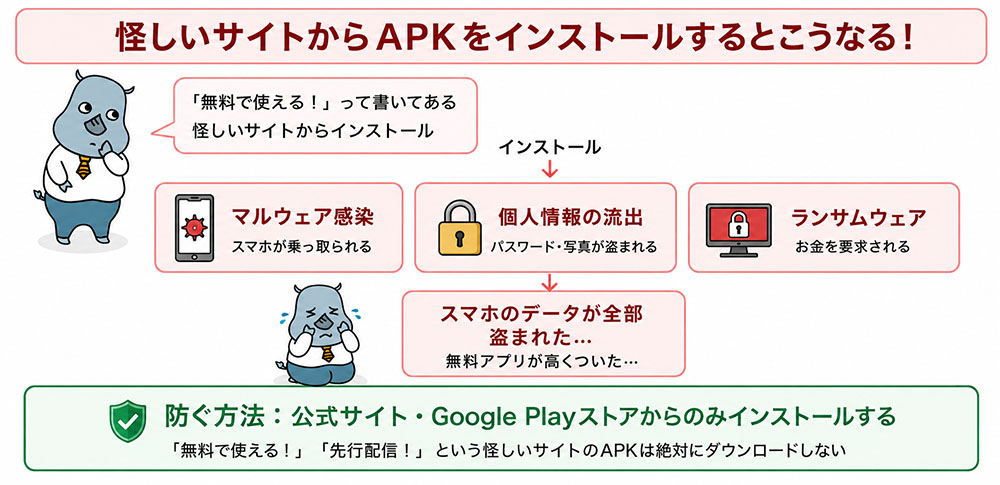
危険なAPKファイルに含まれている可能性があるもの
- マルウェア・ウイルス:スマホに入り込んで個人情報を盗んだり、動作を邪魔したりする不正プログラム
- スパイウェア:本人に気づかれないまま、位置情報・通話記録・写真などを盗み見るプログラム
- ランサムウェア:スマホのデータを暗号化して「解除したければお金を払え」と脅すプログラム
- バンキングトロイの木馬:銀行アプリに見せかけてIDとパスワードを盗むアプリ
特に注意が必要なケース
- 有料アプリが「無料で使える!」と宣伝されているサイト
- 公式リリース前のアプリが「先行公開」として配布されているサイト
- 日本語が不自然なサイト
- URLが公式サイトと微妙に異なるサイト(例:google.com → g00gle.com)
APKファイルを安全に使うための対策
公式サイト・信頼できるサービスからのみダウンロードする
APKファイルは必ずアプリ開発者の公式サイトか、Google Playストアからダウンロードしましょう。「○○APK 無料ダウンロード」などと検索して出てきた見知らぬサイトは利用しないでください。
インストール前にウイルススキャンをする
ダウンロードしたAPKファイルは、インストール前にセキュリティソフトでスキャンしましょう。Google Playストア経由でインストールできる「Google Play プロテクト」は常に有効にしておくことを推奨します。
アプリが求める「権限」を確認する
インストール時に「カメラへのアクセスを許可しますか?」「連絡先へのアクセスを許可しますか?」という確認が出ます。そのアプリの機能と関係のない権限を求めてきたら要注意です。たとえば懐中電灯アプリが「連絡先へのアクセス」を求めてきたら、怪しいと判断してください。
Android OSとアプリを常に最新の状態に保つ
古いバージョンのAndroidには、ハッカーに悪用されやすいセキュリティの穴(脆弱性)が残っています。「設定」→「システムアップデート」から定期的にアップデートしましょう。
使わなくなったアプリは削除する
使わなくなったアプリをそのまま放置していると、そのアプリを通じた攻撃を受けるリスクがあります。不要なアプリは定期的に削除しましょう。
APKファイルに関連する被害事例2選
事例①:偽アプリによる個人情報の窃取
人気ゲーム「スーパーマリオラン」を装ったAndroid向け不正アプリが、海外の第三者サイトで多数配布された事例があります。確認された偽アプリの中には、インストール時に必要以上の権限を要求し、端末内の個人情報を取得したり、クレジットカード情報の入力を求めたりするものがありました。APKファイルは、知名度の高いアプリを装って配布される場合もあるため、公式ストアや開発元以外からダウンロードしないことが重要です。

事例②:Google Play配信アプリへのマルウェア混入
Google Playで配信されていた400本以上のアプリから、トロイの木馬型マルウェア「DressCode」が見つかった事例があります。一部のアプリは10万~50万回インストールされており、感染端末を通じた情報窃取や、同じネットワーク上にある機器への不正アクセスなどに悪用される可能性が指摘されました。公式ストアのアプリでも安全とは限らないため、開発元やレビュー、要求される権限を確認してからインストールしましょう。
よくある質問(FAQ)
Q. APKファイルをダウンロードするのは違法ですか?
APKファイルのダウンロード自体は違法ではありません。ただし、有料アプリの海賊版(お金を払わずに使えるようにした違法コピー)のAPKファイルをダウンロードすることは著作権法違反になります。また、正規アプリを無断で改変したAPKファイルの配布も違法です。公式サイトや信頼できる開発者からのAPKファイルであれば、法律上の問題はありません。
Q. iPhoneにAPKファイルをインストールできますか?
できません。APKファイルはAndroid専用のファイル形式です。iPhoneはiOSというまったく別のOSを使っているため、APKファイルは動きません。iPhoneのアプリはApp Storeからのみインストールできます。
Q. APKファイルをインストールしたらウイルスに感染した気がします。
まずスマホをインターネットから切断(機内モードにする)し、セキュリティアプリでフルスキャンを実施してください。それでも改善しない場合は、スマホの初期化(工場出荷状態に戻す)を検討してください。重要なデータは事前にバックアップを取っておくことを習慣にしましょう。
Q. Google Playストアにないアプリを使いたい、APKファイルを使って大丈夫?
アプリの開発者公式サイトからダウンロードする場合は比較的安全です。ただし、第三者が運営するAPKダウンロードサイトは使わないでください。また、インストール後は「提供元不明のアプリ」の設定を必ずオフに戻し、セキュリティアプリでスキャンすることを推奨します。
Q. APKファイルのアプリは自動更新されませんか?
APKファイルを直接インストールしたアプリは、Google Playによる自動更新の対象にならない場合があります。新しいバージョンが出たら、自分で新しいAPKファイルをダウンロードして再インストールする必要があります。セキュリティの観点から、こまめに更新確認する習慣をつけましょう。
まとめ
APKファイルとは「Androidスマホにアプリをインストールするためのファイルのこと」です。Google Playストアでアプリをインストールするときも、裏側ではAPKファイルが使われています。
APKファイル自体は危険ではありませんが、「どこからダウンロードするか」が重要です。信頼できない出所のAPKファイルには、個人情報を盗むマルウェアや、スマホを乗っ取るウイルスが含まれている可能性があります。
基本的にはGoogle Playストアを使い、どうしても必要な場合は開発者の公式サイトからのみダウンロードしましょう。インストール後は「提供元不明のアプリ」の設定を必ずオフに戻し、セキュリティアプリでスキャンすることを忘れずに。
書籍「セキュリティ対策の基礎知識」
メルマガ登録でプレゼント!
セキュリティ対策で何をして良いかわからない
企業の情シス部門の方必見!
関連コラム(あわせて、以下の記事もよく読まれています)

アプリセキュリティとは?スマホを守る対策とセキュリティアプリの選び方
ブラウザが重い・広告が増えた?ウイルスチェックの方法と感染時の対処法
「このサイトは安全に接続できません」の原因と対処法を徹底解説|PC・スマホ別に手順を紹介
theHarvester
スパイウェアとは?最新の種類・感染チェックと駆除方法
サイドローディングとは?スマホ新法で何が変わる?リスクと対策を解説
iPhoneとAndroidのセキュリティを徹底比較!今すぐできる設定・フィッシング対策・紛失時の対応まで解説
Chromiumとは?Google Chromeとの違いや特徴・安全性をわかりやすく解説














![中小企業の情報瀬キィリティ相談窓口[30分無料]](/wp-content/uploads/2023/07/bnr_footer04.png)



特別な理由がない限り、Google Playストアからのインストールが最も安全で簡単です。APKファイルの直接インストールは、信頼できる開発者の公式サイトからのみ行いましょう。