
 無料会員登録
「iPhoneとAndroid、どちらが安全なの?」「スマホのセキュリティ対策は何をすればいい?」——スマートフォンは今や財布・カメラ・連絡帳・銀行口座と同じほど重要な個人情報が詰まったデバイスです。
スマートフォンは国内でも幅広く普及し、日常生活に欠かせない端末になっています。その一方で、スマホを狙ったフィッシング・マルウェアアプリ・不正決済の被害も増えています。スマホのセキュリティ対策は「難しいIT知識が必要」と思われがちですが、基本的な設定だけで多くのリスクを防げます。
本記事では、iPhoneとAndroidのセキュリティの違い・今すぐできる設定・公共Wi-Fiのリスク・スマホ決済の安全な使い方・紛失・盗難時の対応・マルウェアアプリの見分け方・子ども向け設定・FAQまで徹底解説します。

iPhoneとAndroidのセキュリティ、どちらが安全?
「iPhoneのほうが安全」と言われることが多いですが、正確にはどちらも適切な設定をすれば安全で、設定を怠れば危険です。ただし設計上の違いがあります。
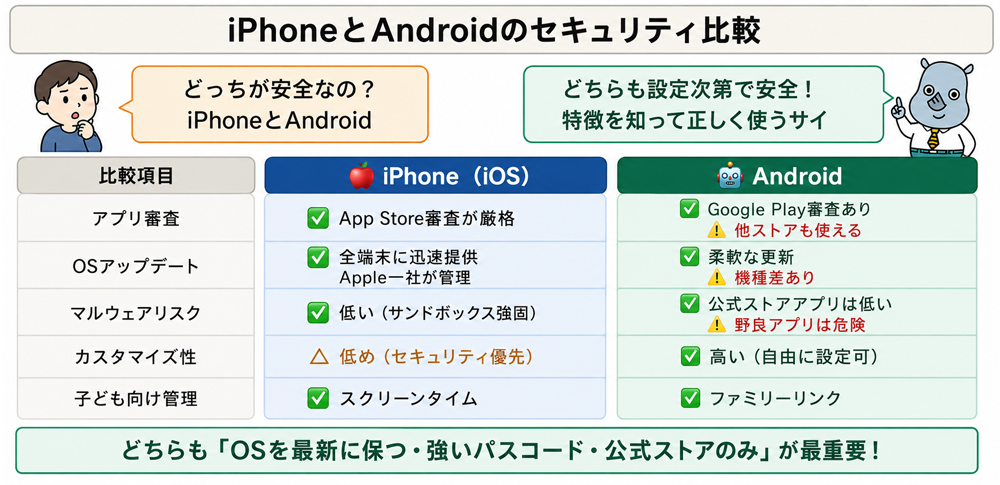
iPhoneとAndroidのセキュリティ比較
| 項目 | iPhone(iOS) | Android |
|---|---|---|
| アプリストアの審査 | App Store審査が厳格。審査外アプリは原則インストール不可 | Google Playの審査あり。設定によってはサードパーティストアからのインストールも可能 |
| OSアップデート | Appleが対応端末へ一括提供するため、最新版が届きやすい | メーカー・キャリアを経由して提供されるため、機種によって更新期間や配信速度に差がある |
| マルウェアリスク | 比較的低い。ただし、フィッシング、偽警告、Apple ID乗っ取り、不正な構成プロファイルには注意が必要 | サードパーティアプリや古いOSを使う場合はリスクが高まる |
| サンドボックス | アプリ間のデータ分離が厳格 | アプリごとに隔離されているが、端末やOSバージョン、権限設定、サードパーティアプリ利用の有無によってリスクが変わる |
| カスタマイズ性 | 低め。自由度は限られるが、セキュリティ管理はしやすい | 高い。自由度がある一方で、設定やアプリ選びの注意が必要 |
| セキュリティアップデートの速さ | 対応端末には比較的早く提供される | 機種・メーカー・キャリアによって差がある |
今すぐできるスマホセキュリティ設定
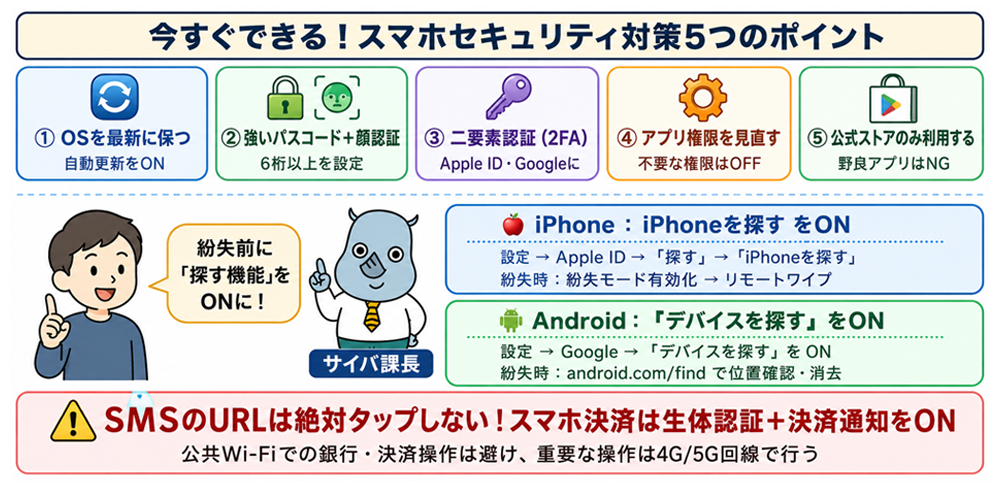
①OSを常に最新バージョンにアップデートする
スマホのセキュリティ対策で最も重要なのがOSの更新です。OSのアップデートには既知の脆弱性の修正が含まれており、古いバージョンのままでは攻撃者に悪用される可能性があります。
- iPhone:「設定」→「一般」→「ソフトウェアアップデート」で確認・更新
- Android:「設定」→「システム」→「ソフトウェアアップデート」(機種によって異なる)
②強力なパスコード・生体認証を設定する
スマホのロック解除に使うパスコードは6桁以上の数字、または英数字混合のパスワードを設定することを推奨します。4桁の数字は約1万通りで、推測されやすく危険です。
- iPhone:「設定」→「Face IDとパスコード」または「Touch IDとパスコード」→「パスコードを変更」→「カスタム英数字コード」を選択
- Android:「設定」→「セキュリティ」→「画面のロック」→「パスワード」または「PIN」を選択
Face ID・Touch ID・指紋認証などの生体認証も有効にしておくと便利です。生体認証は利便性とセキュリティを両立させる有効な方法です。
③アプリのアクセス権限を定期的に見直す
インストールしたアプリに不必要なアクセス権限(位置情報・連絡先・カメラ・マイク)を与えていないか確認します。
- iPhone:「設定」→各アプリ名で権限を確認・変更
- Android:「設定」→「プライバシー」→「権限マネージャー」
アプリの機能に不必要な権限の要求は、データ収集や不正アプリのサインである可能性があります。「このアプリにこの権限は本当に必要か?」を判断して、不要な権限はオフにしてください。
④二要素認証(2FA)を有効にする
Apple ID・Googleアカウント・主要なアプリ(銀行・SNS・メール)に二要素認証(2FA)を設定します。パスワードが漏洩しても、2FAがあれば不正ログインを防げる可能性が高まります。
⑤不要なアプリを削除する
使っていないアプリはセキュリティリスクになります。アップデートされなくなったアプリに脆弱性が残るケースもあります。定期的に使っていないアプリを削除する習慣をつけましょう。
iPhone固有のセキュリティ設定
プライバシーレポートを確認する
「設定」→「プライバシーとセキュリティ」→「Appプライバシーレポート」で、各アプリがどのデータにアクセスしているかを確認できます。位置情報・カメラ・マイク・連絡先などへのアクセスが不自然に多いアプリがないか確認しましょう。
ロックダウンモード(高度な脅威への対策)
国家主導のスパイウェアなど高度な脅威が懸念される場合、「設定」→「プライバシーとセキュリティ」→「ロックダウンモード」を有効にすることで、iPhoneの機能を大幅に制限して攻撃対象を最小化できます。通常のユーザーには不要ですが、高リスク環境にある方向けの設定です。
「アプリからのトラッキング要求」を管理する
「設定」→「プライバシーとセキュリティ」→「トラッキング」から、アプリによる行動追跡の許可を管理できます。不要なトラッキングは許可しない設定にしておくと、広告目的の追跡を減らせます。
Android固有のセキュリティ設定
Google Playプロテクトを有効にする
「Google Play」アプリ→「プロフィールアイコン」→「Play プロテクト」でインストール済みアプリのスキャンを実行します。有害なアプリを自動で検知・警告する機能なので、有効になっているか確認しましょう。
提供元不明のアプリのインストールを禁止する
「設定」→「セキュリティ」→「提供元不明のアプリ」または「不明なアプリのインストール」を無効にして、Google Play以外からのアプリインストールを制限します。サードパーティアプリはマルウェアのリスクが高くなるため、基本的には公式ストアからのみインストールしてください。
Googleアカウントのセキュリティ診断を使う
Googleアカウントの「セキュリティ診断」機能で、パスワードの強度・使い回し・漏洩チェックを定期的に実施します。GoogleアカウントはAndroid端末全体と連携するため、二要素認証も必ず有効にしましょう。
公共Wi-Fiのセキュリティリスクと対策
公共Wi-Fiの主なリスク
- 中間者攻撃(MITM):同じWi-Fiに接続した攻撃者が通信を盗聴・改ざんする
- 悪意のある偽Wi-Fiスポット:「Free_Airport_WiFi」などの偽アクセスポイントに接続させてデータを盗む
- 暗号化されていない通信の傍受:HTTPサイトの閲覧内容・入力データが傍受されるリスク
公共Wi-Fiを安全に使うための対策
- 重要な操作(銀行・決済・パスワード変更)は公共Wi-Fiで行わない
- VPNアプリを使う:通信経路の盗聴リスクを下げられます。ただし、フィッシングサイトへの入力や不正アプリのインストールまでは防げないため、URL確認や公式アプリ利用も必要です。
- 自動接続をオフにする:過去に接続したWi-Fiに自動再接続しないよう設定する
- HTTPSのサイトのみを使う:ブラウザ上で安全な接続として表示されるHTTPSサイトを利用する
フィッシング詐欺・SMSフィッシングへの対策
スマホを狙ったフィッシングの多くはSMSやメッセージアプリ経由で届きます。
- 「荷物の不在連絡」「アカウントの確認」「料金未払い」のSMSに注意:URLを安易にタップしない
- SMSのURLは公式サービスの正規ドメインか確認する:「amazon.com」を装った「arnazon.com」など、紛らわしい偽ドメインに注意
- 公式アプリを直接開く:SMSのリンクからではなく、インストール済みの公式アプリやブックマークから確認する
- 個人情報・認証情報を入力しない:SMS経由で開いたページにID・パスワード・クレジットカード情報を入力しない
スマホ決済を安全に使うポイント
PayPay・楽天Pay・Apple Pay・Google Payなどのスマホ決済は便利ですが、セキュリティ対策が重要です。
- 決済アプリに生体認証(指紋・Face ID)を設定する:スマホを落とした場合でも不正決済を防ぎやすくする
- 決済通知をオンにする:不正利用があった場合に即座に気づける
- 決済上限金額を設定する:万が一の被害を最小限に抑える
- 公共Wi-Fi上での決済操作は避ける:重要な決済操作は4G/5G回線や信頼できるネットワークで行う
- 定期的に利用明細を確認する:身に覚えのない取引がないかチェックする
マルウェアアプリの見分け方
スマホに侵入するマルウェアの多くはアプリ経由です。以下の特徴を持つアプリは注意が必要です。
| 危険なサインとリスク | 対処法 |
|---|---|
| 機能に不釣り合いな権限を要求する(例:懐中電灯アプリが連絡先を要求) | インストールしない・インストール済みなら削除 |
| 公式ストア以外(サードパーティ)からのアプリ | 公式ストア(App Store・Google Play)のみからインストール |
| レビューが極端に少ない・評価が偏っている | レビュー内容を確認し、信頼できる情報源でも調べる |
| 開発者情報が不明・連絡先がない | 信頼できる開発者のアプリのみインストール |
| バッテリー消費・データ通信量が急増した | 最近インストールしたアプリを削除・セキュリティスキャンを実行 |
紛失・盗難時の対応方法
iPhone紛失・盗難時の対応
- 「探す」アプリ(または iCloud.com/find)でデバイスの現在地を確認する
- 「紛失モード」を有効にする:画面にメッセージ・連絡先を表示し、Apple Payを無効化する
- 見つからない場合は「このiPhoneを消去」を実行する:すべてのデータをリモートで削除する
- キャリアに連絡してSIMカードを停止する
- Apple IDのパスワードを変更する
Android紛失・盗難時の対応
- 「デバイスを探す」(android.com/find)でデバイスの現在地を確認する
- 「デバイスを保護」でロック・メッセージ表示を行う
- 見つからない場合は「デバイスを消去」でリモートワイプを実行する
- キャリアに連絡してSIMカードを停止する
- Googleアカウントのパスワードを変更する
「探す」(iPhone)・「デバイスを探す」(Android)が事前に有効になっていないと、紛失後に位置を確認・リモートワイプができません。今すぐ設定を確認してください。定期的なバックアップ(iCloud・Googleドライブ)も重要です。
子ども向けペアレンタルコントロール設定
iPhone(スクリーンタイム)
「設定」→「スクリーンタイム」で以下を設定できます。
- 利用時間の制限(アプリごと・曜日ごとに設定可)
- アプリの年齢制限(アダルト・暴力コンテンツをブロック)
- Webサイトのフィルタリング(成人向けコンテンツをブロック)
- 設定変更を防ぐスクリーンタイムパスコード
Android(ファミリーリンク)
Googleの「ファミリーリンク」アプリで以下を設定できます。
- アプリの承認・ブロック(子どもがアプリをインストールする前に保護者が承認)
- 利用時間の管理・就寝時間の設定
- デバイスの位置情報の確認
- GoogleセーフサーチやYouTubeの利用制限
スマホセキュリティに関連する被害・注意事例2選
事例①:フィッシングSMSと不正アプリによるスマホ決済被害
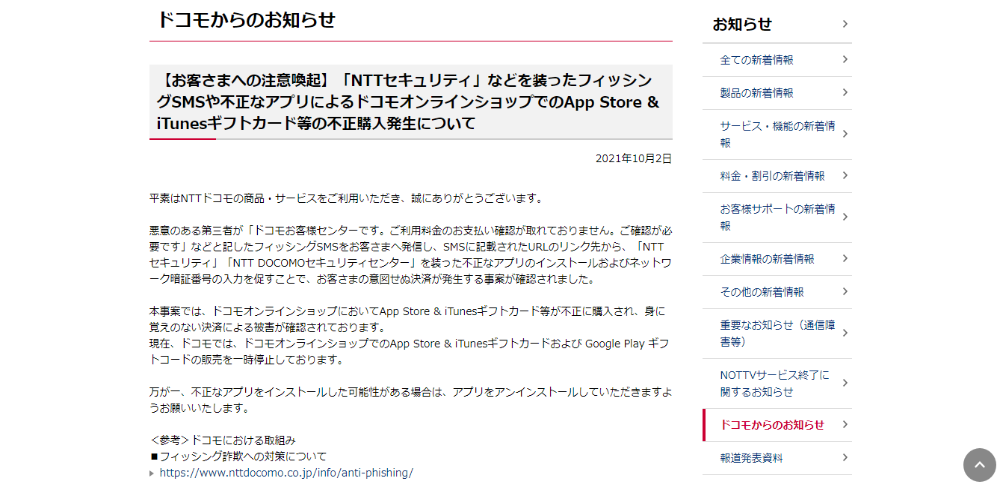
NTTドコモでは、同社を装ったフィッシングSMSから不正アプリへ誘導する手口により、同社ユーザー約1,200名でおよそ1億円の不正決済被害が確認されました。サイバーセキュリティ.comの記事でも、「NTTセキュリティ」などを装ったSMSから不正なアプリをインストールさせ、ドコモオンラインショップでApp Store & iTunesギフトカードなどを不正購入する被害が発生したと説明されています。
この事例は、スマホを狙う攻撃がSMS、偽サイト、不正アプリ、決済サービスの不正利用までつながることを示しています。SMSに記載されたURLを安易にタップしないこと、公式アプリやブックマークからアクセスすること、Apple IDやGoogleアカウント、決済アプリに二要素認証を設定することが重要です。
事例②:Google Playで配信された不正アプリによるマルウェア感染
Google Playで配信されていた400本以上のアプリから、トロイの木馬型マルウェア「DressCode」が見つかった事例があります。サイバーセキュリティ.comの記事では、一部のアプリは10万〜50万回インストールされており、感染端末を通じた情報窃取や、同じネットワーク上にある機器への不正アクセスなどに悪用される可能性があると説明されています。
この事例は、公式ストアにあるアプリでも完全に安全とは限らないことを示しています。アプリをインストールする前に、開発者情報、レビュー、更新状況、要求される権限を確認し、機能に不釣り合いな権限を求めるアプリは避けることが大切です。AndroidではGoogle Playプロテクトを有効にし、提供元不明のアプリのインストールを許可しない設定も重要です。
よくある質問(FAQ)
Q. iPhoneとAndroid、どちらが安全ですか?
どちらも適切な設定をすれば安全です。設計上、iPhoneはApp Storeの審査が厳格でOSアップデートが対応端末へ届きやすい点でセキュリティ管理がシンプルです。Androidは自由度が高い分、サードパーティアプリの利用やメーカーによるアップデート遅延のリスクに注意が必要です。最も重要なのはOSを最新に保つこと・強力なパスコードを使うこと・公式ストアのみからアプリをインストールすることです。
Q. スマホにウイルス対策アプリは必要ですか?
iPhoneは、サンドボックスやApp Store審査の仕組みにより、一般的なウイルス対策アプリが端末全体をスキャンする仕組みには向いていません。そのため、基本対策はOS更新、二要素認証、公式App Storeの利用、フィッシング対策が中心になります。AndroidではGoogle Playプロテクトを有効にし、必要に応じて信頼できるセキュリティアプリを補助的に利用するとよいでしょう。
Q. 公共Wi-Fiでスマホを使っても大丈夫ですか?
HTTPSのWebサイト閲覧程度ならリスクは比較的低いですが、銀行・決済・パスワード変更など重要な操作は公共Wi-Fiで行わないことを推奨します。不安な場合はVPNアプリを使うことで通信経路の盗聴リスクを下げられます。また「Free_Cafe_WiFi」などの名称の不審なWi-Fiには接続しないでください。
Q. スマホのバックアップはどうとればいいですか?
iPhoneはiCloud(「設定」→「ユーザー名」→「iCloud」→「iCloudバックアップ」をオン)またはMac/PCのFinderでバックアップできます。Androidは「設定」→「Google」→「バックアップ」でGoogleアカウントにバックアップできます。紛失・故障・盗難に備えて、定期的にバックアップを確認しておきましょう。
Q. 子どものスマホに何を設定すればいいですか?
iPhoneはスクリーンタイム、AndroidはGoogleファミリーリンクで利用時間・アプリ・Webコンテンツを管理できます。加えて、SNSへの個人情報投稿・見知らぬ人とのやり取り・不審なURLのタップをしないなどのリテラシー教育が重要です。フィルタリングだけに頼らず、定期的な親子の会話が最大のセキュリティ対策です。
まとめ
iPhoneとAndroidはどちらも適切な設定をすれば十分なセキュリティを確保できます。iPhoneはApp Storeの審査やサンドボックスによりセキュリティ管理がしやすく、AndroidはGoogle Playプロテクト・ファミリーリンクなどの管理機能が利用できます。ただし、どちらの端末でも、設定を怠ればフィッシング、不正アプリ、アカウント乗っ取り、不正決済の被害に遭う可能性があります。
今すぐできるセキュリティ対策として最も重要なのは、OSを常に最新バージョンに更新すること・6桁以上の強力なパスコードと生体認証を設定すること・Apple ID/Googleアカウントに二要素認証を設定すること・公式ストア以外からのアプリをインストールしないことの4つです。
公共Wi-Fiでの重要操作を避ける・スマホ決済に決済通知と上限を設定する・「探す」「デバイスを探す」を事前に有効にする・定期的にバックアップをとるという習慣が、スマホを安全に使い続けるための基本です。

書籍「セキュリティ対策の基礎知識」
メルマガ登録でプレゼント!
セキュリティ対策で何をして良いかわからない
企業の情シス部門の方必見!
関連コラム(あわせて、以下の記事もよく読まれています)
ハッキングされたか調べる方法|今すぐできる緊急チェックリストと対処手順を解説
パスキーとは?パスワードに代わる新たな認証方法の仕組みや使用方法を解説
アプリセキュリティとは?スマホを守る対策とセキュリティアプリの選び方
「接続がプライベートではありません」は危険?意味・原因・対処法をわかりやすく解説
パスキー
スマホが勝手に動くゴーストタッチとは?原因・ハッキングの確認方法・対処法を解説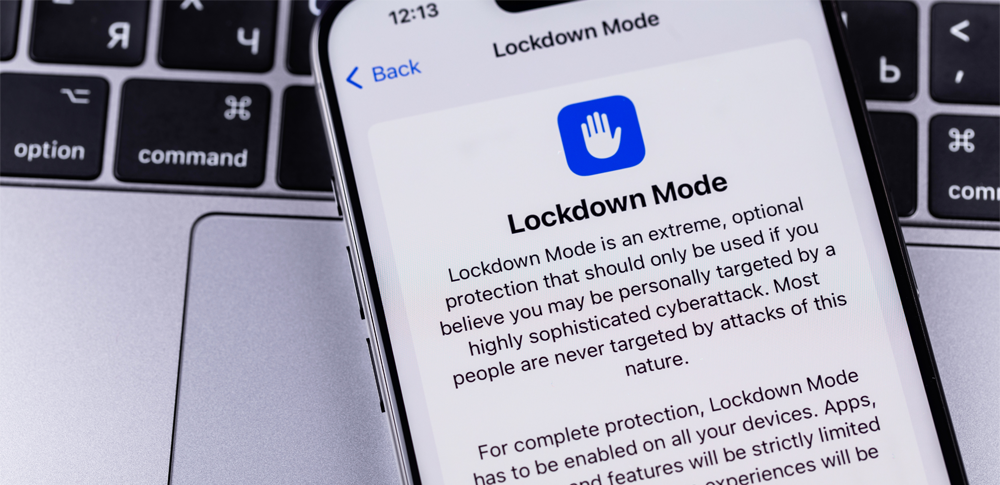
ロックダウンモードとは?iPhone/Macの設定手順・制限内容・VMwareへの活用まで徹底解説
「このサイトは安全ではありません」と出たらどうする?原因・安全性の確認方法・対処法を解説














![中小企業の情報瀬キィリティ相談窓口[30分無料]](/wp-content/uploads/2023/07/bnr_footer04.png)



iPhoneはAppleが「管理された遊園地」のように安全基準を統一しています。入場できるアプリ(アトラクション)は、原則としてAppleの審査を通過したものです。AndroidはGoogleが「広い公園」を提供しており、Google Play以外からアプリを入れられるなど自由度があります。自由度が高い分、利用者側の判断が重要になります。