
 無料会員登録
「家のWi-Fiのパスワードを盗まれてネットを勝手に使われた」「カフェのWi-Fiで通信を盗聴された」——こうした被害を防ぐために、無線LANのセキュリティ規格は進化してきました。その最新世代がWPA3です。
WPA3(Wi-Fi Protected Access 3)とは、2018年にWi-Fi Allianceが発表した無線LANのセキュリティ規格です。前世代のWPA2で問題となったKRACK攻撃やオフライン辞書攻撃などを踏まえ、認証方式や暗号化の仕組みを強化しています。
本記事では、WPA3の仕組み・WPA2との違い・WPA3で強化されたポイント・Wi-Fi 6との関係・対応機器の確認方法・設定手順・メリット・デメリット・被害事例・FAQまで徹底解説します。

WPA3とは?
WPA3(Wi-Fi Protected Access 3)とは、Wi-Fi Allianceが2018年に発表した無線LANのセキュリティプロトコルです。家庭・企業・公共Wi-Fiなどの環境で、より安全な暗号化と認証を実現するために作られました。
WPA3が必要になった背景:WPA2の脆弱性
2017年、WPA2に「KRACK(Key Reinstallation Attack)」と呼ばれる脆弱性が発見されました。KRACKは、WPA2の4ウェイハンドシェイクに関係する問題を悪用する攻撃で、Wi-Fiの電波圏内にいる攻撃者によって通信の盗聴や改ざんにつながる可能性が指摘されました。
WPA3は、このようなWPA2の課題を踏まえ、家庭向けのWPA3-PersonalではSAE(Simultaneous Authentication of Equals)という新しい認証方式を採用しています。これにより、WPA2-PSKよりもオフライン辞書攻撃に強く、より安全なWi-Fi接続を実現しやすくなりました。
WPA3で強化された主なポイント
SAEハンドシェイク
WPA3-Personalの大きな特徴が、SAE(Simultaneous Authentication of Equals)です。SAEは、WPA2-Personalで使われていたPSK方式に代わる認証方式で、Dragonflyと呼ばれる鍵交換方式をもとにしています。
WPA2では、攻撃者がWi-Fiの認証パケットを取得し、オフラインでパスワードを推測する攻撃が行われる可能性がありました。WPA3のSAEでは、このようなオフライン辞書攻撃への耐性が高まっています。
前方秘匿性(Forward Secrecy)
WPA3では、セッションごとに異なる鍵を使う仕組みにより、前方秘匿性が強化されています。
前方秘匿性とは、仮に後からパスワードや鍵に関する情報が漏れたとしても、過去の通信内容をさかのぼって復号されにくくする考え方です。WPA3では、過去の通信をより守りやすい設計になっています。
辞書攻撃・総当たり攻撃への耐性
WPA2では、攻撃者が認証時の通信を取得し、あとからパスワード候補を大量に試すオフライン辞書攻撃が問題になっていました。
WPA3-PersonalではSAEにより、WPA2-PSKよりもパスワード推測攻撃への耐性が高まっています。ただし、短く単純なパスワードを使ってよいわけではありません。WPA3でも、長く推測されにくいWi-Fiパスワードを設定することが重要です。
WPA3-Enterpriseの192ビットセキュリティモード
企業向けのWPA3-Enterpriseには、より高いセキュリティ要件に対応する192ビットセキュリティモードがあります。これは、金融・医療・政府機関など、高度な保護が求められる環境向けの機能です。
一般家庭ではWPA3-Personalを利用することが多く、WPA3-Enterpriseは主に企業や組織向けの無線LANで使われます。
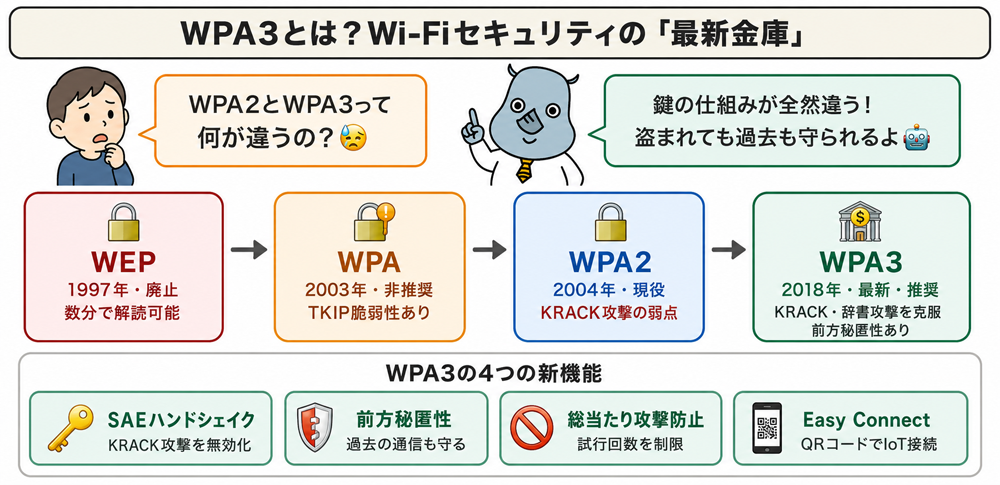
WEP・WPA・WPA2・WPA3の歴史と違い
| 規格 | 発表年 | 主な方式 | 現在の状態 | 主な問題点・注意点 |
|---|---|---|---|---|
| WEP | 1997年 | RC4 | 廃止・使用非推奨 | 短時間で解読される可能性があり、安全性が不十分 |
| WPA | 2003年 | TKIP | 非推奨 | 暫定的な規格であり、現在は推奨されない |
| WPA2 | 2004年 | AES-CCMP | 現在も広く利用されているが、WPA3への移行が推奨される | KRACKやオフライン辞書攻撃への注意が必要 |
| WPA3 | 2018年 | SAE、より強化された暗号化・認証 | 最新世代・推奨 | 古い機器との互換性やファームウェア更新が必要 |
WPA3とWPA2の詳細な違い
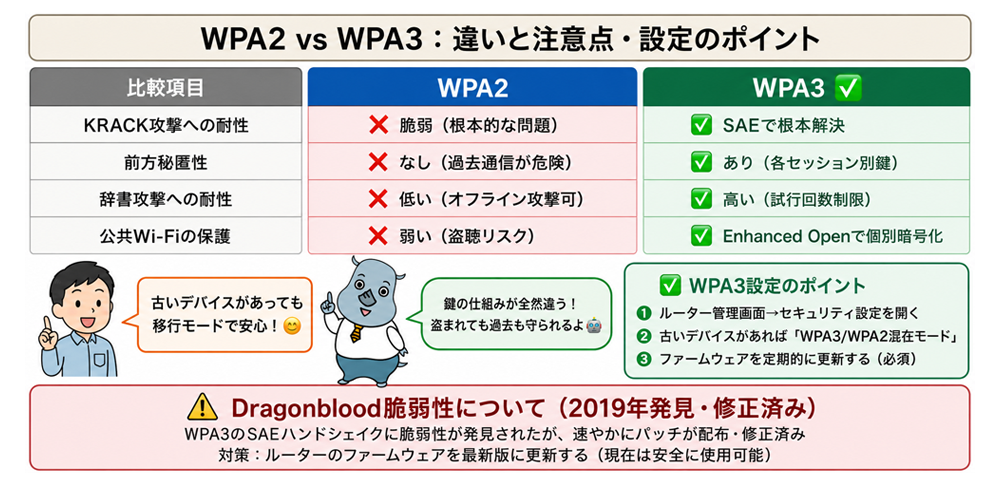
| 比較項目 | WPA2 | WPA3 |
|---|---|---|
| 家庭向けの認証方式 | PSK(Pre-Shared Key) | SAE(Simultaneous Authentication of Equals) |
| KRACK攻撃への耐性 | 影響を受ける可能性がある | SAEにより耐性が高められている |
| 前方秘匿性 | 限定的 | 強化されている |
| 辞書攻撃への耐性 | オフライン辞書攻撃に注意が必要 | SAEにより耐性が高い |
| 弱いパスワードへの耐性 | 低い | WPA2より強いが、強固なパスワード設定は必須 |
| 公共Wi-Fiの保護 | オープンWi-Fiでは通信が暗号化されないことが多い | Enhanced Open対応環境では個別暗号化が可能 |
| IoT機器の接続 | 手動設定が中心 | Easy Connect対応環境ではQRコードなどで接続しやすい |
WPA3の2つのモード
WPA3-Personal(家庭・個人向け)
WPA3-Personalは、家庭や小規模オフィスなどで使われる一般的なWi-Fi接続方式です。WPA2-PersonalのPSK方式に代わり、SAEを利用します。
これにより、Wi-Fiパスワードに対するオフライン辞書攻撃への耐性が高まります。ただし、WPA3であっても「12345678」「password」などの単純なパスワードは避け、長く推測されにくいパスワードを設定してください。
WPA3-Enterprise(企業向け)
WPA3-Enterpriseは、企業ネットワーク向けの方式です。認証サーバーや802.1X認証と組み合わせて使い、ユーザーごとに異なる認証情報で接続できます。
金融・医療・政府機関など、高いセキュリティが必要な環境では、WPA3-Enterpriseや192ビットセキュリティモードが検討されます。
Easy ConnectとEnhanced Open
WPA3とあわせて、Wi-Fiの利便性や公共Wi-Fiの安全性を高める関連技術も登場しています。代表的なものがEasy ConnectとEnhanced Openです。
Easy Connect(DPP:Device Provisioning Protocol)
Easy Connectは、ディスプレイやキーボードを持たないIoT機器を簡単・安全にWi-Fiへ接続するための仕組みです。スマートフォンでQRコードを読み込むなどの方法で、スマート家電・IoTセンサー・スマートスピーカーなどを接続しやすくします。
Enhanced Open(OWE:Opportunistic Wireless Encryption)
Enhanced Openは、パスワードなしで利用できる公共Wi-Fiのセキュリティを向上させる仕組みです。通常のオープンWi-Fiは通信が暗号化されていないため、同じネットワーク上の第三者に盗聴されるリスクがあります。
Enhanced Openに対応した環境では、パスワードなしでも利用者ごとに通信を暗号化できます。ただし、すべての公共Wi-FiがEnhanced Openに対応しているわけではないため、公共Wi-Fi利用時はHTTPSサイトの利用やVPNの併用も重要です。
Wi-Fi 6・Wi-Fi 6EとWPA3の関係
Wi-Fi 6(IEEE 802.11ax)は、Wi-Fi 5(802.11ac)の後継となる無線LAN規格です。高速化・低遅延・多数同時接続の効率化を目的とした規格で、WPA3とは役割が異なります。
ただし、Wi-Fi 6やWi-Fi 6EとWPA3は密接に関係しています。
- Wi-Fi CERTIFIED 6認定ではWPA3が要件:Wi-Fi Allianceの認定を受けたWi-Fi 6製品では、WPA3対応が要件とされています。ただし、製品の実装や設定により利用可否が異なるため、購入時は仕様を確認しましょう。
- Wi-Fi 6EではWPA3が重要:6GHz帯を利用するWi-Fi 6Eでは、WPA3対応が重要な要素になります。利用する機器や国・地域の仕様を確認してください。
- 速度と安全性は別の観点:Wi-Fi 6は通信性能、WPA3はセキュリティを強化するものです。新しいWi-Fi環境を整える際は、速度だけでなく暗号化方式も確認しましょう。
WPA3対応機器の確認方法
ルーター(アクセスポイント)の確認方法
- ルーターの管理画面:ブラウザで192.168.1.1または192.168.0.1などを開き、管理画面にログインする。「ワイヤレス」「Wi-Fi」「セキュリティ」設定でWPA3の選択肢があれば対応している可能性があります。
- ルーターのパッケージ・スペック:「WPA3対応」「WPA3-Personal対応」などの記載を確認します。
- メーカー公式サイト:型番で検索し、仕様表やファームウェア更新情報を確認します。
- Wi-Fi Allianceの認定製品リスト:必要に応じて、Wi-Fi Allianceの認定製品情報を確認します。
スマートフォン・PCの確認方法
| デバイス | WPA3対応の目安 | 確認方法 |
|---|---|---|
| iPhone | iOS 13以降の対応機種 | Wi-Fi接続詳細やApple公式情報で確認 |
| Android | Android 10以降の多くの機種 | 設定→Wi-Fi→接続中ネットワークの詳細で確認 |
| Windows | Windows 10以降の対応機種 | コマンドプロンプトで「netsh wlan show drivers」などを確認 |
| Mac | 比較的新しいmacOSと対応機種 | Optionキーを押しながらWi-Fiアイコンをクリックし、セキュリティ方式を確認 |
OSのバージョンが新しくても、Wi-FiチップやドライバーがWPA3に対応していない場合があります。実際に利用できるかどうかは、ルーター・端末・OS・ドライバー・ファームウェアの組み合わせで確認してください。
WPA3の設定方法
ルーターでWPA3を有効にする手順(一般的な手順)
- ブラウザでルーターの管理画面(192.168.1.1など)を開く
- 管理者ID・パスワードでログインする
- 「ワイヤレス設定」「Wi-Fi設定」「セキュリティ」などの項目を開く
- 認証方式を「WPA3-Personal」または「WPA2/WPA3-Personal」に変更する
- Wi-Fiパスワードを確認し、必要に応じて長く複雑なものに変更する
- 「保存」「適用」をクリックする
- ルーターが再起動したら、接続デバイスを再接続する
古いデバイスがWPA3に対応していない場合は、「WPA2/WPA3-Personal」などの混在モードを選ぶと、WPA3対応デバイスはWPA3で、旧デバイスはWPA2で接続できます。ただし、混在モードではWPA3専用モードよりも安全性が下がる場合があります。可能であれば、古い機器を更新し、WPA3専用モードへ移行しましょう。
WPA3の注意点・デメリット
Dragonblood脆弱性(2019年発見)
2019年、WPA3のSAE(Dragonfly)に関連する複数の脆弱性が「Dragonblood」として公表されました。これらは、設計上・実装上の問題を含み、対応するソフトウェアアップデートが公開されています。
WPA3対応機器であっても、ファームウェアが古いままだと既知の脆弱性が残る可能性があります。WPA3を安全に利用するには、ルーターや端末のファームウェアを最新に保つことが重要です。
ルーターや端末のファームウェアを最新バージョンに更新することが重要です。WPA3だから安全と過信せず、定期的なアップデートを行いましょう。
古いデバイスとの互換性の問題
WPA3専用設定にすると、WPA3非対応の古いデバイスが接続できなくなる場合があります。古いプリンター、ゲーム機、IoT機器、スマート家電などがある家庭では、移行時に注意が必要です。
対応機器の買い替えコスト
WPA3を利用するには、ルーターと接続デバイスの両方がWPA3に対応している必要があります。古いルーターはファームウェアアップデートでWPA3に対応できる場合もありますが、対応していない場合は買い替えが必要です。
公共Wi-FiでのEnhanced Openの普及は限定的
Enhanced Openは公共Wi-Fiの安全性を高める仕組みですが、すべてのカフェ・空港・ホテル・商業施設で導入されているわけではありません。公共Wi-Fiでは、WPA3やEnhanced Openに対応していても、重要な通信ではHTTPSやVPNの利用を検討しましょう。
セキュリティが脆弱なWi-Fiの危険性
WPA3を導入せず、古い規格や弱い設定を使い続けると、以下のようなリスクがあります。
| 脅威 | 内容 | WPA3での対策 |
|---|---|---|
| 通信の盗聴 | 同じWi-Fiの電波圏内にいる攻撃者が通信内容を傍受する | 暗号化と認証を強化する |
| KRACK攻撃 | WPA2の4ウェイハンドシェイクに関する脆弱性を悪用する | SAEにより耐性を高める |
| 辞書攻撃 | よく使われるパスワードのリストを使って認証突破を試みる | SAEによりオフライン辞書攻撃への耐性を高める |
| 悪意のあるアクセスポイント(Evil Twin) | 正規APと似たSSIDの偽APを設置し、利用者を接続させる | WPA3だけで完全に防げるわけではないため、SSID確認やVPN、証明書確認も重要 |
WPA3はWi-Fi区間の暗号化を強化しますが、Webサイト側のHTTP通信をHTTPS化するものではありません。公共Wi-Fiや重要な通信では、WPA3であってもHTTPSサイトの利用やVPNの併用が有効です。
WPA3に関連する被害・注意事例2選
事例1:WPA2のKRACK脆弱性による通信傍受・改ざんリスク
2017年、WPA2に「KRACK(Key Reinstallation Attack)」と呼ばれる脆弱性が発見されました。サイバーセキュリティ.comの記事でも、KRACKはWPA2のプロトコルレベルの脆弱性であり、無線LAN通信に影響を与える問題として大きく取り上げられたと説明されています。
KRACKでは、攻撃者がWi-Fiの電波圏内にいる場合、通信の盗聴や改ざんにつながる可能性があります。WPA3-Personalでは、WPA2-PersonalのPSK方式に代わり、SAE(Simultaneous Authentication of Equals)を採用することで、オフライン辞書攻撃への耐性や前方秘匿性を高めています。ただし、WPA2/WPA3移行モードや古い機器を利用している場合は、ルーターや端末のファームウェアを最新に保つことが重要です。

事例2:脆弱なWi-Fi設定による盗聴・不正アクセスリスク
WEPや古いWPA/WPA2設定、推測されやすいWi-Fiパスワードを使い続けると、通信の盗聴や不正アクセスのリスクが高まります。サイバーセキュリティ.comの記事でも、WEPは安全性が不十分であり、Wi-Fi Allianceが2003年にWPA、2004年にWPA2、2018年にWPA3を導入したと説明されています。
また、Aircrack-ngのようなツールは、無線LANの脆弱性診断に使われる一方で、WEPや一部のWPA/WPA2ネットワークの鍵解析にも悪用される可能性があります。家庭や企業のWi-Fiでは、WEPやTKIPを使用せず、WPA3またはWPA2-AESを選択し、推測されにくい長いパスワードを設定することが重要です。
よくある質問(FAQ)
Q. WPA3に変更したら古いデバイスが接続できなくなりますか?
WPA3専用モードにすると、WPA3非対応の古いデバイスは接続できなくなる場合があります。ルーターのWPA2/WPA3混在モードを使えば、WPA3対応デバイスはWPA3で、古いデバイスはWPA2で接続できます。家庭内に古いゲーム機・プリンター・IoT機器がある場合は、まず混在モードで移行し、順次WPA3対応機器へ更新するのが現実的です。
Q. ルーターをWPA3対応のものに買い替えたほうがいいですか?
セキュリティを重視するなら、WPA3対応ルーターへの移行をおすすめします。特に、WEPやWPA/TKIPを使用している場合は早急な見直しが必要です。WPA2-AESのルーターでも当面利用できますが、新規購入・買い替え時はWPA3対応製品を選ぶとよいでしょう。
Q. WPA3は公共Wi-Fiでも安全に使えますか?
WPA3の関連技術であるEnhanced Openに対応した公共Wi-Fiでは、パスワードなしでも利用者ごとに通信を暗号化できます。ただし、公共Wi-FiへのEnhanced Open導入はまだ限定的です。公共Wi-Fiを使う際は、HTTPSサイトの利用、VPNの併用、重要な操作を避けるなどの対策も行いましょう。
Q. WPA3対応のスマホやPCかどうかはどうすればわかりますか?
Wi-Fi接続詳細に「WPA3」「SAE」などの表示があるか確認してください。iPhone、Android、Windows、Macのいずれも、OSのバージョンだけでなく、端末のWi-Fiチップやドライバーが対応している必要があります。確実に確認するには、端末メーカーの仕様表やサポートページを確認しましょう。
Q. WPA3でも脆弱性が見つかりましたが、安全に使えますか?
2019年にDragonbloodと呼ばれるWPA3関連の脆弱性が報告されています。対応するアップデートが公開されているため、ルーターや端末のファームウェアを最新にしておくことが重要です。WPA3だから絶対に安全と考えるのではなく、ファームウェア更新、強固なパスワード、不要な古い方式の無効化を組み合わせて運用しましょう。
まとめ
WPA3は、2018年に発表された無線LANの新しいセキュリティ規格です。WPA2で問題となったKRACK攻撃やオフライン辞書攻撃などを踏まえ、SAEによる認証、前方秘匿性、辞書攻撃への耐性強化、企業向けの高セキュリティモードなどが導入されています。
WPA2との大きな違いは、家庭向けのWPA3-PersonalでSAEを採用している点です。これにより、WPA2-PSKよりもオフライン辞書攻撃に強く、より安全なWi-Fi環境を構築しやすくなります。ただし、WPA3でも短く単純なパスワードは避け、長く推測されにくいパスワードを設定することが重要です。
古いルーターや端末がある場合は、WPA2/WPA3混在モードを使って段階的に移行できます。ただし、より安全な運用を目指すなら、WPA3対応機器への更新、ルーターのファームウェア更新、WEPやTKIPの無効化、公共Wi-Fi利用時のHTTPSやVPNの活用を組み合わせることが大切です。

書籍「セキュリティ対策の基礎知識」
メルマガ登録でプレゼント!
セキュリティ対策で何をして良いかわからない
企業の情シス部門の方必見!
関連コラム(あわせて、以下の記事もよく読まれています)
WEP
WPA2とは?仕組みやWPA3との違い・脆弱性・設定方法を解説
エアクラッキング
ネットワークセキュリティキーとは?デバイス別確認方法・忘れた時の手順・リスクを解説
iPhoneにVPNは必要?仕組みや無料の危険性・設定方法・おすすめサービスまで
無線LANの3大リスクと簡単にできる2つのセキュリティ対策
共通鍵暗号
PPAPとは?危険性と廃止の流れ、代替手段を解説














![中小企業の情報瀬キィリティ相談窓口[30分無料]](/wp-content/uploads/2023/07/bnr_footer04.png)



WEPは「古い南京錠」、WPA2は「より頑丈なダイヤル錠」、WPA3は「毎回鍵を変えられる新しい金庫」のようなイメージです。Wi-Fiの通信をより安全に守るため、認証や暗号化の仕組みが強化されています。ただし、WPA3を使っていても、短く単純なパスワードを使ってよいわけではありません。