
 無料会員登録
メッシュWi-Fiとは、複数のWi-Fi機器が網目のように連携し、家全体をひとつのネットワークでカバーする仕組みです。2階や奥の部屋でつながりにくいといった悩みを解消できる一方、機器や管理用のアプリが増えるぶん、セキュリティの面で見落としやすい点もあります。
この記事では、メッシュWi-Fiの仕組みや中継機との違い、メリット・デメリットに加え、安全に使うためのセキュリティ対策5つと選び方を解説します。

メッシュWi-Fiとは
複数の機器が網目のようにつながるWi-Fiの仕組み
メッシュWi-Fiとは、名前のとおり「メッシュ(網目)」状にWi-Fiのネットワークを作る仕組みのことです。通常のWi-Fiは、1台のWi-Fiルーターにパソコンやスマートフォンをつなぎます。
一方、メッシュWi-Fiでは、インターネット回線につながる親機と、親機と連携する子機を家の中に複数置き、それらが協力して家全体に電波を届けます。
たとえば、戸建て住宅の1階に親機を置いている場合、2階の寝室には電波が届きにくいことがあります。2階に子機を置いてメッシュWi-Fiを作れば、電波の届く範囲が広がり、2階でも快適にWi-Fiを使えるようになります。
標準規格「Wi-Fi EasyMesh」
メッシュWi-Fiは、もともとメーカーごとに独自の仕組みで作られており、基本的には同じメーカーの機器でそろえる必要がありました。
そこで、Wi-Fiの業界団体であるWi-Fi Allianceが、メーカーの違う機器同士でもメッシュWi-Fiを作れるように定めた標準規格が「Wi-Fi EasyMesh(イージーメッシュ)」です。
EasyMeshに対応した機器同士であれば、メーカーが異なっていても組み合わせて使えます。ただし、すべての機器が対応しているわけではなく、メーカー独自の方式とは互換性がない場合もあるため、購入前に対応状況を確認しましょう。
利用にはインターネット回線が別に必要
メッシュWi-Fiは、家の中に電波を広く行き渡らせるための仕組みです。メッシュWi-Fiの機器を買うだけでインターネットに接続できるわけではありません。
光回線などのインターネット回線を契約し、その回線に親機をつないで使います。コンセントにさすだけでインターネットに接続できる「ホームルーター」とは異なる点に注意しましょう。
家中つながるメッシュWi-Fiの仕組み
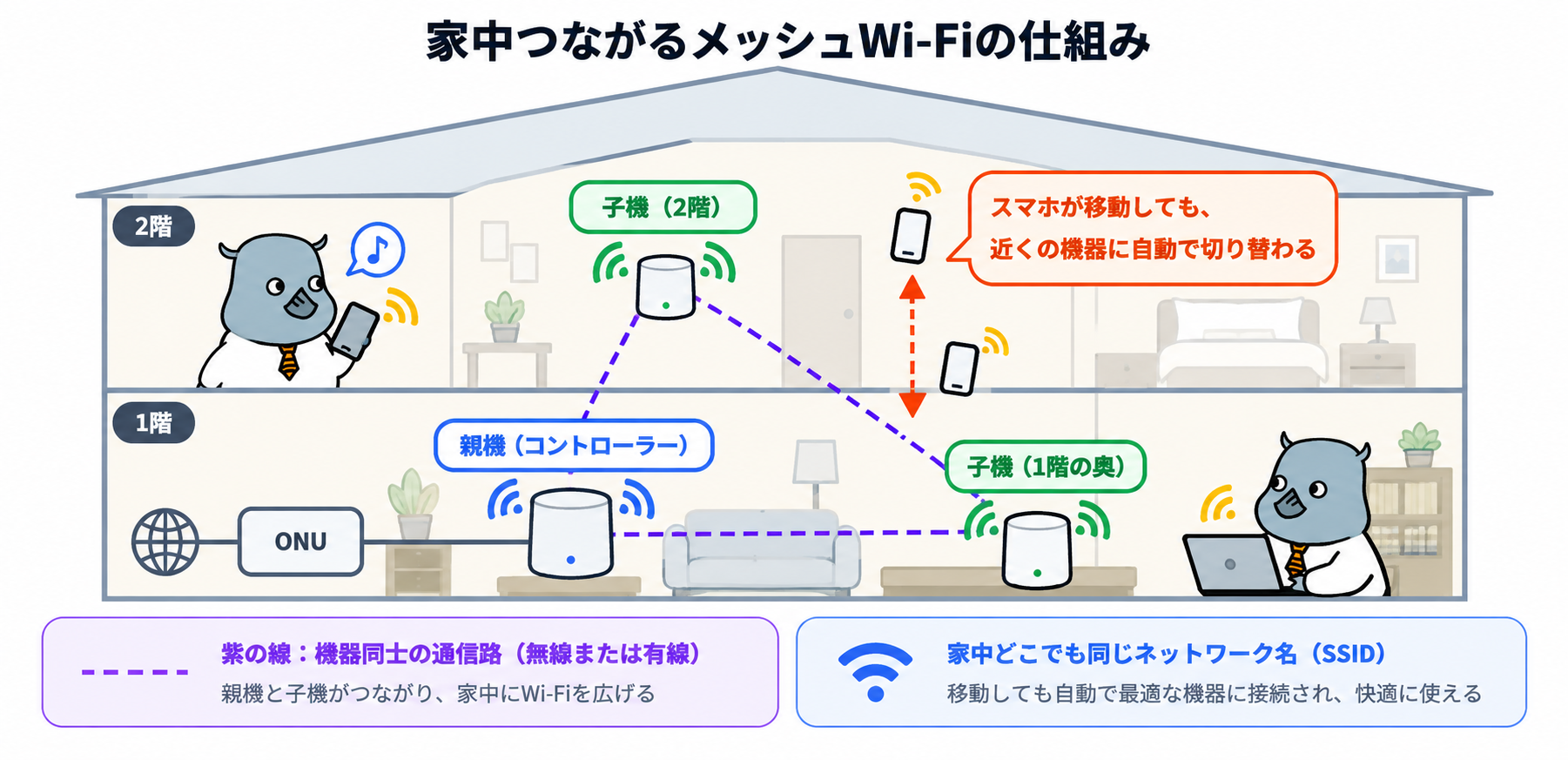
親機(コントローラー)と子機(サテライト)の役割
メッシュWi-Fiは、インターネット回線につながる1台の親機と、1台以上の子機で構成されます。親機は「コントローラー」とも呼ばれ、メッシュWi-Fi全体の設定や、どの機器がどの経路で通信するかを管理します。
子機は「サテライト」や「エージェント」とも呼ばれ、親機と連携しながら、それぞれの場所でスマートフォンなどと電波をやり取りします。
親機と子機は、家中どこでも同じネットワーク名(SSID)とパスワードで動きます。そのため、利用者は親機と子機の違いを意識せずに、ひとつのWi-Fiとして使えます。
機器同士をつなぐ通信路(バックホール)
親機と子機、子機同士をつなぐ通信路を「バックホール」と呼びます。バックホールには、無線でつなぐ方法と、LANケーブルで有線でつなぐ方法があります。
無線でつなぐ場合、スマートフォンなどとの通信と同じ電波を共有すると、そのぶん速度が落ちることがあります。そのため、機器同士の通信専用の周波数帯を持つ製品もあります。家の中にLANケーブルを通せるなら、有線でつなぐと速度や安定性をより高めやすくなります。
自動で最適な機器に切り替わる(ローミング)
メッシュWi-Fiでは、スマートフォンなどを持って家の中を移動すると、電波の状態がよい近くの機器に自動で接続が切り替わります。この仕組みを「ローミング」と呼びます。
親機と子機が連携して、端末に切り替え先の候補を伝えるなどの工夫をしているため、通話や動画の視聴をしながら部屋を移動しても、途切れにくくなっています。
1台が止まっても通信経路を切り替える(自己修復)
子機を3台以上使う場合、機器同士は網目のように複数の経路でつながります。そのため、途中の子機の1台が電源を切られたり、電波の状態が悪くなったりしても、別の経路に自動で切り替えて通信を続けられる製品があります。
この仕組みは「自己修復」と呼ばれ、家の中の環境が変わっても、つながりやすさを保つのに役立ちます。
メッシュWi-Fiと中継機の違い
違いの一覧
Wi-Fiの届く範囲を広げる機器として、以前から「中継機」があります。中継機は、Wi-Fiルーターの電波を受け取って、別の場所へ送り直す機器です。メッシュWi-Fiとの主な違いは次のとおりです。
| 項目 | メッシュWi-Fi | 中継機 |
|---|---|---|
| 仕組み | 親機と子機が連携し、ひとつのネットワークとして動く | ルーターの電波を受けて送り直す |
| 接続先の切り替え | 近くの機器に自動で切り替わりやすい | 電波が弱くなるまで切り替わらないことがある |
| ネットワーク名 | 家中で同じ | 製品によっては別の名前になる |
| 通信経路 | 状況に応じて自動で最適化される | 固定された経路で中継する |
| 導入費用 | 比較的高い | 比較的安い |
中継機のほうが向いているケース
中継機は、メッシュWi-Fiに比べて導入費用を抑えやすく、今のWi-Fiルーターをそのまま使えるのが利点です。「特定の1部屋だけ電波が届きにくい」といった限られた悩みであれば、中継機で十分なこともあります。
一方、家中の複数の場所で快適に使いたい場合や、家の中を移動しながら使う機会が多い場合は、メッシュWi-Fiのほうが向いています。困っている範囲や使い方に合わせて選びましょう。
メッシュWi-Fiのメリット
家中どこでもつながりやすい
メッシュWi-Fiの最大のメリットは、家の広い範囲でつながりやすいWi-Fi環境を作れることです。子機を追加すれば、2階建て・3階建ての住宅や、壁の多い間取りでも、電波の届く範囲を広げられます。
また、ネットワーク名が家中で同じため、部屋を移動するたびに接続先を選び直す必要がありません。
多くの機器を同時につないでも安定しやすい
最近は、パソコンやスマートフォンだけでなく、ゲーム機やテレビ、スマートスピーカー、ネットワークカメラなど、多くの機器がWi-Fiにつながっています。1台のルーターに多くの機器が集中すると、電波のやり取りが混み合い、つながりにくくなることがあります。
メッシュWi-Fiでは、それぞれの機器が近くの親機や子機に分かれてつながるため、電波のやり取りが分散され、多くの機器を同時に使っても安定しやすくなります。
設定や管理がかんたん
多くのメッシュWi-Fiの製品は、スマートフォンの専用アプリを使い、画面の案内に従うだけで初期設定ができます。子機を追加するときも、アプリから簡単に設定できる製品がほとんどです。
アプリから、つながっている機器の一覧や電波の状態を確認できる製品も多く、家のネットワークを把握しやすい点も利点です。
メッシュWi-Fiのデメリットと注意点
機器を複数そろえる費用がかかる
メッシュWi-Fiは、親機と子機を組み合わせて使うため、Wi-Fiルーター1台だけの場合や中継機を使う場合に比べて、導入費用が高くなる傾向があります。家が広いほど子機の台数も増え、費用もかさみます。
プロバイダーによっては、メッシュWi-Fiの機器をレンタルで提供している場合もあるため、あわせて検討するとよいでしょう。
回線そのものの速度は上がらない
メッシュWi-Fiは、電波の届く範囲を広げ、つながりやすくするための仕組みです。契約しているインターネット回線そのものの速度が上がるわけではありません。
親機のすぐ近くでも通信が遅い場合は、回線やプロバイダーに原因があることが考えられます。また、子機を経由すると、親機に直接つなぐよりもわずかに速度が落ちる場合もあります。
狭い部屋では効果を感じにくい
ワンルームなど、もともと1台のWi-Fiルーターで十分に電波が届いている環境では、メッシュWi-Fiの効果を感じにくい場合があります。機器を増やすことで、かえって電波が干渉し合うこともあるため、住まいの広さや間取りに合っているかを考えて導入しましょう。
メーカーや規格の組み合わせに注意する
メーカー独自の方式のメッシュWi-Fiは、基本的に同じメーカー・同じシリーズの機器でそろえる必要があります。EasyMeshに対応した機器同士であれば組み合わせられますが、独自方式とは互換性がない場合があります。
後から子機を買い足すことも考えて、使っている方式と対応している機器を確認しておきましょう。
メッシュWi-Fiで見落としがちなセキュリティリスク
アクセスポイントが増えると、狙われる入口も増える
メッシュWi-Fiでは、家の中に電波を出す機器が複数台になります。そのため、家の外まで電波が届きやすくなるほか、それぞれの機器が攻撃の入口になり得ます。
機器が増えるほど、更新や設定を確認すべき対象も増える点は、見落としがちなポイントです。1台でも古いままの機器や、設定の弱い機器があると、そこから不正に侵入されるおそれがあります。
管理アプリのアカウントが乗っ取られる
多くのメッシュWi-Fiは、スマートフォンのアプリとメーカーのクラウドサービスを通じて管理します。
外出先からでも設定を変えられて便利な一方、そのアカウントが乗っ取られると、家のWi-Fiの設定を勝手に変えられたり、つながっている機器の情報を見られたりするおそれがあります。
パスワードの使い回しなどでアカウントが乗っ取られると、Wi-Fiのパスワードを知られていなくても、ネットワークを操作されてしまう点に注意が必要です。
セキュリティの弱いIoT機器が同じネットワークにつながる
メッシュWi-Fiを導入すると、家中で快適につながるようになるため、ネットワークカメラやスマート家電などのIoT機器を増やしやすくなります。しかし、IoT機器の中には、初期パスワードのまま使われていたり、更新が提供されなくなったりしているものもあります。
こうした機器がパソコンやスマートフォンと同じネットワークにつながっていると、IoT機器を足がかりに、ほかの機器へ攻撃が広がるおそれがあります。
メッシュWi-Fiのセキュリティ対策5つ
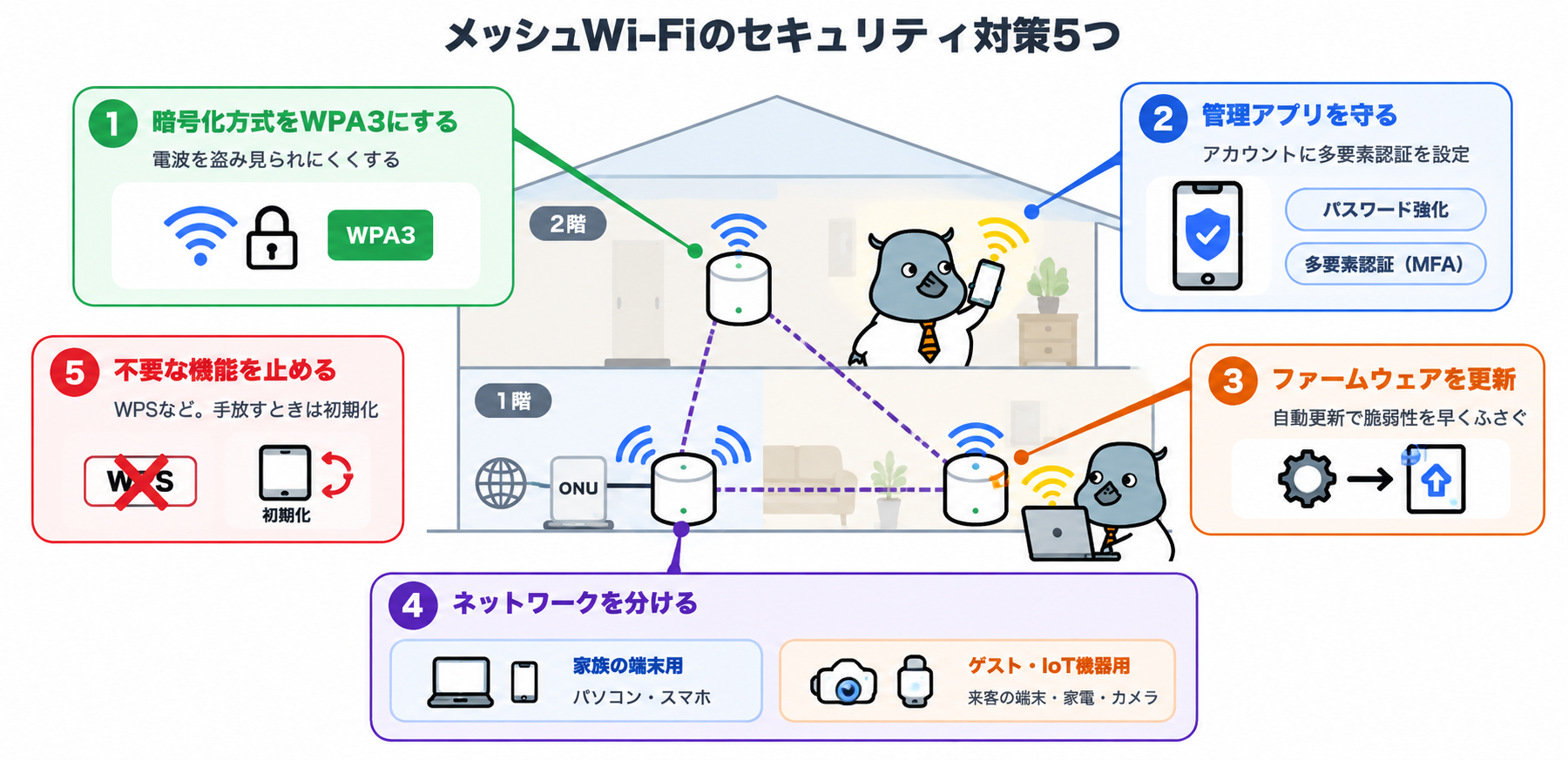
対策1:暗号化方式をWPA3にする
Wi-Fiの通信を暗号化する方式は、新しい「WPA3」を選びましょう。WPA3は、従来のWPA2よりもパスワードを推測する攻撃に強くなっています。古い機器がWPA3に対応していない場合は、WPA3とWPA2を併用する設定を使います。
あわせて、Wi-Fiのパスワードは推測されにくい長いものにしましょう。WEPなどの古い暗号化方式は、簡単に解読されるおそれがあるため使わないでください。
対策2:管理アプリのアカウントを強固に守る
メッシュWi-Fiを管理するアプリやクラウドのアカウントには、ほかのサービスと使い回していない、推測されにくいパスワードを設定しましょう。多要素認証に対応している場合は必ず有効にし、アカウントの乗っ取りを防ぐことが大切です。
アプリを使わずに管理画面から設定する製品では、管理画面のパスワードを初期設定から変更しておきましょう。外出先から設定を変える機能が不要であれば、無効にしておくと安心です。
対策3:ファームウェアを自動で更新する
メッシュWi-Fiの機器にも、脆弱性が見つかることがあります。メーカーが提供するファームウェアの更新を適用し、脆弱性をふさぎましょう。多くの製品には自動更新の機能があるため、有効にしておくと更新を忘れずに済みます。
親機だけでなく、すべての子機が最新の状態になっているかもアプリで確認しましょう。メーカーのサポートが終了し、更新が提供されなくなった機器は、買い替えを検討することが大切です。
対策4:ゲスト用・IoT機器用のネットワークを分ける
多くのメッシュWi-Fiには、家族用とは別のネットワークを作る「ゲストネットワーク」の機能があります。来客の端末や、ネットワークカメラ・スマート家電などのIoT機器は、ゲストネットワークにつなぐようにしましょう。
家族のパソコンやスマートフォンとIoT機器のネットワークを分けておけば、万一IoT機器が乗っ取られても、被害が広がりにくくなります。製品によっては、IoT機器専用のネットワークを作れるものもあります。
対策5:不要な機能を止め、手放すときは初期化する
使っていない機能は止めておきましょう。たとえば、ボタンを押すだけで機器をつなげる「WPS」や、外部から機器の設定を変えられる機能は、使わないのであれば無効にしておくと、攻撃の入口を減らせます。
また、機器を買い替えたり、処分・譲渡したりするときは、必ず初期化して、管理アプリのアカウントとの結びつけも解除しましょう。初期化しないまま手放すと、Wi-Fiのパスワードなどの設定が第三者に知られるおそれがあります。
レンタルの機器は、提供元の案内に従って返却しましょう。
メッシュWi-Fiの選び方と設置のポイント
家の広さと接続台数から必要な台数を決める
メッシュWi-Fiは、親機と子機が2台セットになった製品が基本で、より広い家向けに3台セットの製品もあります。メーカーが示している対応する広さや間取りの目安を参考に、必要な台数を決めましょう。
あわせて、同時につなぐ機器の数も確認します。家族の人数やIoT機器の数に対して、余裕を持って対応できる製品を選ぶと安定しやすくなります。
Wi-Fiの規格とセキュリティ機能を確認する
Wi-Fiには、Wi-Fi 6やWi-Fi 7などの規格があり、新しい規格ほど高速で、多くの機器を同時につないでも安定しやすくなっています。手持ちのスマートフォンやパソコンが対応している規格も確認して選びましょう。
| 確認する項目 | チェックのポイント |
|---|---|
| 暗号化方式 | WPA3に対応しているか |
| ファームウェアの更新 | 自動更新に対応しているか、メーカーのサポートが続いているか |
| ネットワークの分離 | ゲストネットワークやIoT機器用のネットワークを作れるか |
| 管理アカウントの保護 | 管理アプリで多要素認証を使えるか |
親機と子機の置き場所
親機は、インターネット回線の終端装置(ONU)の近くに置き、LANケーブルでつなぎます。子機は、Wi-Fiを届けたい場所と親機の中間あたりで、親機の電波をしっかり受け取れる場所に置くのが基本です。
2階建ての場合は、1階と2階に分けて置くと、家全体をカバーしやすくなります。
電波は床や壁、金属、水槽などで弱くなるため、床に直接置かず、少し高い場所に置きましょう。電子レンジの近くも避けるのが無難です。多くの製品では、専用アプリが置き場所の目安を教えてくれます。
メッシュWi-Fiに関するよくある質問
Q. 今使っているルーターに子機を追加できますか?
今使っているルーターがメッシュWi-Fiに対応していれば、対応する子機を追加してメッシュWi-Fiを作れる場合があります。対応している方式(EasyMeshかメーカー独自の方式か)によって組み合わせられる機器が異なるため、メーカーの対応情報を確認しましょう。
Q. メッシュWi-Fiと中継機は併用できますか?
基本的にはおすすめできません。仕組みの異なる機器を混在させると、電波が干渉したり、接続先がうまく切り替わらなかったりすることがあります。家全体をカバーしたい場合は、メッシュWi-Fiの子機を追加して対応するほうが安定しやすくなります。
Q. 賃貸住宅でも使えますか?
使えます。メッシュWi-Fiは、機器を置いて電源につなぐだけで使えるため、壁に穴を開けるなどの工事は必要ありません。ただし、インターネット回線を新しく引き込む場合は、建物の設備によって管理会社や大家さんへの確認が必要になることがあります。
Q. 親機と子機は有線でつないだほうがよいですか?
LANケーブルを通せる環境であれば、有線でつなぐと速度や安定性を高めやすくなります。有線でつなげない場合でも、機器同士の通信専用の周波数帯を持つ製品を選べば、無線でも速度の低下を抑えやすくなります。
Q. メッシュWi-Fiはハッキングされやすいですか?
メッシュWi-Fiだから特にハッキングされやすいわけではありません。ただし、機器や管理アプリのアカウントが増えるぶん、守るべき対象も増えます。暗号化の設定、アカウントの保護、ファームウェアの更新、ネットワークの分離などの対策を行えば、安全に使えます。
まとめ
メッシュWi-Fiは、親機と子機が網目のように連携し、家中をひとつのネットワークでカバーする仕組みで、2階や奥の部屋でもつながりやすい環境を作れます。一方で、機器や管理アプリのアカウントが増えるぶん、見落としがちなリスクもあります。
WPA3での暗号化、アカウントの保護、ファームウェアの更新、ネットワークの分離、不要な機能の停止という5つの対策で、安全に活用しましょう。

書籍「セキュリティ対策の基礎知識」
メルマガ登録でプレゼント!
セキュリティ対策で何をして良いかわからない
企業の情シス部門の方必見!
関連コラム(あわせて、以下の記事もよく読まれています)

クラウドサービスのセキュリティ対策、押さえておくべき5つのポイントとは?
隠れチャネル
CASB(Cloud Access Security Broker)とは?仕組みやメリット、次世代FWとの違いまで徹底解説
認証制度取得支援サービスとは?メリットや概要、注意点について徹底解説
フッキング
タンパリング
フリーWi-Fiや野良Wi-Fiのリスクとは?安全に使うための4ポイント
セキュリティチップとは?仕組みやメリットデメリット、注意点について徹底解説














![中小企業の情報瀬キィリティ相談窓口[30分無料]](/wp-content/uploads/2023/07/bnr_footer04.png)


