
 無料会員登録
「ダンプファイルって何?」「ブルースクリーンが出たけど.dmpって必要?」「見つからないのはなぜ?」——そんな疑問をお持ちではないでしょうか。ダンプファイルとは異常発生時にメモリの状態をそのままファイルに書き出したもので、ブルースクリーンの原因調査に不可欠です。本記事では意味・種類・保存場所・開き方・見つからない場合の対処法まで解説します。
C:\Windows\MEMORY.DMPまたはC:\Windows\Minidump\に自動保存されます。通常の原因調査には「自動メモリダンプ」設定で十分で、専用ツール(BlueScreenViewまたはWinDbg)で開いて解析できます——これがポイントです。この記事の目次

書籍「セキュリティ対策の基礎知識」
メルマガ登録でプレゼント!
セキュリティ対策で何をして良いかわからない
企業の情シス部門の方必見!
ダンプファイルとは
ダンプファイルの意味と語源
ダンプファイル(Dump File)とは、コンピューターのメモリやストレージの内容を、ある時点の状態のままファイルに書き出したものです。拡張子は.dmpまたは.mdmpが使われます。
「ダンプ(dump)」とは英語で「どさっと降ろす・投げ捨てる」という意味で、コンピューターの世界では「加工せずにそのままの形で出力する」というニュアンスで使われます。つまりダンプファイルとは「メモリの内容をそのままぽいっちょと吐き出したファイル」です。
ダンプファイルに記録される情報
ダンプファイルには異常発生時点の以下の情報が記録されています。
- エラーコード(Bug Check Code)
- クラッシュ時に読み込まれていたドライバやモジュール
- メモリアドレスやメモリ上のデータ
- クラッシュに至るまでの処理の流れ(コールスタック)
- 実行中のスレッドの状態
これらの情報を解析することで、ブルースクリーン画面に表示されるエラーコードだけでは特定できない詳細な原因にたどり着けます。
拡張子.dmpと.mdmpの違い
.dmpはWindowsが標準的に出力するメモリダンプの拡張子で、MEMORY.DMPやMini[日付]-[番号].dmpがこれにあたります。.mdmpは「Mini Dump」の略で、一部のアプリケーションや診断ツールが生成する形式です。内容的には.dmpと互換性がありますが、開き方は同じです。どちらもバイナリ形式のためメモ帳などのテキストエディタでは読めず、専用ツールが必要です。
ダンプファイルの主な用途
ブルースクリーン(BSOD)の原因調査
最も一般的な用途です。Windowsがブルースクリーン(Blue Screen of Death)を起こした際に、クラッシュ直前のメモリ状態が自動的にダンプファイルとして保存されます。このファイルを解析することで、原因となったドライバやモジュールを特定できます。
プログラム・アプリのデバッグ
開発中のプログラムにバグがある場合、異常終了した時点のダンプファイルを生成することで、プログラムの実行状態を詳細に把握できます。Visual StudioなどのIDEからダンプファイルを作成・読み込んで、クラッシュ時の変数の中身や実行箇所を確認することが可能です。テスト担当者がダンプファイルを作成して開発者に共有することで、再現が難しいバグの調査が効率化されます。
データベースのバックアップ
DBの「ダンプ」もダンプファイルの一種です。MySQLのmysqldumpコマンドなどでデータベースの内容を丸ごとファイルに書き出し、障害発生時のデータ復旧やサーバー移行に使用します。ただし本記事では主にWindowsのメモリダンプ(.dmpファイル)について解説します。
書籍「セキュリティ対策の基礎知識」
メルマガ登録でプレゼント!
セキュリティ対策で何をして良いかわからない
企業の情シス部門の方必見!
ダンプファイルの種類
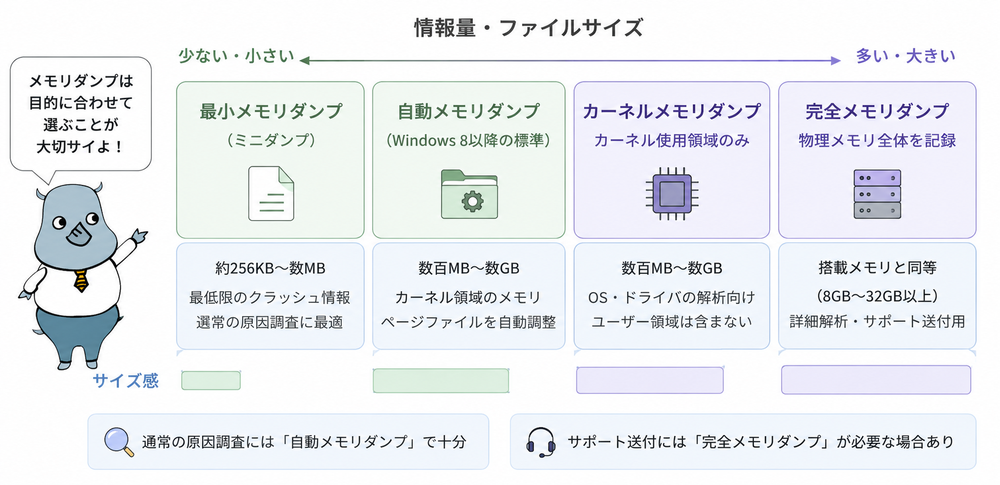
Windowsが生成するメモリダンプには複数の種類があり、記録される情報量とファイルサイズが異なります。
メモリダンプの種類
最小メモリダンプ(ミニダンプ):クラッシュの最低限の情報のみを保存します。ファイルサイズは約256KB〜数MBと小さく、C:\Windows\Minidump\に蓄積されます。通常の原因調査に最適です。
自動メモリダンプ:Windows 8以降のデフォルト設定です。カーネルメモリダンプと同等の内容を記録しつつ、ページファイルのサイズを自動調整します。数百MB〜数GBになります。
カーネルメモリダンプ:OSのカーネルが使用するメモリ領域のみを保存します。ユーザーアプリが使用するメモリは含まれないため、完全メモリダンプよりも小さくなります。
完全メモリダンプ:物理メモリ全体をそのまま保存します。ファイルサイズは搭載メモリと同等(8GB〜32GB以上)になるため、通常の調査より詳細な解析やサポートへの送付時に使用します。
種類ごとの比較表
| 種類 | サイズ目安 | 記録内容 | 用途 |
|---|---|---|---|
| 最小メモリダンプ | 約256KB〜数MB | 最低限のクラッシュ情報 | 通常の原因調査 |
| 自動メモリダンプ | 数百MB〜数GB | カーネル領域(自動調整) | Windows 8以降の標準 |
| カーネルメモリダンプ | 数百MB〜数GB | カーネル使用領域のみ | OS・ドライバの解析 |
| 完全メモリダンプ | 搭載メモリと同等 | 物理メモリ全体 | 詳細解析・サポート送付 |
通常の原因調査には「自動メモリダンプ」で十分です。サポートに送付する際は担当者の指示に従ってください。
ダンプファイルの保存場所【Windows 10/11】
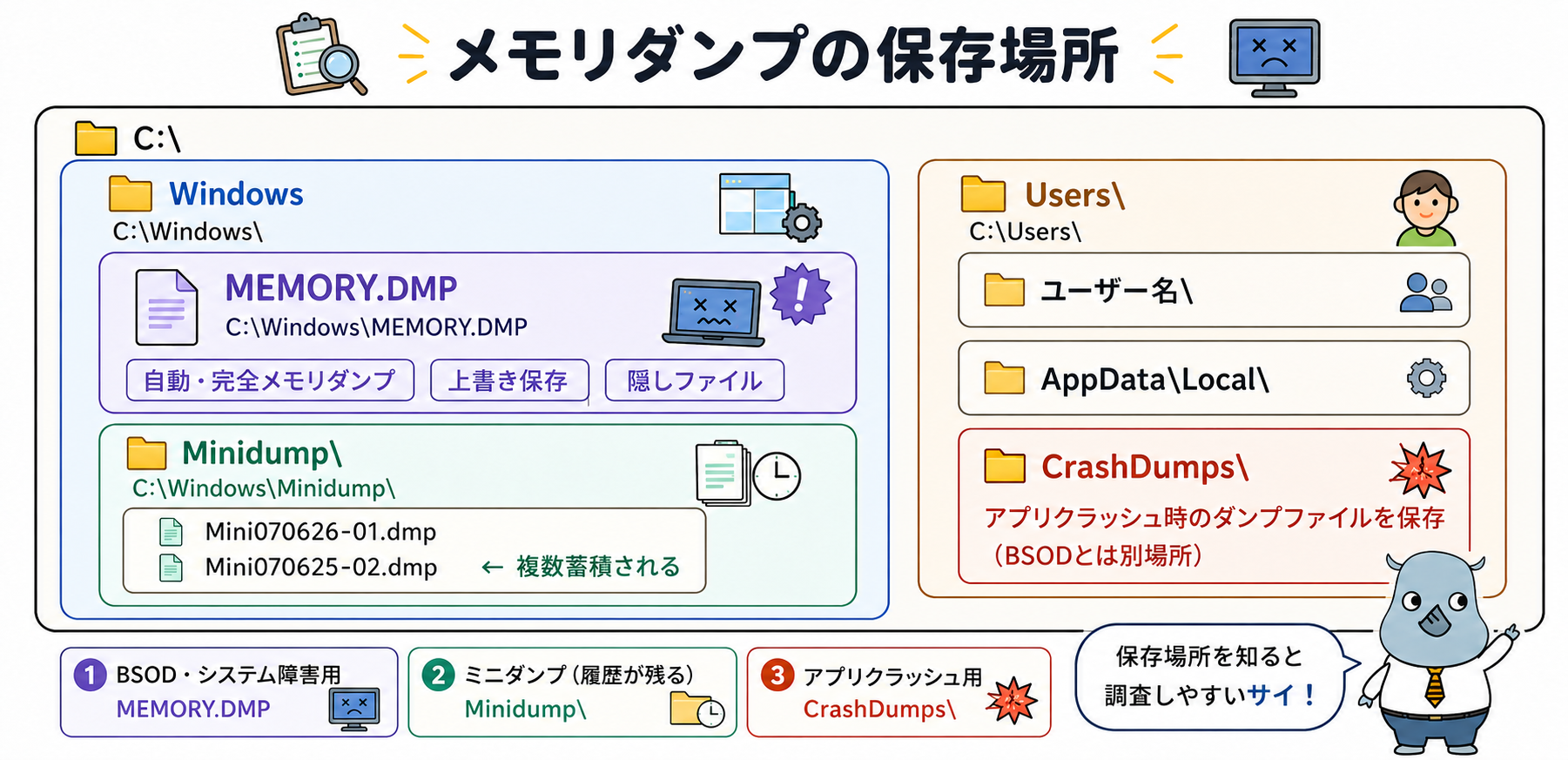
自動・完全メモリダンプの場所
C:\Windows\MEMORY.DMP
自動メモリダンプと完全メモリダンプはここに保存されます。ファイル名はMEMORY.DMPに固定されており、新しいブルースクリーンが発生すると上書きされます。隠しファイル属性がついているため、エクスプローラーの標準設定では表示されません。
最小メモリダンプ(ミニダンプ)の場所
C:\Windows\Minidump\
最小メモリダンプはブルースクリーンが発生するたびに個別ファイルとして蓄積されます。ファイル名はMini[月日年]-[番号].dmpの形式(例:Mini070626-01.dmp)です。上書きされず履歴が残るため、頻繁にブルースクリーンが発生する環境での調査に適しています。
アプリクラッシュダンプの場所
C:\Users\ユーザー名\AppData\Local\CrashDumps\
ブルースクリーンではなく個別アプリがクラッシュした際のダンプファイルはここに保存されます。BSODダンプとは保存場所が異なる点に注意してください。
隠しファイルで見えない場合の表示方法
MEMORY.DMPは隠しファイル属性がついている場合があります。エクスプローラーで表示するには以下の手順で隠しファイルの表示をオンにします。
Windows 11の場合
- エクスプローラーを開く
- メニューバーの「表示」→「表示」→「隠しファイル」にチェック
Windows 10の場合
- エクスプローラーを開く
- 「表示」タブ→「隠しファイル」のチェックをオン
ダンプファイルの開き方
ダンプファイルはバイナリ形式のため、メモ帳などのテキストエディタでは内容を読めません(文字化けします)。専用の解析ツールが必要です。
メモ帳で開けない理由
.dmpファイルはバイナリ形式(0と1のデータを機械語で格納)のため、テキストエディタで開くとすべて文字化けして表示されます。「とりあえずメモ帳で開いてみる」という方法では内容を読み解くことはできないため、以下の専用ツールを使用してください。
BlueScreenViewで開く方法(初心者向け)
BlueScreenViewはNirSoftが提供する無料のダンプファイル解析ツールです。インストール不要で、初心者でも簡単に使用できます。Windows XPからWindows 11まで対応しています。
- NirSoft公式サイトからBlueScreenViewをダウンロードする
- ZIPファイルを解凍して
BlueScreenView.exeを実行する C:\Windows\Minidumpフォルダのダンプファイルが自動的に読み込まれる- 一覧から確認したいクラッシュを選択する
画面上部にブルースクリーンの発生日時・エラーコード一覧が表示され、下部に原因となった可能性が高いドライバが赤くハイライト表示されます。
WinDbgで開く方法(本格解析)
WinDbgはMicrosoftが提供する高機能なデバッグツールです。より詳細な解析が必要な場合に使用します。Microsoft Store版はシンボルパスが自動設定されるため初心者にもおすすめです。
- Microsoft StoreからWinDbgをインストールする
- WinDbgを管理者として実行する
- 「File」→「Open dump file」でダンプファイルを選択する
- コマンド欄に
!analyze -vと入力してEnterを押す - 解析結果が表示される
AIを使って解析結果を読み解く方法
WinDbgの解析結果は専門用語が多く、初見では読み解きが難しいことがあります。ChatGPTやClaudeなどのAIツールに解析結果をそのまま貼り付けて「このブルースクリーンの原因と対処法を教えてください」と質問することで、わかりやすく説明してもらえます。ただしダンプファイル自体にはメモリ上のデータが含まれるため、個人情報が含まれる可能性がある点に注意してください。
ダンプファイルが見つからない場合の対処法
ダンプ出力設定が「なし」になっている
ダンプファイルの出力設定が「なし」になっていると、ブルースクリーンが発生してもファイルが生成されません。
確認手順:
Windows + Rを押して「sysdm.cpl」と入力してEnter- 「詳細設定」タブ→「起動と回復」の「設定」をクリック
- 「デバッグ情報の書き込み」が「なし」以外に設定されているか確認する
- 「なし」の場合は「自動メモリダンプ」に変更して「OK」をクリックする
隠しファイルで表示されていない
前述の手順で隠しファイルの表示をオンにしてください。MEMORY.DMPは隠しファイル属性がついているため、標準設定では表示されません。
ページファイルのサイズ不足
ダンプファイルの生成にはページファイル(仮想メモリ)が必要です。ページファイルが小さすぎるとダンプの書き込みに失敗します。イベントビューアーに「ダンプ作成中のエラーのため、ダンプファイルの作成が失敗しました」というエラーが記録されている場合はこれが原因です。仮想メモリの設定を「システム管理サイズ」に変更することで解決できます。
ストレージの空き容量不足
ダンプファイルの保存先ドライブの空き容量が不足していると生成されません。完全メモリダンプの場合は搭載メモリ容量+数GBの空き容量が必要です。Cドライブの不要なファイルを削除してから再試行してください。
クリーンアップソフトで削除されている
CCleanerなどのシステムクリーンアップソフトを使用している場合、ダンプファイルが自動的に削除されることがあります。ブルースクリーンの原因調査中はクリーンアップソフトの使用を控え、設定で「メモリダンプ」を除外対象に追加しましょう。
ダンプファイルに関する注意点
個人情報・機密情報が含まれる可能性
ダンプファイルにはクラッシュ時のメモリ内容が記録されるため、その時点でメモリ上にあったデータ(パスワード・入力中の文章・閲覧していたURL・開いていたファイルの内容など)がそのまま含まれる可能性があります。信頼できるメーカーサポートや公式の問い合わせ窓口以外には不用意に送付しないでください。
削除しても大丈夫?
原因調査が完了していれば削除して問題ありません。MEMORY.DMPは数GB以上になることもありストレージを圧迫します。エクスプローラーから直接削除するか、「ディスククリーンアップ」の「システムエラーのメモリダンプファイル」項目から削除できます。ただしサポートへの問い合わせ中は削除しないでください。
サポートに送る際の注意
完全メモリダンプは数GB〜数十GBになることがあり、そのままでは送付が困難です。右クリック→「送る」→「圧縮(zip形式)フォルダー」で圧縮すると1/3〜1/5程度に小さくなります。送付前にサポート担当者に必要なダンプの種類・送付方法を確認しましょう。
よくある質問(FAQ)
ダンプファイルは削除しても大丈夫?
原因調査が完了していれば削除して問題ありません。MEMORY.DMPは数GBになることもありストレージを圧迫するため、調査完了後は削除推奨です。ただしサポート問い合わせ中・調査中は残しておきましょう。
ダンプファイルのサイズが大きすぎる場合は?
「デバッグ情報の書き込み」設定を「自動メモリダンプ」または「最小メモリダンプ」に変更してください。通常の原因調査には自動メモリダンプで十分です。完全メモリダンプはサポートから明示的に要求された場合のみ使用します。
過去のダンプファイルも解析できる?
できます。ミニダンプはC:\Windows\Minidump\フォルダに蓄積されており、過去のブルースクリーン履歴を遡って調査できます。BlueScreenViewで自動的に読み込まれるため、一覧から日時を選んで確認してください。ただしクリーンアップソフトで削除されている場合は確認できません。
まとめ
ダンプファイルとは異常発生時にメモリの状態をそのまま書き出したファイルで、拡張子は.dmpです。ブルースクリーンのダンプはC:\Windows\MEMORY.DMPまたはC:\Windows\Minidump\に、アプリクラッシュのダンプはAppData内のCrashDumpsに保存されます。開き方は初心者ならBlueScreenView、詳細解析にはWinDbgが適しています。見つからない場合はダンプ出力設定・隠しファイル表示・ページファイルサイズ・空き容量を順に確認しましょう。
書籍「セキュリティ対策の基礎知識」
メルマガ登録でプレゼント!
セキュリティ対策で何をして良いかわからない
企業の情シス部門の方必見!















![中小企業の情報瀬キィリティ相談窓口[30分無料]](/wp-content/uploads/2023/07/bnr_footer04.png)


