
 無料会員登録
テレワークの普及やIT化の加速により、遠隔操作アプリの利用が急速に広まっています。自宅から会社のPCにアクセスしたり、離れた拠点の機器をサポートしたりと、その便利さは業務効率を大きく高めます。一方で、悪意ある第三者に悪用されれば、個人情報の流出や不正送金、システムの乗っ取りといった深刻な被害につながる危険性もあります。
本記事では、遠隔操作アプリの仕組みや主要ツール5選の比較、活用シーン、そして知っておくべきセキュリティリスクと対策を徹底解説します。

遠隔操作アプリとは?
遠隔操作アプリ(リモートデスクトップアプリ)とは、インターネットやネットワークを通じて、離れた場所にあるPCやスマートフォンなどのデバイスをリアルタイムで操作するためのソフトウェアです。操作する側(ホスト)と操作される側(クライアント)がアプリを介して接続し、画面を共有しながらマウスやキーボード操作を遠隔で行います。
かつては専門のIT担当者が使うツールでしたが、テレワークの普及とともに一般ユーザーにも広く使われるようになりました。個人の自宅・外出先から会社のPCへのアクセスや、ITサポート担当者による遠隔トラブル対応、複数拠点の一元管理など、活用シーンは多岐にわたります。
遠隔操作アプリの主な機能
遠隔操作アプリは製品ごとに異なりますが、主要な機能は共通しています。
画面共有・リモート操作
遠隔地のデバイス画面をリアルタイムで表示し、マウスやキーボードで直接操作できます。操作される側は画面を見ながら状況を確認でき、トラブル対応や業務支援に活用されます。
ファイル転送
接続中のデバイス間でファイルをドラッグ&ドロップで送受信できます。会社のPCから自宅PCへ資料を転送するといった用途に便利です。
チャット・音声通話
接続セッション中にテキストチャットや音声通話で会話しながら操作できます。サポート時に説明を加えながら対応できるため、コミュニケーション効率が上がります。
多重接続・複数デバイス管理
複数のデバイスに同時接続したり、複数ユーザーが1台のデバイスに接続して同時作業したりできます。IT管理者が複数PCを一元管理する場面で特に有効です。
接続ログ・セキュリティ管理
接続履歴や操作ログを記録する機能により、不正アクセスの検知や内部不正の抑止に役立ちます。認証・暗号化による不正アクセス防止機能も主要ツールには標準装備されています。
主要な遠隔操作アプリ5選
数多くある遠隔操作アプリの中から、利用者の多い主要5ツールを比較します。
① TeamViewer
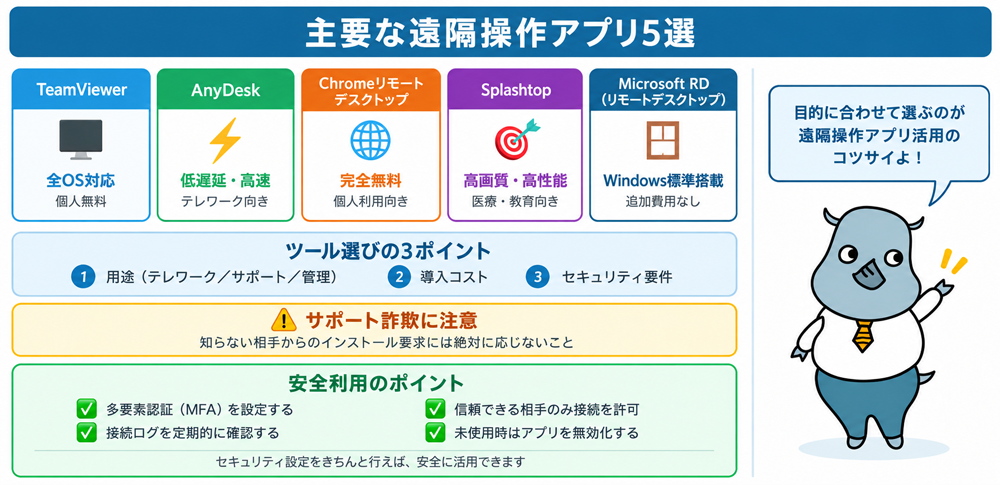
世界で最も広く使われている遠隔操作アプリのひとつです。Windows・macOS・Linux・iOS・Androidに対応し、個人利用は無料で使えます。画面共有・ファイル転送・チャット・音声通話を標準搭載。企業向けには接続数・ユーザー数に応じたライセンスプランがあります。老舗の信頼性と豊富な機能から、ITサポート現場での採用実績が多い製品です。
② AnyDesk
2014年リリースの比較的新しいアプリですが、低遅延・高速接続が最大の特徴です。独自プロトコル「DeskRT」により、低帯域幅でも滑らかな操作感を実現しています。世界200,000社以上が導入しており、エンドツーエンド暗号化やシングルサインオンなどセキュリティ機能も充実。料金は個人利用で月額約23ドル(年間請求)からとなっています。
③ Chromeリモートデスクトップ
Googleが提供する無料の遠隔操作ツールです。Chromeブラウザと拡張機能のインストールだけで利用でき、Googleアカウントがあれば誰でも簡単に使えます。機能はシンプルですが、追加コストゼロで使える手軽さから個人・中小企業に人気です。ただし、高度な管理機能や大規模展開には不向きです。
④ Splashtop
ビジネス向けに特化した遠隔操作アプリで、高画質・高フレームレートの画面共有が特徴です。AR機能による現場サポートや録画機能を備え、製造業・医療・教育など専門性の高い現場での活用が進んでいます。SOC 2 Type II認証を取得しており、セキュリティ要件の厳しい業種でも導入しやすい製品です。
⑤ Microsoft リモートデスクトップ
Windows に標準搭載されているリモートデスクトップ機能です。Windows Professional・Enterprise・Server エディションのPCに接続でき、追加費用なしで利用できます。Active Directoryとの連携や企業ネットワーク環境との親和性が高く、Windowsを主体とした社内IT環境での活用に適しています。
①用途(個人のテレワーク / 法人のITサポート / 大規模拠点管理)②規模(個人・中小企業 / 大企業)③セキュリティ要件(一般業務 / 個人情報・機密情報を扱う業種)の3軸で整理すると選びやすい。コスト優先なら「Chromeリモートデスクトップ」、速度優先なら「AnyDesk」、管理機能優先なら「TeamViewer」が候補になる。
遠隔操作アプリの主な活用シーン
テレワーク・在宅勤務
最も普及している用途です。自宅のPCから会社のPCにリモート接続し、会社のファイルやシステムにアクセスしながら業務を行います。VPNと組み合わせることで、セキュリティを確保しながら利便性を高められます。
ITサポート・ヘルプデスク
IT担当者がユーザーのPCに遠隔接続し、トラブルを直接操作して解決します。ユーザーが問題を言葉で説明する手間がなく、対応時間を大幅に短縮できます。コールセンターやヘルプデスク業務での採用が多い用途です。
遠隔教育・オンライン指導
講師が受講者のPCを確認・操作しながら指導できるため、プログラミング教育やITスキル研修などに活用されています。画面の見えにくい部分を直接修正するなど、対面に近い指導が可能です。
複数拠点の一元管理
全国・海外の複数拠点にあるサーバーやPCを、1か所の管理拠点から集中管理できます。夜間のパッチ適用やシステム更新なども遠隔から実施でき、出張コストの削減にも貢献します。
遠隔操作アプリのセキュリティリスク
遠隔操作アプリは非常に便利な一方で、悪用・誤用されると深刻な被害につながります。主なリスクを把握しておくことが重要です。
不正アクセス・システム乗っ取り
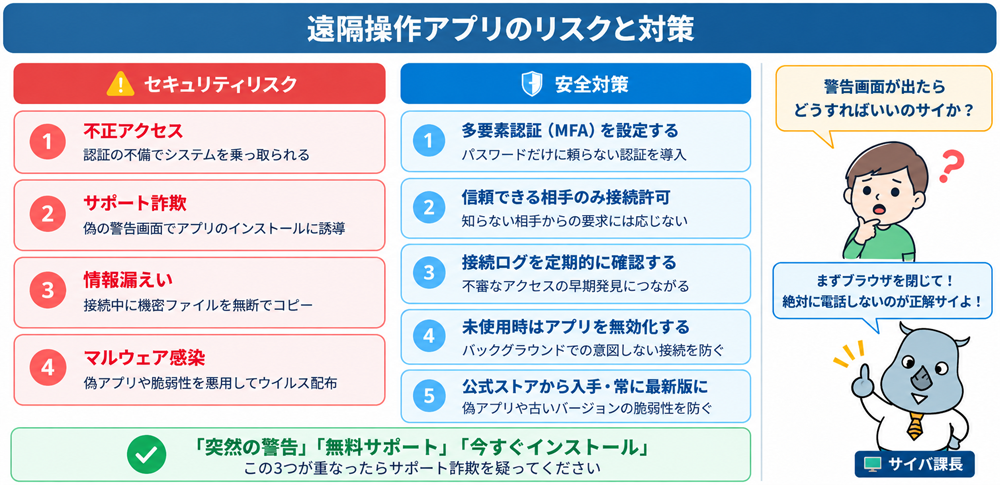
認証が不十分な状態や、パスワードが漏えいした場合、攻撃者がシステムに不正侵入するリスクがあります。成功すると管理者権限でシステムを自由に操作されるため、ランサムウェアの展開や機密データの窃取につながります。
サポート詐欺への悪用
「お使いのPCがウイルスに感染しました」「Microsoftのサポートセンターです」といった偽の警告・電話で、被害者に遠隔操作アプリをインストールさせ、接続情報を入手して端末を乗っ取る手口です。接続後にネットバンキングの画面を操作させて送金被害を引き起こしたり、偽のセキュリティソフトを購入させたりするケースが多発しています。TeamViewerやAnyDeskが悪用されるケースが報告されています。
機密情報・個人情報の漏えい
遠隔操作セッション中に、接続された端末上のファイルや画面情報が第三者に閲覧・転送されるリスクがあります。企業が遠隔操作アプリを使う際、端末内の顧客データや機密資料が意図せず流出する可能性があります。
マルウェア感染
公式に似た偽アプリやマルウェアを内包したインストーラーをダウンロードさせ、端末を感染させる手口があります。また、正規の遠隔操作ツールの脆弱性を突いてマルウェアを仕込む攻撃手法も報告されています。
安全に使うための対策5選
多要素認証(MFA)の設定
パスワードに加えて、SMS認証・認証アプリ・生体認証などの二段階認証を設定します。パスワードが漏えいしても、第三者の不正ログインを防ぐ最も効果的な対策です。主要ツールはいずれもMFAをサポートしており、必ず有効にしましょう。
アクセス制限(IPアドレス・デバイス制限)
接続を許可するIPアドレスや端末を事前に限定します。社外ネットワークや見知らぬデバイスからの接続を自動ブロックすることで、不正アクセスのリスクを大幅に低減できます。
接続ログの定期確認
接続履歴・操作ログを定期的に確認し、不審な接続(時間帯・場所・操作内容)がないかチェックします。早期発見が被害拡大防止につながります。
使用しないときは機能を無効化
遠隔操作アプリを常時起動した状態は攻撃の窓口を開けたままにすることになります。業務時間外や使用しない期間は、ソフトウェアを終了するか機能をOFFにする習慣をつけましょう。
見知らぬ相手からのインストール要求を拒否する
電話やポップアップで「遠隔操作アプリのインストール」を求められた場合、相手が公式サポートを名乗っていても即座に応じないことが重要です。Microsoft・Apple・Googleなどの正規企業が突然電話で遠隔操作を求めることはありません。少しでも不審に感じたら、公式の問い合わせ窓口に確認を取りましょう。
①Webページに「ウイルス感染」の偽警告ポップアップが表示される → ②表示された電話番号に電話する → ③「サポート担当者」が遠隔操作アプリのインストールを指示する → ④接続後にネットバンキングや決済画面を操作させ、金銭を騙し取られる。「突然の警告」「無料サポート」「急いでインストール」という組み合わせは詐欺のサインと疑うべき。
被害事例
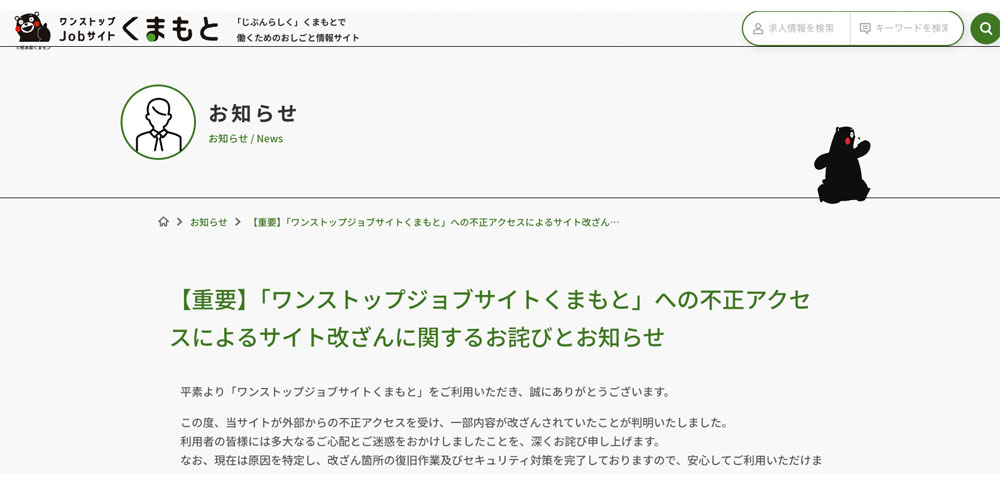
事例① 「ワンストップジョブサイトくまもと」への不正アクセス ── 偽警告・有料アプリへの誘導被害
求職者向けサイト「ワンストップジョブサイトくまもと」が不正アクセスを受け、登録画面に偽の警告が表示され、訪問したユーザーが有料アプリへ誘導される被害が発生しました。
この手口は、遠隔操作アプリを使ったサポート詐欺と同様のパターンであり、Webサイト経由で偽警告を表示し、ユーザーに不正なアプリのインストールや課金を誘導するものです。正規に見えるサイトやページが攻撃者に改ざんされることで、一般ユーザーが騙されるリスクが高まっています。
事例② LEAN BODYへの不正アクセス ── 約44万アカウントの顧客情報流出
オンラインフィットネスサービス「LEAN BODY」が分析ツールへの不正アクセスを受け、約44万アカウント分の顧客情報が流出しました。このような大規模な不正アクセスは、遠隔アクセスや認証情報の窃取を起点とするケースが多く、遠隔操作アプリのアカウント管理が不十分な組織は同様のリスクにさらされています。
正規の遠隔操作ツールが攻撃者に悪用された場合でも、接続ログや多要素認証の整備が被害を早期に食い止める鍵となります。
よくある質問(FAQ)
Q. 遠隔操作アプリと画面共有ツール(ZoomなどのWeb会議)は何が違いますか?
A. 最大の違いは「操作権限」です。Web会議の画面共有は画面を見せるだけですが、遠隔操作アプリはマウス・キーボード操作まで相手に委ねます。Zoomにも「リモートコントロール」機能がありますが、通常は会議中の一時的なサポートに限定されます。遠隔操作アプリは常時接続・バックグラウンド起動が可能な点でより強力です。
Q. 無料の遠隔操作アプリは安全?
A. Chromeリモートデスクトップ(Google提供)やTeamViewer(個人利用)は信頼性の高い無料ツールです。ただし、フリーウェアサイトやストア外から入手した「無料」アプリはマルウェアが含まれている可能性があります。必ず公式サイト・公式ストアからダウンロードし、出所不明のアプリは使用しないことが大原則です。
Q. スマートフォンも遠隔操作アプリで操作できる?
A. Androidは比較的自由に遠隔操作できますが、iPhoneはOSの制約により画面の完全制御は不可で、画面共有のみに限定されます。ただし、iPhone側でサポート詐欺師の指示に従って画面共有を許可してしまうと、その画面を通じてネットバンキング情報を盗まれるリスクがあるため注意が必要です。
Q. 会社のPCに自宅からアクセスするとき、VPNは必要?
A. 遠隔操作アプリ自体は暗号化通信に対応していますが、セキュリティ要件の高い企業では「VPN経由でのみ遠隔接続を許可する」ポリシーを設けているケースが多いです。VPNを使うことで通信経路を社内ネットワークに制限でき、外部からの盗聴や中間者攻撃のリスクを低減できます。自社の規定を確認しましょう。
Q. 遠隔操作アプリのセッション中、相手に何を見られているか確認できる?
A. 通常、操作される側(クライアント)は接続中に画面が共有されていることが分かります。多くのツールでは接続通知・操作中の視覚的フィードバックがあります。ただし、マルウェアやバックドアとして機能する悪意あるリモートアクセスツール(RAT)は気づかれないよう設計されているため、不審なプロセスやタスクマネージャーで確認することが有効です。
Q. 企業で遠隔操作アプリを導入するとき、何を決めておくべき?
A. ①使用許可ツールの一本化(ツールの乱立を防ぐ)、②接続を許可する端末・ユーザーの管理台帳、③多要素認証の必須化、④ログの保管期間と確認ルール、⑤私用デバイスからの接続の可否──この5点をセキュリティポリシーとして事前に定め、全従業員に周知することが基本です。
まとめ
遠隔操作アプリは、テレワークの普及とともにビジネスに欠かせないツールになりました。TeamViewer・AnyDesk・Chromeリモートデスクトップなど、用途・規模・コストに応じて多様な選択肢があります。
一方で、不正アクセス・サポート詐欺・データ漏えい・マルウェア感染といったリスクと常に隣り合わせでもあります。安全に活用するためには、①多要素認証の設定、②アクセス制限、③ログの監視、④未使用時の無効化、⑤不審なインストール要求の拒否という5つの対策を日常的に実践することが重要です。
「便利だから」と何となく使い始めるのではなく、リスクを正しく理解した上でルールを整備しながら導入・運用することが、遠隔操作アプリを安全に活かす第一歩です。

書籍「セキュリティ対策の基礎知識」
メルマガ登録でプレゼント!
セキュリティ対策で何をして良いかわからない
企業の情シス部門の方必見!
関連コラム(あわせて、以下の記事もよく読まれています)
Anydesk
TeamViewer
Splashtop
RDPとは?仕組み・ポート番号・ランサムウェアとの関係・NLA・VPN・企業のセキュリティ対策を解説
リモート管理ソフトウェア
ConnectWise Control
デュアルユース・ツール
DTD














![中小企業の情報瀬キィリティ相談窓口[30分無料]](/wp-content/uploads/2023/07/bnr_footer04.png)



ネットワーク経由で離れた場所のデバイスをリアルタイム操作するソフトウェア。操作する側を「ホスト」、操作される側を「クライアント(ゲスト)」と呼ぶ。テレワーク・ITサポート・遠隔教育など幅広い用途で活用される一方、悪用されると不正アクセスやサポート詐欺の温床になるリスクもある。