
 無料会員登録
イメージファイルとは、HDDやSSD、USBメモリ、CD・DVDなどの記録媒体に保存されているデータや構造を、まとめて1つのファイルとして保存したものです。バックアップや復元、OSのインストール、仮想環境での利用など、幅広い用途で使われています。
一方で、画像ファイルとの違いや、ISO・IMGなどの形式、マウントや書き込みの意味が分かりにくいと感じる方も少なくありません。本記事では、イメージファイルの意味、主な種類、用途、作成方法、マウント方法、安全に利用するための注意点まで分かりやすく解説します。

イメージファイルとは
イメージファイルとは、HDDやSSD、USBメモリ、CD・DVDなどの記録媒体に保存されている内容を、1つのファイルとして記録したものです。
単に文書や画像をコピーするのではなく、ファイルの配置、フォルダ構造、ファイルシステム、起動に必要な情報などを含めて保存できる場合があります。
たとえば、パソコンのシステムディスクをイメージファイルとして保存しておけば、トラブルが発生した際に、OSやアプリケーション、設定を含めて元の状態へ復元しやすくなります。
CDやDVDの内容をISOファイルとして保存しておけば、物理的なディスクが手元になくても、パソコン上で内容を確認したり、別のディスクやUSBメモリへ書き込んだりできます。
イメージファイルが作成される仕組み
イメージファイルは、対象となるディスクや記録媒体の内容を読み取り、その情報を1つのファイルへ記録することで作成されます。
作成方法によっては、保存されているファイルだけでなく、パーティション情報、ファイルシステム、起動領域、削除されたデータが残る未使用領域なども含められます。
どの範囲まで保存されるかは、使用する形式や作成ソフトによって異なります。
イメージファイルとディスクイメージの違い
イメージファイルとディスクイメージは、一般的にはほぼ同じ意味で使われます。
ディスクイメージは、HDD、SSD、USBメモリ、CD・DVDなどの内容を複製したデータそのものを指します。イメージファイルは、そのディスクイメージを保存したファイルを指す表現です。
ただし、会話や記事の中では厳密に区別されず、どちらも記録媒体の内容をまとめて保存したファイルという意味で使われることがあります。
イメージファイルの容量はどのくらいになる?
イメージファイルの容量は、作成方法や保存対象によって異なります。
ディスクの使用済み領域だけを保存する方式であれば、元のディスク容量より小さくなる場合があります。一方、ディスク全体をセクタ単位で保存する方式では、保存されているデータが少なくても、元のディスクと同程度の容量になることがあります。
圧縮機能を利用できる形式であれば、イメージファイルの容量を小さくできる可能性があります。ただし、すでに圧縮されている動画や画像が多い場合は、容量があまり減らないこともあります。
イメージファイルと画像ファイルの違い
「イメージファイル」という言葉を聞くと、JPEGやPNGなどの画像ファイルを思い浮かべる方もいるでしょう。
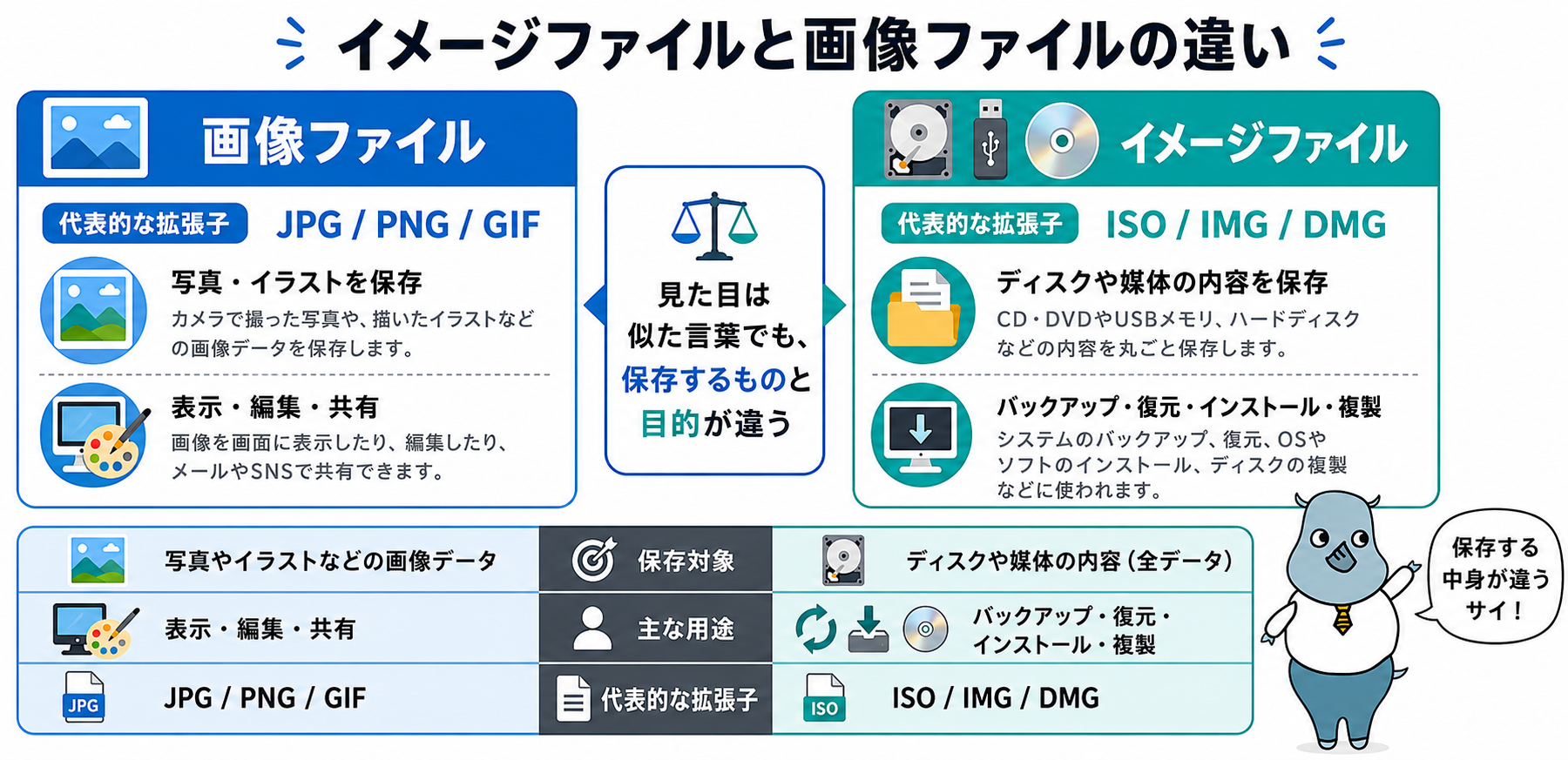
しかし、バックアップやディスク管理の分野で使われるイメージファイルは、写真やイラストを保存する画像ファイルとは異なります。
画像ファイルは、写真やイラストなどを表示・編集するためのファイルです。一方、イメージファイルは、ディスクや記録媒体の内容と構造を保存するために使われます。
| 比較項目 | イメージファイル | 画像ファイル |
|---|---|---|
| 保存する内容 | ディスクや記録媒体のデータ・構造 | 写真やイラストなどの画像データ |
| 主な用途 | バックアップ、復元、インストール、複製 | 表示、編集、印刷、共有 |
| 代表的な拡張子 | ISO、IMG、DMG、VHDなど | JPG、PNG、GIF、WebPなど |
| 主な開き方 | マウントまたは専用ソフト | 画像ビューアーや編集ソフト |
画像ファイルもイメージファイルと呼ばれることがある
英語の「image」には画像という意味もあるため、写真やイラストのファイルをイメージファイルと呼ぶ場合もあります。
そのため、イメージファイルという言葉だけでは、画像データを指しているのか、ディスクイメージを指しているのか判断しにくいことがあります。
バックアップ、ISO、マウント、ディスク、復元などの言葉と一緒に使われている場合は、ディスクイメージファイルを指していると考えられます。

書籍「セキュリティ対策の基礎知識」
メルマガ登録でプレゼント!
セキュリティ対策で何をして良いかわからない
企業の情シス部門の方必見!
イメージファイルの主な種類と拡張子
イメージファイルには複数の形式があり、保存する媒体や利用目的によって使い分けられます。
| 拡張子 | 主な用途 | 特徴 |
|---|---|---|
| .iso | CD・DVD、OSの配布 | 光学ディスクの内容を保存する代表的な形式 |
| .img | USBメモリ、SDカード、ディスク | 記録媒体の内容を保存する汎用的な形式 |
| .dmg | macOS向けソフトウェアの配布 | Macで広く利用されるディスクイメージ形式 |
| .vhd/.vhdx | 仮想マシン、仮想ディスク | Windowsや仮想化環境で利用される |
| .raw/.dd | ディスク複製、フォレンジック | 媒体の内容をセクタ単位で保存しやすい |
| .bin/.cue | CDなどの保存・複製 | データ本体とトラック情報を分けて保存する |
| .E01 | デジタルフォレンジック | 圧縮や分割、検証情報の記録に対応する |
ISOファイル
ISOファイルは、CDやDVDなどの光学ディスクの内容を保存する代表的なイメージファイルです。
WindowsやLinuxなどのOSインストールメディア、修復ツール、起動用ソフトウェアの配布によく使われます。
WindowsではISOファイルを標準機能でマウントできるため、専用ソフトを使わなくても内容を確認できる場合があります。
IMGファイル
IMGファイルは、HDD、USBメモリ、SDカードなどの内容を保存する際に使われる形式です。
USBメモリやSDカードへ書き込んで使用するOS、組み込み機器用のシステム、起動用ツールなどで使われることがあります。
IMGは用途が広く、ファイル内部の構造は作成元や使用するソフトによって異なる場合があります。
DMGファイル
DMGファイルは、主にmacOSで使われるディスクイメージ形式です。
Mac向けアプリケーションの配布でよく使われ、DMGファイルを開くと仮想ディスクとしてマウントされます。その後、アプリケーションを所定のフォルダへ移動してインストールする形式が一般的です。
VHD・VHDXファイル
VHDとVHDXは、仮想マシンで使われる仮想ディスク形式です。
仮想マシン上では、実際のHDDやSSDのように扱われます。OS、アプリケーション、データなどを仮想ディスク内に保存できます。
VHDXはVHDより新しい形式で、大容量ディスクや障害耐性などの面が強化されています。
RAW・DDファイル
RAWやDD形式は、記録媒体の内容をセクタ単位で保存する際に使われます。
ファイルシステムだけでなく、未使用領域や削除済みデータが残る領域まで取得できる場合があるため、データ復旧やデジタルフォレンジックでも利用されます。
E01ファイル
E01は、デジタルフォレンジックで利用されることが多いイメージファイル形式です。
ディスクデータの圧縮や分割に対応し、取得時の情報や整合性確認用の値を記録できるため、証拠保全を目的とした調査で使われます。
イメージファイルの主な用途
OSのインストールメディアとして利用する
WindowsやLinuxなどのOSは、ISOやIMG形式のイメージファイルとして配布されることがあります。
ダウンロードしたイメージファイルをUSBメモリやDVDへ正しく書き込むことで、OSをインストールするための起動メディアを作成できます。
ディスク全体をバックアップする
システムディスクをイメージファイルとして保存すれば、OS、アプリケーション、設定、データなどをまとめてバックアップできます。
ファイル単位のバックアップと比べて、パソコン全体を元の状態へ戻したい場合に向いています。
障害発生時にシステムを復元する
パソコンが起動しなくなった場合や、システムファイルが破損した場合に、正常な状態で作成したイメージファイルから復元できることがあります。
復元の成否は、バックアップソフト、保存形式、復元先のディスク構成などによって異なります。
HDDやSSDを別の機器へ移行する
イメージファイルは、HDDからSSDへ交換する場合や、古いディスクの内容を新しいディスクへ移行する場合にも利用されます。
一度イメージファイルとして保存してから新しい媒体へ復元すれば、元の環境を移行しやすくなります。
仮想マシンのディスクとして利用する
VHDやVHDXなどの仮想ディスク形式は、仮想マシンのストレージとして使われます。
物理的なHDDを用意しなくても、ファイルとして保存された仮想ディスク内にOSやアプリケーションをインストールできます。
デジタルフォレンジックで解析する
サイバー攻撃や情報漏えいの調査では、対象のHDDやSSDを直接操作せず、取得したイメージファイルを解析する場合があります。
元の媒体を直接操作するとデータが変更される可能性があるため、複製したイメージを使って調査することで、元データを保全しやすくなります。
イメージファイルとほかの保存方法の違い
イメージバックアップとファイルバックアップの違い
ファイルバックアップは、指定したファイルやフォルダを保存する方法です。
文書、写真、動画など、必要なデータだけを保護したい場合に向いています。
一方、イメージバックアップは、OSやアプリケーション、設定を含むディスク全体を保存する方法です。システム障害から環境全体を復元したい場合に適しています。
| 比較項目 | イメージバックアップ | ファイルバックアップ |
|---|---|---|
| 保存対象 | ディスクやシステム全体 | 指定したファイルやフォルダ |
| OSや設定 | 保存できる場合がある | 通常は保存対象外 |
| 復元単位 | ディスクやシステム単位 | ファイルやフォルダ単位 |
| 容量 | 大きくなりやすい | 比較的小さく抑えやすい |
| 主な用途 | システム復旧、環境移行 | 文書や写真などの保護 |
イメージファイルとディスククローンの違い
ディスククローンは、あるディスクの内容を別のディスクへ直接複製する方法です。
イメージファイルは、ディスクの内容を1つのファイルとして保存します。そのため、外付けドライブやサーバー、クラウドストレージなどへ保管しやすい点が特徴です。
クローンはすぐに交換用ディスクを作成したい場合に向き、イメージファイルは複数世代のバックアップを保管したい場合に向いています。
イメージファイルと圧縮ファイルの違い
ZIPなどの圧縮ファイルは、複数のファイルをまとめたり、容量を減らしたりするために使われます。
一方、イメージファイルは、ディスクのファイル構造や起動情報などを含めて保存するために使われます。
圧縮ファイルを解凍しても起動用ディスクにはなりませんが、ISOやIMGを適切に書き込めば、起動メディアとして利用できる場合があります。
イメージファイルを作成する方法
イメージファイルの作成方法は、保存対象や利用しているOSによって異なります。
作成前には、保存先に十分な空き容量があること、元のディスクが正常に読み取れること、必要なファイルが使用中になっていないことを確認しましょう。
Windowsでイメージファイルを作成する方法
Windowsでは、バックアップソフトやディスクイメージ作成ソフトを使って、システムディスクや記録媒体のイメージを作成できます。
一般的な流れは、作成ソフトを起動し、保存対象のディスクと保存先を選択して、バックアップやイメージ作成を実行する方法です。
作成するイメージがシステムバックアップなのか、ISOファイルなのかによって使用する機能が異なるため、目的に合ったソフトを選ぶ必要があります。
Macでイメージファイルを作成する方法
macOSでは、「ディスクユーティリティ」を使って、ディスクやフォルダからDMG形式のイメージファイルを作成できます。
ディスクユーティリティを開き、対象となるディスクやフォルダを選択した後、イメージ作成機能から保存形式や暗号化の有無を指定します。
Linuxでイメージファイルを作成する方法
Linuxでは、`dd`コマンドなどを使ってディスクイメージを作成できます。
sudo dd if=/dev/sdX of=/path/to/backup.img bs=4M status=progress`if`には読み取り元、`of`には保存先を指定します。
指定を間違えると、必要なディスクを上書きする危険があるため、デバイス名を慎重に確認する必要があります。
作成後に正常性を確認する
イメージファイルを作成しただけでは、正常に復元できるとは限りません。
作成ソフトに検証機能がある場合は、バックアップ完了後に整合性チェックを実行しましょう。可能であれば、検証環境でマウントや復元を試し、必要なファイルを読み取れることも確認します。
イメージファイルをマウントする方法
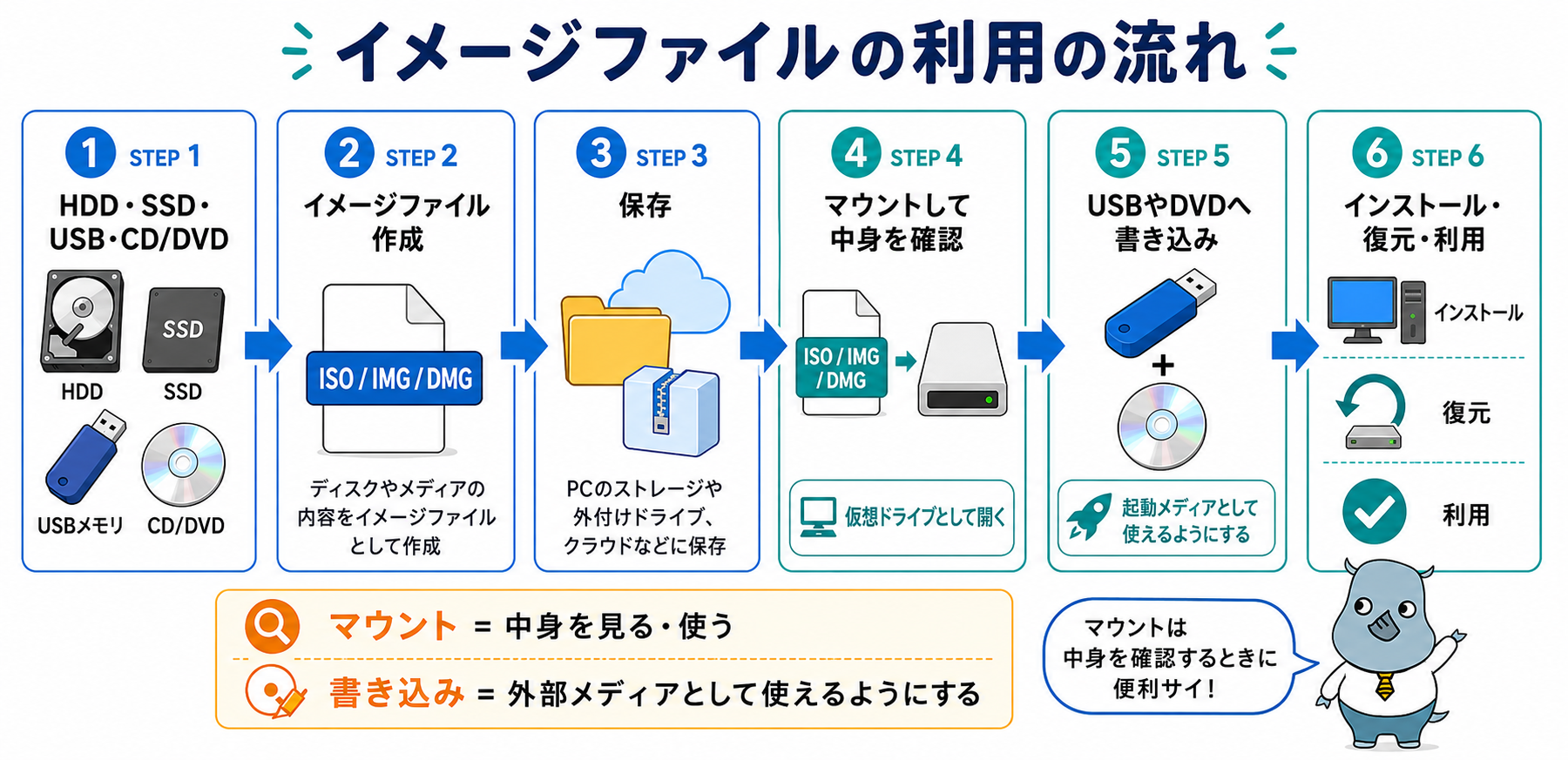
マウントとは、イメージファイルを仮想的なディスクやドライブとしてOSに認識させる操作です。
ISOファイルをマウントすると、実際にCDやDVDをパソコンへ挿入したように、エクスプローラーやFinderから内容を確認できます。
WindowsでISOファイルをマウントする方法
Windowsでは、ISOファイルを右クリックし、「マウント」を選択します。
マウントが完了すると、「PC」やエクスプローラー内に新しいDVDドライブとして表示されます。
使用後は、表示された仮想ドライブを右クリックし、「取り出し」を選択するとマウントを解除できます。
MacでISO・DMGファイルをマウントする方法
macOSでは、ISOファイルやDMGファイルをダブルクリックすると、仮想ディスクとしてマウントされます。
マウントされたイメージはFinderのサイドバーやデスクトップに表示されます。
使用後は、Finder上の取り出しボタンをクリックして解除します。
Linuxでイメージファイルをマウントする方法
Linuxでは、`mount`コマンドを使ってISOファイルをマウントできます。
sudo mount -o loop sample.iso /mnt/image`/mnt/image`には、事前に作成したマウント先のディレクトリを指定します。
マウントを解除する場合は、次のように実行します。
sudo umount /mnt/imageマウントできない場合の原因
イメージファイルをマウントできない場合は、ファイルの破損、未対応形式、ダウンロードの失敗、拡張子と実際の形式の不一致などが考えられます。
別のソフトで開く前に、配布元の情報やファイルサイズ、ハッシュ値などを確認しましょう。
マウントと書き込みの違い
マウントと書き込みは、どちらもイメージファイルを利用する操作ですが、目的が異なります。
マウントは、イメージファイルを仮想ドライブとして開き、中身を確認したり、保存されているプログラムを実行したりする操作です。
書き込みは、ISOやIMGの内容をUSBメモリやDVDへ展開し、実際の外部メディアとして利用できるようにする操作です。
| 比較項目 | マウント | 書き込み |
|---|---|---|
| 主な目的 | 内容を閲覧・利用する | 外部メディアへ展開する |
| 使用する媒体 | 仮想ドライブ | USBメモリ、DVDなど |
| 元のイメージファイル | そのまま利用する | 内容を媒体へ書き込む |
| 主な用途 | ファイル確認、ソフト実行 | OSインストール、起動メディア作成 |
イメージファイルを使うメリット
OSや設定をまとめて保存できる
イメージファイルを使えば、個別の文書や画像だけでなく、OS、アプリケーション、各種設定をまとめて保存できます。
システム全体を同じ状態へ戻したい場合に便利です。
障害発生時の復旧を効率化できる
正常な状態のイメージファイルがあれば、OSやアプリケーションを一からインストールし直すよりも、短時間で復旧できる可能性があります。
物理ディスクがなくても内容を利用できる
CDやDVDの内容をISOファイルとして保存しておけば、物理的なディスクがなくてもマウントして利用できます。
同じ環境を複数の端末へ展開できる
同じ設定のパソコンを複数台用意する場合、基準となる環境のイメージを作成し、各端末へ展開することで設定作業を効率化できます。
イメージファイルのデメリットと注意点
ファイルサイズが大きくなりやすい
ディスク全体を保存するため、イメージファイルは容量が大きくなりやすい傾向があります。
保存先の空き容量だけでなく、バックアップの転送時間や保管コストも考慮する必要があります。
作成や復元に時間がかかる
容量の大きなディスクでは、イメージの作成や復元に長い時間がかかることがあります。
作業中に電源が切れたり、接続が解除されたりすると失敗する可能性があるため、安定した環境で実行しましょう。
異なる機器へ復元できない場合がある
作成元と復元先でハードウェア構成が大きく異なる場合、OSが正常に起動しないことがあります。
特にシステムディスクを別のパソコンへ復元する場合は、ドライバーやライセンス、起動方式の違いに注意が必要です。
破損すると広範囲のデータを失う可能性がある
イメージファイルには大量のデータがまとめて保存されています。
イメージファイル自体が破損すると、複数のファイルやシステム全体を復元できなくなる可能性があります。複数の保存先に保管し、定期的に正常性を確認することが重要です。
障害のあるディスクから自己判断で作成しない
異音がする、認識が不安定、読み込みが極端に遅いなどの症状があるHDDやSSDに対して、繰り返しイメージ作成を行うと状態が悪化する可能性があります。
重要なデータが保存されている場合は、無理に操作を続けず、データ復旧の専門業者へ相談することも検討しましょう。
イメージファイルのセキュリティリスク
ISOファイルがマルウェア配布に悪用されることがある
ISOなどのイメージファイルが、メールやWebサイトを通じたマルウェア配布に悪用される場合があります。
利用者が不審なISOファイルをマウントし、中に保存された実行ファイルやショートカットを開くことで、マルウェアに感染する可能性があります。
バックアップイメージから情報が漏えいする
システムのイメージファイルには、業務文書、設定情報、ユーザー情報などが含まれている場合があります。
暗号化せずに外付けドライブや共有サーバーへ保存すると、紛失や不正アクセスによって情報が漏えいするおそれがあります。
改ざんされたイメージファイルに注意する
OSやソフトウェアのイメージファイルが改ざんされている場合、インストール時に不正なプログラムが導入される可能性があります。
公式サイトや信頼できる配布元から入手し、提供されている場合はハッシュ値やデジタル署名を確認しましょう。
イメージファイルを安全に扱う方法
不審な送信元から届いたISO、IMG、DMGなどは開かないことが重要です。
ダウンロードしたファイルはセキュリティソフトでスキャンし、配布元、ファイル名、サイズ、ハッシュ値を確認します。
バックアップ用のイメージファイルには、暗号化、アクセス制御、複数拠点への保存などの対策を行いましょう。
イメージファイルに関するよくある質問
イメージファイルは削除しても大丈夫ですか?
不要なイメージファイルであれば削除できます。
ただし、OSの復元、バックアップ、ソフトウェアの再インストールなどに必要なファイルである可能性があります。用途を確認せずに削除しないようにしましょう。
ISOファイルは解凍する必要がありますか?
ISOファイルは、必ずしも解凍する必要はありません。
内容を確認したい場合はマウントし、OSのインストールメディアを作成したい場合はUSBメモリやDVDへ書き込みます。
ZIPファイルのように解凍するだけでは、正常な起動メディアにならない場合があります。
イメージファイルから一部のデータだけ取り出せますか?
マウントできるイメージファイルであれば、中に保存されている一部のファイルだけをコピーできる場合があります。
ただし、イメージの形式、暗号化、破損状態によっては専用ソフトが必要です。
ISOとIMGはどちらを使えばよいですか?
CDやDVDの内容、OSのインストールメディアではISOがよく使われます。
USBメモリ、SDカード、ディスク全体の複製ではIMGが使われることがあります。
利用する機器や配布元が指定している形式に従いましょう。
イメージファイルはウイルスに感染しますか?
イメージファイル自体に悪意ある実行ファイルやスクリプトが含まれている可能性があります。
マウントしただけで必ず感染するわけではありませんが、中に保存された不正ファイルを実行すると、マルウェア感染や情報漏えいにつながるおそれがあります。
まとめ
イメージファイルとは、HDD、SSD、USBメモリ、CD・DVDなどの内容や構造をまとめて保存したファイルです。写真やイラストを保存する画像ファイルとは異なり、バックアップ、復元、OSのインストール、仮想環境、ディスクの複製などに使われます。
代表的な形式にはISO、IMG、DMG、VHD、RAWなどがあります。イメージファイルを仮想ドライブとして開く操作がマウントであり、USBメモリやDVDへ展開する操作が書き込みです。
イメージファイルはシステム全体を保存できる一方、容量が大きくなりやすく、破損した場合の影響も大きくなります。不審なファイルの利用を避け、配布元やハッシュ値を確認し、バックアップファイルには暗号化やアクセス制御を行うことが重要です。
関連コラム(あわせて、以下の記事もよく読まれています)
sudo
sudoers
root
PwnKit
Nmap
ワンタイムパスワードとは?仕組み・受け取り方・届かない場合の対処法・注意点を解説
LOLBin
ファイアウォールとは?仕組み・3つの種類・機能・限界を初心者向けに解説














![中小企業の情報瀬キィリティ相談窓口[30分無料]](/wp-content/uploads/2023/07/bnr_footer04.png)


