
 無料会員登録
「社内ネットワークにどんな機器が接続されているか把握したい」「見覚えのないデバイスが接続されていないか確認したい」
そんなときに役立つのがAdvanced IP Scannerです。 Advanced IP Scannerは、ネットワーク上に接続されているデバイスを素早くスキャンして一覧表示する、Windowsで使える無料のIPスキャナーツールです。
IT管理者から個人ユーザーまで幅広く使われていますが、使い方を誤ると攻撃者に悪用されるリスクもあります。 本記事では、Advanced IP Scannerとは何か・主な機能・使い方・安全に使うための注意点まで、初心者にもわかりやすく解説します。

Advanced IP Scannerとは?
Advanced IP Scannerとは、ネットワーク上に接続されているすべてのデバイスを素早くスキャンし、IPアドレス・MACアドレス・デバイス名・接続状態などを一覧で表示できる無料のWindowsツールです。
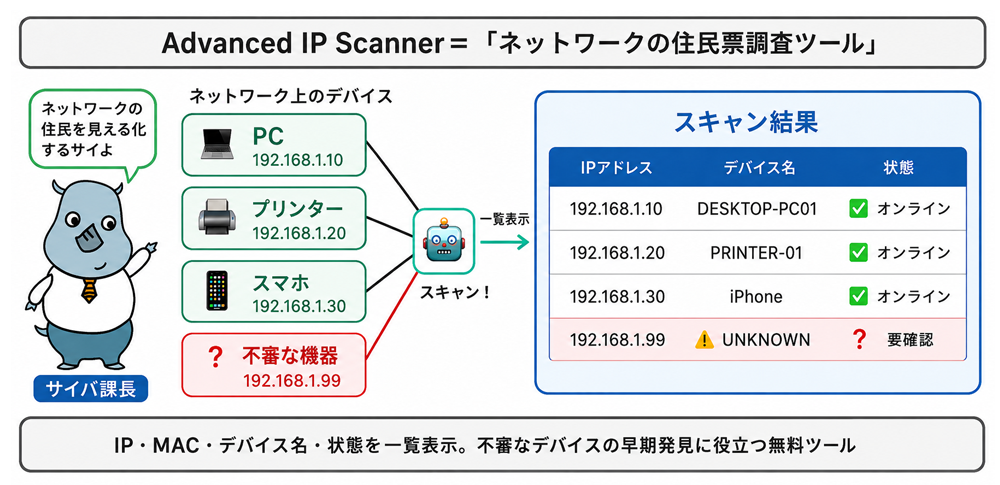
「ネットワークの住民票調査ツール」のイメージ
わかりやすくたとえると、「ネットワークという町の中に、いまどんな住人(デバイス)が住んでいるかを素早く調べる住民票調査ツール」のようなものです。 家のWi-Fiに接続している機器、会社のLANに接続している機器を一目で把握でき、見覚えのない不審なデバイスを発見するのにも役立ちます。
Advanced IP Scannerの基本情報
| 項目 | 内容 |
|---|---|
| 開発元 | Famatech社(ロシア) |
| 価格 | 無料 |
| 対応OS | Windows |
| 主な用途 | ネットワーク管理・セキュリティチェック・IT資産管理 |
| 公式サイト | advanced-ip-scanner.com |
Advanced IP Scannerの主な機能
高速スキャン
指定したIPアドレス範囲を高速でスキャンし、ネットワーク上で稼働しているデバイスを一覧表示します。広範囲のIPアドレスを短時間でスキャンできるため、大規模なネットワークでも即座に全体像を把握できます。
デバイス情報の一覧取得
スキャンした各デバイスのIPアドレス・MACアドレス・デバイス名・メーカー名・オンライン/オフライン状態などを確認できます。MACアドレスとメーカー情報を組み合わせることで、見覚えのない機器の特定にも役立ちます。
リモートアクセス機能
スキャン結果から特定のデバイスに対してリモートデスクトッププロトコル(RDP)・SSH・Radminなどを使ってリモートアクセスができます。また、Wake-on-LAN機能を使ってネットワーク越しにデバイスを起動することも可能です。
ネットワーク共有の検出
スキャン結果から各デバイスの共有フォルダを検出できます。「どのデバイスで何が共有されているか」を把握することで、意図せず公開されているフォルダのセキュリティ点検に役立ちます。
CSV出力(エクスポート)機能
スキャン結果をCSVファイルとしてエクスポートできます。IT資産台帳の更新・監査対応・インシデント発生時の記録など、後から活用できる形でデータを保存できます。
Advanced IP Scannerの使い方(5ステップ)
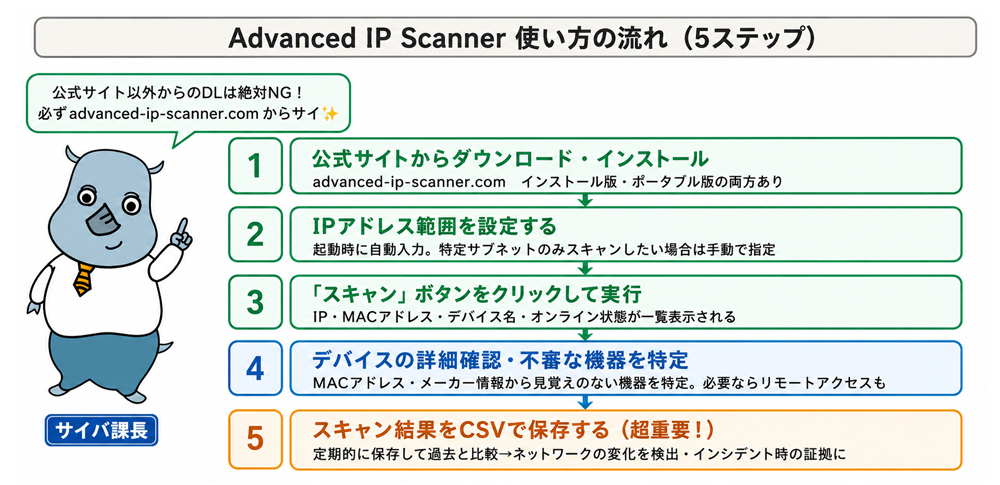
Step 1:ダウンロードとインストール
公式サイト(advanced-ip-scanner.com)からAdvanced IP Scannerをダウンロードしてインストールします。インストール不要のポータブル版も提供されています。
Step 2:IPアドレス範囲の設定
スキャンしたいIPアドレス範囲を設定します。通常は起動時に現在のネットワーク範囲が自動入力されますが、特定のサブネットのみをスキャンしたい場合は手動で範囲を指定します。
Step 3:スキャンの実行
「スキャン」ボタンをクリックするとスキャンが始まり、ネットワーク上で稼働しているデバイスのIP・MACアドレス・デバイス名などが一覧表示されます。
Step 4:デバイスの詳細確認
スキャン結果から気になるデバイスを選択し、詳細情報を確認します。必要に応じてリモートアクセスや共有フォルダの確認ができます。不明なデバイスが表示された場合は、MACアドレスやメーカー情報から機器を特定しましょう。
Step 5:結果のエクスポート
「エクスポート」ボタンからスキャン結果をCSVファイルとして保存します。定期的にエクスポートして過去の結果と比較することで、ネットワークの変化を検出できます。
スキャン結果をCSVで定期保管しておくと、「いつ・どの機器がネットワークに接続されていたか」を後から遡れます。インシデント発生時の調査や、監査対応で非常に役立ちます。
Advanced IP Scannerの活用シーン
ネットワーク管理とセキュリティチェック
企業内ネットワークの管理において、接続デバイスの把握と不審なデバイスの検出に活用できます。許可のない端末が接続されていないかを確認し、ネットワークセキュリティを強化できます。来客用Wi-Fiや私物端末が混ざりやすい環境では特に有効です。
ネットワーク障害のトラブルシューティング
ネットワークの接続状況を可視化できるため、ネットワーク障害や接続トラブルの原因調査に役立ちます。特定のデバイスの状態を確認し、必要に応じてリモートアクセスで直接対処することも可能です。
IT資産管理
ネットワーク上のすべてのデバイスのIP・MACアドレス・デバイス名を把握することで、IT資産台帳の作成・更新に活用できます。端末の入れ替えや増設が多い環境では、スキャン結果を台帳の更新に使うことでズレを最小化できます。
リモートオフィスの管理
テレワーク・リモートワーク環境において、ネットワークに接続されている各デバイスの状態を確認・管理するために活用できます。Wake-on-LANで遠隔からデバイスを起動したり、RDPでリモート操作が可能です。
Advanced IP Scannerが悪用された際の症状と注意点
Advanced IP Scanner自体は正規の管理ツールですが、非公式サイトからダウンロードされたマルウェア混入版が攻撃者に使われるケースが増えています。自分のネットワークが不審な状況にある場合、以下の症状が現れることがあります。
悪用された際に現れる主な症状
| 症状 | 考えられる原因 |
|---|---|
| 台帳にない未知デバイスの出現 | 不正端末の接続・マルウェア感染による通信 |
| 通信量の急増・ネットワーク遅延 | 外部への大量データ送信・攻撃による回線混雑 |
| システム・アプリの不審な動作 | マルウェア感染・外部からの遠隔操作 |
| 異常なログイン履歴や操作ログ | 不正アクセス・アカウント乗っ取り |
| 共有フォルダへの不審なアクセス | 内部不正・外部からの情報窃取 |
複数の症状が同時に現れた場合は、すでにサイバー攻撃を受けている可能性があります。自己判断での対応には限界があるため、専門の調査会社への相談をご検討ください。
Advanced IP Scannerに関連する悪用事例2選
事例1:偽のAdvanced IP Scannerからマルウェア感染につながった事例
2024年、Advanced IP Scannerを装った偽サイトや広告から、悪意あるインストーラーを配布する攻撃が確認されました。利用者が正規ツールだと思ってダウンロードすると、Nitrogenと呼ばれるマルウェアが実行され、SliverやCobalt Strikeなどの攻撃用ツールが展開されるケースが報告されています。こうした攻撃は、最終的にランサムウェア被害につながるおそれがあります。Advanced IP Scannerを利用する場合は、必ず公式サイトからダウンロードし、広告リンクや非公式ミラーサイトは避けましょう。
事例2:攻撃者が内部ネットワークの偵察にAdvanced IP Scannerを悪用した事例
Advanced IP Scannerは正規の管理ツールですが、攻撃者が侵入後に内部ネットワークを調査する目的で悪用することがあります。Blackpoint Cyberの調査では、Akira・INC Ransom・Phobosなど複数のランサムウェア攻撃で、Advanced IP Scannerが偵察や探索に使われた事例が確認されています。攻撃者は、接続端末や開放ポートを把握し、重要サーバーや共有フォルダを特定しようとします。社内ではスキャンツールの実行ログを監視し、承認されていない利用を検知できる体制が必要です。
参考:https://blackpointcyber.com/blog/brute-ratel-advanced-ip-scanner-netsupport-rat-blackpoint-soc-apg/
安全に使うための5つの対策
対策①:必ず公式サイトからダウンロードする
公式サイト(advanced-ip-scanner.com)のみからダウンロードし、ファイルのSHA-256ハッシュ値を検証して正規版であることを確認してください。検索エンジンの上位に表示される広告サイトや非公式ミラーサイトからのダウンロードは絶対に避けましょう。
対策②:管理権限のあるネットワークのみで使用する
自分が管理していないネットワークや他社のネットワークを無断でスキャンすることは不正アクセス禁止法に抵触する可能性があります。必ず自組織・自宅など管理権限のある範囲に限定して使用してください。
対策③:ウイルス対策ソフトと組み合わせる
ウイルス対策ソフトのリアルタイム保護と定義ファイルを常に最新の状態に保ち、Advanced IP Scannerの実行時にも不審な通信を検知できる環境を整えてください。
対策④:VPNを経由したアクセス管理
社外から社内LANにアクセスする場合は、必ずVPN経由で行うようルール化してください。通信の傍受や改ざんを防ぐことで、スキャン結果などの情報が第三者に漏れるリスクを軽減できます。
対策⑤:スキャン結果・共有フォルダの適切な管理
スキャン結果のCSVには機密情報が含まれるため、保存先・アクセス権限・保管期間を明確に定めてください。また、Advanced IP Scannerで検出した共有フォルダには必要最低限のアクセス制御リスト(ACL)を設定し、不要な公開設定は閉じましょう。
よくある質問(FAQ)
Q. Advanced IP Scannerは無料で使えますか?
はい、完全無料で使えます。Famatech社が提供する正規ツールで、個人・法人問わず無料で利用できます。インストール版とインストール不要のポータブル版の両方が提供されています。
Q. Advanced IP Scannerを使うと違法になることはありますか?
自分が管理するネットワークで使用する分には問題ありません。ただし、管理権限のない他者のネットワークを無断でスキャンすることは、不正アクセス禁止法に抵触する可能性があります。スキャン対象は必ず自組織・自宅など管理権限のある範囲に限定してください。
Q. Macでも使えますか?
Advanced IP ScannerはWindows専用ツールです。Macで同様の機能を使いたい場合は、「LanScan」「Angry IP Scanner」(macOS対応)などの代替ツールを検討してください。
Q. スキャンしたら他の人にバレますか?
スキャンされた側のシステムによっては、ログにスキャン元のIPアドレスが記録される場合があります。社内ネットワークのスキャンを行う前に、セキュリティチームや上長への事前承認を取ることを強くおすすめします。
Q. 見覚えのないデバイスが表示されました。どうすればいいですか?
まずCSVでスキャン結果を保存し、MACアドレスとメーカー情報から機器の特定を試みます。正規デバイスと確認できない場合は、管理者の判断で一時的にネットワークから隔離し、状況を整理してください。自己判断に限界がある場合は、フォレンジック調査の専門業者への相談をおすすめします。
まとめ
Advanced IP Scannerは、ネットワーク上のデバイスを素早くスキャンして一覧表示できる無料ツールです。高速スキャン・デバイス情報の取得・リモートアクセス・共有フォルダ検出・CSV出力など多機能で、IT管理者のネットワーク管理・セキュリティチェック・IT資産管理に幅広く活用されています。
一方で、非公式サイトからダウンロードしたマルウェア混入版が攻撃者に利用されるケースや、攻撃者自身がネットワーク偵察に悪用するケースも増えています。
安全に使うためには、公式サイトからのダウンロード・管理権限のある範囲での使用・ウイルス対策ソフトとの併用・VPNの活用・スキャン結果の適切な管理という5つの対策を徹底することが重要です。

書籍「セキュリティ対策の基礎知識」
メルマガ登録でプレゼント!
セキュリティ対策で何をして良いかわからない
企業の情シス部門の方必見!
関連コラム(あわせて、以下の記事もよく読まれています)
Advanced Port Scanner
Softperfect Network Scanner
CertUtil
Androidの脆弱性「Certifi-gate」を狙った攻撃への対策方法
ネットワーク・スキャン
識別符号
APKファイルは危険?安全な使い方とインストール手順・セキュリティ対策を徹底解説
APT















![中小企業の情報瀬キィリティ相談窓口[30分無料]](/wp-content/uploads/2023/07/bnr_footer04.png)



Advanced IP Scannerは非公式サイト経由でマルウェアを混入させた偽版が配布されているケースが増えています。必ず公式サイト(advanced-ip-scanner.com)からダウンロードしてください。