
 無料会員登録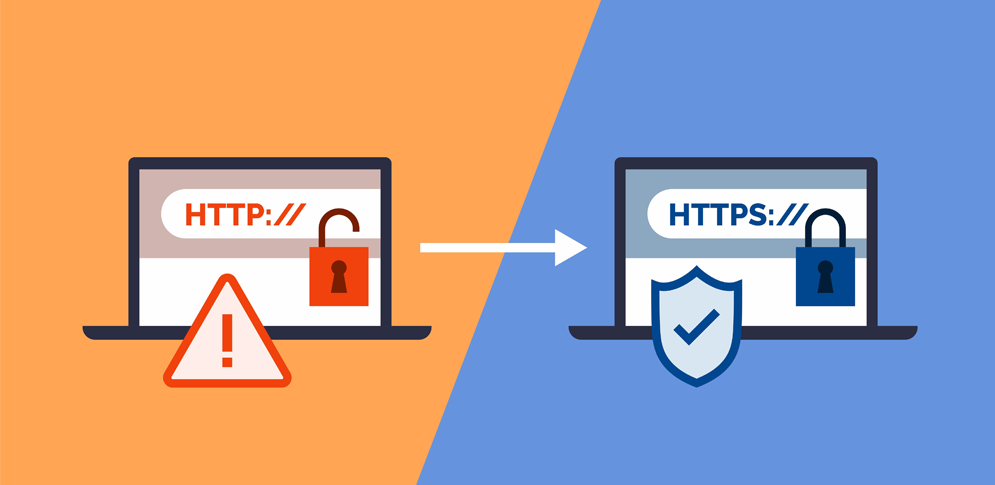
Webサイトを開いたとき、アドレスバーに「保護されていない通信」と表示されて驚いた経験はありませんか?または、自分のサイトに警告が出て、訪問者が離脱しているかもしれないと不安になっていませんか?
「保護されていない通信」とは、WebサイトとユーザーがHTTP(暗号化なし)で通信している状態を示すブラウザの警告メッセージです。Google ChromeをはじめとするモダンブラウザはHTTPサイトに必ずこの警告を表示します。
本記事では、「保護されていない通信」が表示される原因・閲覧者側の対処法・サイト運営者側の解消方法・SSL証明書の種類・WordPressでの対応方法・SEOへの影響・FAQまで徹底解説します。

「保護されていない通信」とは何か
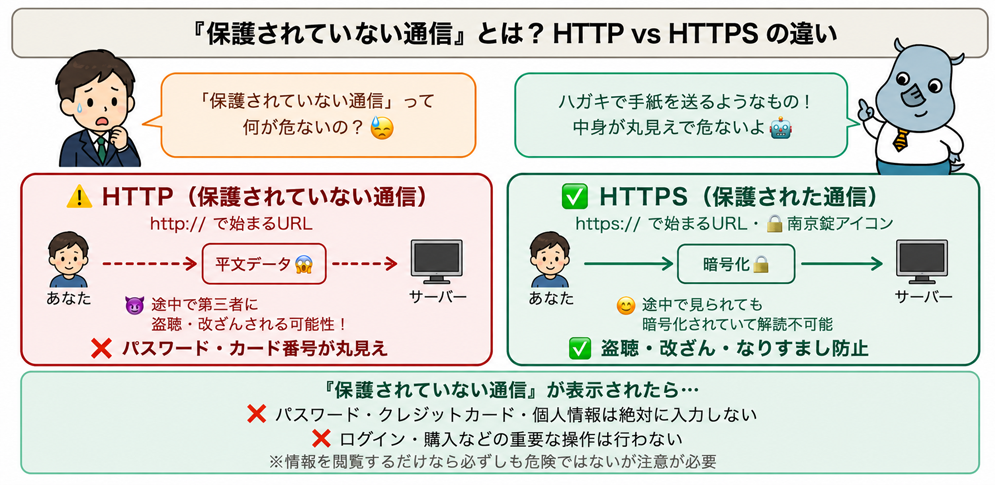
「保護されていない通信」とは、WebサイトとユーザーがHTTP(暗号化なし)で通信している状態を示すGoogle Chromeのブラウザ警告です。URLが「http://」から始まるサイトにアクセスすると必ず表示されます。
HTTPとHTTPSの違い
| 項目 | HTTP | HTTPS |
|---|---|---|
| URLの先頭 | http:// | https:// |
| ポート番号 | 80番 | 443番 |
| 通信の暗号化 | なし(平文で送信) | TLS/SSLで暗号化 |
| 盗聴リスク | 高い(第三者が内容を読める可能性) | 低い(暗号化により盗聴が困難) |
| 改ざんリスク | 高い(通信内容を書き換えられる可能性) | 低い(改ざん検知により防ぎやすい) |
| ブラウザの表示 | 「保護されていない通信」 | ブラウザ上で安全な接続として表示される |
| SEO(Googleの評価) | 不利 | 有利(ランキングシグナル) |
「保護されていない通信」が表示される原因5種類
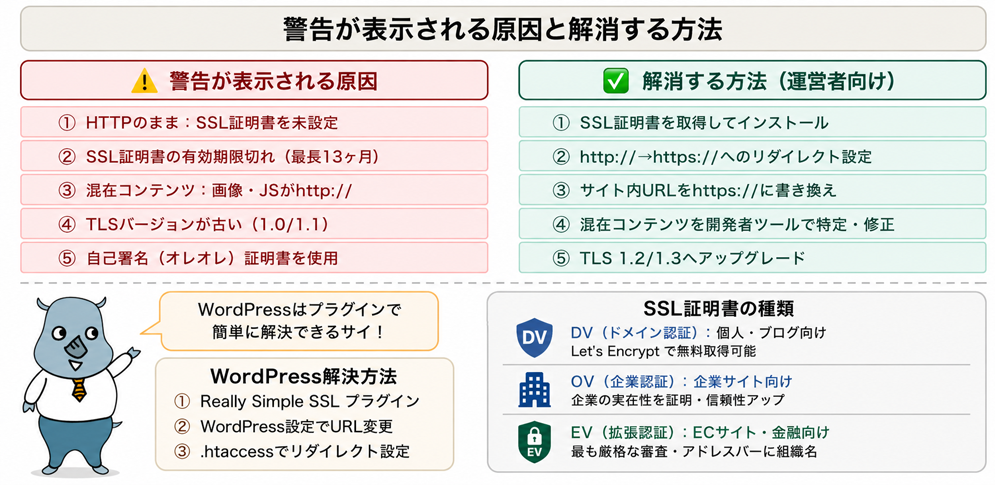
原因①:HTTPサイトにアクセスしている(最も多い原因)
URLが「http://」から始まるサイトへのアクセスです。Google Chromeはすべてのhttp://サイトで「保護されていない通信」を表示します。サイト運営者がSSL証明書を設定していない、またはHTTPSへのリダイレクト設定がない場合に発生します。
原因②:SSL証明書の有効期限切れ
HTTPS対応しているサイトでも、SSL証明書の有効期限が切れると警告が表示されます。SSL証明書の有効期限は最長13ヶ月(398日)です。期限切れになると「この接続ではプライバシーが保護されません」という別の警告も表示されます。
原因③:混在コンテンツ(Mixed Content)
サイト自体はHTTPS(https://)でアクセスしているにもかかわらず、ページ内の画像・CSS・JavaScriptなどのリソースが「http://」で読み込まれている状態です。これを「混在コンテンツ」と呼びます。HTTPS化後のサイトで最もよく発生するケースです。
原因④:古いTLSプロトコルのバージョン
TLS(暗号化通信の規格)のバージョン1.0・1.1は脆弱性が発見されており、2020年以降のブラウザでは非推奨・廃止されています。古いサーバー設定でTLS 1.0/1.1のみに対応している場合、警告が表示されることがあります。現在はTLS 1.2以降が必要で、TLS 1.3が推奨されます。
原因⑤:不正または自己署名証明書
認証局(CA)が発行した正規のSSL証明書ではなく、自己署名証明書(オレオレ証明書)を使用している場合も警告が表示されます。ローカル開発環境では自己署名証明書を使うことがありますが、公開サイトでは正規の証明書が必要です。
閲覧者側にできること
「保護されていない通信」が表示されたとき注意すべきこと
- 個人情報・パスワード・クレジットカード番号を入力しない:HTTP通信では第三者に盗聴される可能性があります
- 重要な操作(ログイン・購入)を行わない:なりすましや改ざんのリスクがあります
- URLのスペルを確認する:フィッシングサイトへの誘導の可能性があります
警告が急に表示されてページが見られなくなった場合の対処法
閲覧者自身の環境に問題がある場合、以下を試してください。
- ページを再読み込みする(F5またはCtrl+R):一時的なエラーの場合に解決
- ブラウザのキャッシュをクリアする:古いSSL情報が残っているケースで有効
- ネットワーク接続を変更する:Wi-Fiを切断→再接続、またはモバイルデータ通信に切り替える
- OSとブラウザを最新バージョンに更新する:古いOSは新しいSSL証明書を認識できないことがある
- デバイスの日時設定を確認する:日時がズレているとSSL証明書の検証に失敗する
ブラウザが「詳細設定」を表示してアクセスを許可する選択肢を提示することがありますが、個人情報を入力するページへの強制アクセスは危険です。サイト運営者に連絡して修正を依頼するのが正しい対処法です。
サイト運営者が「保護されていない通信」を解消する方法
基本的な解決策:SSL証明書の取得とHTTPS化
- SSL証明書を取得する:認証局(Let’s Encrypt・各社有料SSL等)からSSL証明書を取得する
- サーバーにSSL証明書をインストールする:ホスティング会社のコントロールパネルからインストール
- HTTPからHTTPSへのリダイレクトを設定する:.htaccessやサーバー設定で全URLをhttps://に転送
- サイト内のURLをhttps://に書き換える:画像・CSS・JavaScriptのURLをすべてhttps://に変更
- Googleサーチコンソールで新URLを登録する:HTTPS版サイトを検索エンジンに通知する
Let’s Encryptは無料でSSL証明書を発行する認証局です。多くのレンタルサーバーでワンクリック設定が可能です。有効期限は90日間と短いですが、自動更新設定が可能です。
混在コンテンツの確認・修正方法
HTTPS化後も警告が消えない場合、混在コンテンツが原因のことが多いです。Chrome開発者ツールで確認できます。
- サイトをChromeで開く
- F12(またはCtrl+Shift+I)で開発者ツールを開く
- 「Security」タブを選択してページを再読み込み
- 「Resources」で「mixed content」と表示されていたら混在コンテンツが存在する
- 「Network」タブでHTTPで読み込まれているリソースのURLを特定する
- 該当URLをhttps://に書き換えてサイトに反映する
WordPressでの解決方法
WordPressでSSLを導入済みでも警告が表示される場合の対処法です。
①「Really Simple SSL」プラグインを使う(最も簡単)
WordPressプラグイン「Really Simple SSL」を有効化するだけで、サイト内のhttp://をhttps://に自動置換します。
②WordPress設定でURLを変更する
WordPress管理画面→「設定」→「一般」で「WordPressアドレス」と「サイトアドレス」をhttps://に変更します。
③.htaccessでHTTPSリダイレクトを設定する
RewriteCond %{HTTPS} off
RewriteRule ^(.*)$ https://%{HTTP_HOST}%{REQUEST_URI} [L,R=301]
HTTPS化しても「保護されていない通信」が消えない場合
| 症状 | 原因 | 対処法 |
|---|---|---|
| 混在コンテンツの警告 | ページ内にhttp://のリソースが残っている | 開発者ツールで特定→https://に書き換え |
| 証明書エラー | SSL証明書の有効期限切れ | SSL証明書を更新する |
| TLSバージョンエラー | TLS 1.0/1.1のみ対応 | TLS 1.2/1.3に更新(サーバー設定) |
| 古いOSでのみ警告 | OSがSSL証明書を認識できない | OSを最新バージョンにアップデート |
| WordPressで混在コンテンツ | データベース内にhttp://URLが残っている | Really Simple SSLプラグインまたはSearch Replace DB |
SSL証明書の種類と選び方
| 種類 | 認証レベル | 発行期間 | 向いているサイト |
|---|---|---|---|
| DV(ドメイン認証) | ドメインの所有権のみ確認 | 数分〜数時間 | 個人ブログ・小規模サイト |
| OV(企業認証) | 企業の実在性も確認 | 数日〜1週間 | 企業サイト・法人向けサービス |
| EV(拡張認証) | 最も厳格な審査 | 数週間 | 金融機関・大手ECサイト |
| ワイルドカード | DV or OVベースで複数サブドメイン対応 | DV/OVに準じる | サブドメインを多数運用するサイト |
| マルチドメイン | DV or OVベースで複数ドメイン対応 | DV/OVに準じる | 複数ドメインを管理する企業 |
個人ブログ・情報サイト:Let’s EncryptのDV証明書(無料)で十分です。
企業サイト・お問い合わせフォームあり:OV証明書で信頼性をアピールできます。
ECサイト・金融系:OV証明書やEV証明書により、証明書情報上で組織の実在性を確認できるため、信頼性を補強できます。
「保護されていない通信」を解消するメリット
- SEO効果:GoogleはHTTPS対応をランキング要因としており、HTTPサイトより検索順位が有利になります
- ユーザーの離脱防止:警告表示で多くのユーザーがサイトを離脱します。HTTPS化で離脱率を改善できます
- 個人情報保護:通信が暗号化されることで、パスワード・クレジットカード情報の盗聴を防止できます
- サイトの信頼性向上:南京錠アイコンが表示されることでユーザーに安心感を与えられます
- 改ざん対策:HTTPでは第三者が通信内容を書き換えて偽の情報をユーザーに届けることができます。HTTPS化で防止できます
「保護されていない通信」に関連する被害・注意事例2選
事例1:HTTP通信の盗聴による認証情報の流出リスク
HTTP通信は暗号化されていないため、同じネットワーク上の第三者に通信内容を盗聴される可能性があります。サイバーセキュリティ.comのスニッフィング解説記事でも、スニッフィングはネットワーク上を流れるデータパケットを傍受・解析し、機密情報や認証情報などを不正に入手しようとする攻撃だと説明されています。
特に、ログインフォームや管理画面をHTTPのまま運用している場合、ユーザーID・パスワード・Cookieなどが平文で送信されるおそれがあります。「保護されていない通信」と表示されるページでは、パスワードや個人情報、クレジットカード情報を入力しないことが重要です。サイト運営者は、SSL証明書を導入し、HTTPからHTTPSへのリダイレクトを設定する必要があります。

事例2:混在コンテンツによる通信改ざんリスク
HTTPS化されたサイトであっても、ページ内の画像・動画・リンクなどにhttp://で始まる非暗号化コンテンツが含まれていると、ブラウザに警告が表示されることがあります。サイバーセキュリティ.comの記事でも、この状態は「混合コンテンツ」と呼ばれ、攻撃者が非暗号化コンテンツを改ざんするリスクがあると説明されています。
たとえば、ページ本体はHTTPSで表示されていても、JavaScriptや画像がHTTP経由で読み込まれている場合、その通信が途中で書き換えられる可能性があります。サイト運営者は、画像・CSS・JavaScript・外部リンクなどを確認し、すべてのリソースをhttps://で読み込むよう修正することが重要です。
よくある質問(FAQ)
Q. 「保護されていない通信」が表示されるサイトは危険ですか?
閲覧するだけなら必ずしも危険ではありませんが、個人情報やパスワード・クレジットカード番号などを入力することは避けてください。HTTP通信では入力内容が平文で送信され、同じネットワーク上の第三者に傍受される可能性があります。情報閲覧だけのサイトなら引き続き使えますが、ログインや購入には使わないことを推奨します。
Q. 無料のSSL証明書(Let’s Encrypt)で十分ですか?
個人ブログ・情報サイト・中小企業の一般的なWebサイトであれば、Let’s Encryptで十分です。暗号化の強度は有料証明書と変わりません。ただし、ドメインの所有権のみ確認するDV証明書なので、企業の実在性を証明しません。ECサイト・金融系・大企業の公式サイトではOV証明書またはEV証明書の導入をお勧めします。
Q. HTTPS化するとSEOに有利になりますか?
はい。GoogleはHTTPS対応をランキングシグナルとして使用しており、HTTPサイトより検索順位が有利になります。また、ChromeでHTTPサイトに「保護されていない通信」が表示されることでユーザーが離脱しやすくなり、間接的に検索評価に影響します。HTTPS化は現代のWebサイト運営において必須の対策です。
Q. SSL証明書を取得したのに警告が消えないのはなぜですか?
最もよくある原因は「混在コンテンツ」です。ページ内の画像・CSS・JavaScriptのURLがhttp://のまま残っています。Chrome開発者ツールの「Security」タブで「mixed content」と表示されていないか確認し、該当するリソースのURLをhttps://に書き換えてください。他にはSSL証明書の期限切れ・TLSバージョンの古さも原因になります。
Q. WordPressサイトでSSLを設定したのに一部ページで警告が出ます
WordPressはデータベース内に古いhttp://URLが残っていることがよくあります。「Really Simple SSL」プラグインを使うと大部分が自動修正されます。それでも解決しない場合は「Search Replace DB」ツールでデータベース内のhttp://をhttps://に一括置換する方法が有効です。また、外部サービス(YouTubeの埋め込み・外部画像など)がHTTPの場合も警告の原因になります。
まとめ
「保護されていない通信」はWebブラウザが、HTTPという暗号化なしの通信プロトコルを使っているWebサイトへのアクセスに対して表示する警告です。HTTPでは通信内容が平文で送受信されるため、盗聴・改ざん・なりすましのリスクがあります。
表示される主な原因はHTTPのままでSSL未設定・SSL証明書の有効期限切れ・混在コンテンツ・古いTLSバージョン・自己署名証明書の5つです。サイト運営者はSSL証明書を取得してHTTPS化し、HTTPからHTTPSへのリダイレクト設定と混在コンテンツの修正を行うことで解消できます。WordPressではReally Simple SSLプラグインが最も手軽な解決策です。
閲覧者側は「保護されていない通信」と表示されているサイトで個人情報やパスワードを入力しないこと、ブラウザ・OSを最新バージョンに保つことが重要です。HTTPS化はSEO・セキュリティ・ユーザー信頼のすべてにとって現代のWeb運営に不可欠な対策です。

書籍「セキュリティ対策の基礎知識」
メルマガ登録でプレゼント!
セキュリティ対策で何をして良いかわからない
企業の情シス部門の方必見!
関連コラム(あわせて、以下の記事もよく読まれています)

「このサイトは安全ではありません」と出たらどうする?原因・安全性の確認方法・対処法を解説
httpをhttps(常時SSL)にする方法! http://→https://
HTTPSとは?HTTPとの違いや確認方法・導入しないリスクを初心者向けに解説
パスワード・マネージャ
SMTPスマグリング
SNMP
通信プロトコル
SPNEGO















![中小企業の情報瀬キィリティ相談窓口[30分無料]](/wp-content/uploads/2023/07/bnr_footer04.png)



HTTP通信は「ハガキ」のようなものです。送り主と受け取り手以外の誰でも内容を読めます。HTTPS通信は「封筒に入れて送る封書」で、中を読むには封を切る必要があります。「保護されていない通信」の警告は「今ハガキで大切な情報を送ろうとしていますよ」という注意です。