
 無料会員登録
「タスクマネージャーを開いたらSystemのCPUやメモリ使用率が高い」「ntoskrnl.exeというファイルは何?ウイルスじゃないの?」——Windowsを使っていると、このような疑問を持つことがあります。
ntoskrnl.exe(NT OS Kernel)とは、Windowsオペレーティングシステムのカーネル(核心部分)を担う重要なシステムファイルです。「Windows NTカーネル」「システムカーネル実行ファイル」とも呼ばれます。Windowsが起動してから終了するまで常に動作し、CPUの管理・メモリの管理・プロセス制御・I/O処理・セキュリティの根幹を担っています。
本記事では、ntoskrnl.exeの役割・仕組み・CPU/メモリ使用率が高くなる原因と対処法・マルウェアとの見分け方・セキュリティリスク・FAQまで初心者にもわかりやすく解説します。

ntoskrnl.exeとは?
ntoskrnl.exe(エヌティーオーエスカーネル)とは、WindowsというOSの「司令塔」となるカーネル実行ファイルです。正式名称は「Windows NT Operating System Kernel Executable」で、Windowsの基本動作を支える中核的なコンポーネントです。
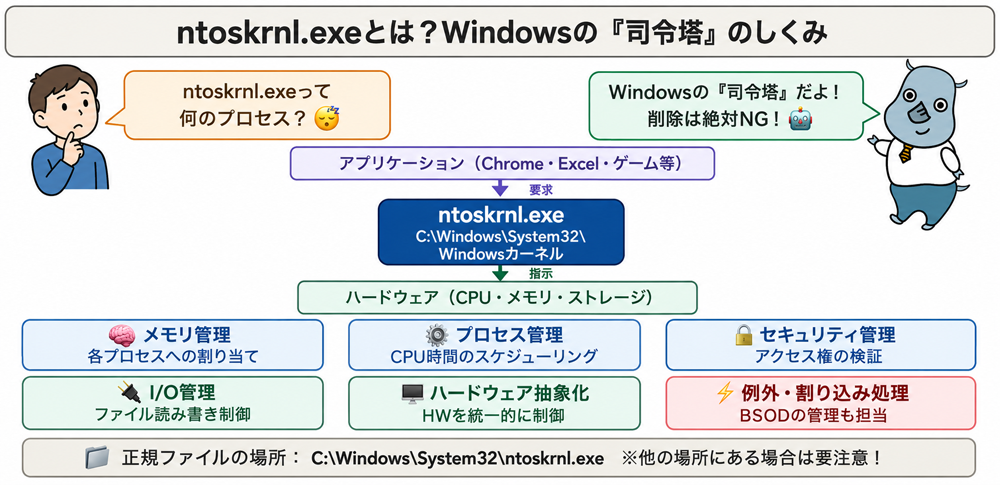
ntoskrnl.exeの主な役割
| 役割 | 具体的な内容 |
|---|---|
| メモリ管理 | 各プロセスへのメモリの割り当て・解放・仮想メモリの管理 |
| プロセス管理 | アプリケーションの起動・終了・スケジューリング(CPU時間の割り当て) |
| セキュリティ管理 | アクセス権の検証・カーネルモードとユーザーモードの分離 |
| ハードウェア抽象化 | CPU・メモリ・ストレージなどのハードウェアをアプリが統一的に使えるようにする |
| I/O管理 | ファイルの読み書き・ネットワーク・デバイスとの通信を管理 |
| 例外・割り込み処理 | エラーやハードウェアからの割り込みを処理する |
ファイルの場所
本物のntoskrnl.exeは、通常以下の場所にあります。
これ以外の場所に同名または似た名前のファイルがある場合は、マルウェアが偽装している可能性があります。
タスクマネージャーでは「System」と表示されることが多い
ntoskrnl.exeは、タスクマネージャー上で必ず「ntoskrnl.exe」という名前で見えるわけではありません。通常、Windowsのカーネル関連の処理は「System」というプロセス名で表示されます。
そのため、タスクマネージャーで「System」のCPU使用率やメモリ使用量が高い場合、その背景にカーネル、ドライバー、ストレージ、Windows Update、セキュリティソフトなどの処理が関係している可能性があります。
「System」プロセスの負荷が高いからといって、ntoskrnl.exe自体が壊れているとは限りません。多くの場合、原因はドライバー、バックグラウンドサービス、ストレージ、Windows Update、マルウェアなど周辺要因にあります。
ntoskrnl.exeはなぜCPU・メモリを使っているのか
ntoskrnl.exeはWindowsの中核として常に動作しているため、一定のCPU・メモリを使用します。これは正常な動作です。
ただし、アイドル状態でも長時間CPU使用率が高い、メモリ使用量が増え続ける、PCが重い・ファンが回り続ける・ブルースクリーンが発生するなどの症状がある場合は、何らかの問題が起きている可能性があります。
| 状態 | 考えられる状況 |
|---|---|
| 一時的にCPU使用率が上がる | Windows Update、ウイルススキャン、ファイルインデックス作成などの可能性がある |
| 長時間CPU使用率が高い | ドライバー不具合、ストレージ異常、バックグラウンドサービスの過負荷、マルウェア感染などを疑う |
| メモリ使用量が増え続ける | ドライバーのメモリリークや常駐ソフトの不具合が関係している可能性がある |
| ブルースクリーンが発生する | ドライバー、メモリ、ストレージ、システムファイル破損などを確認する必要がある |
ntoskrnl.exeのCPU・メモリ使用率が高くなる原因
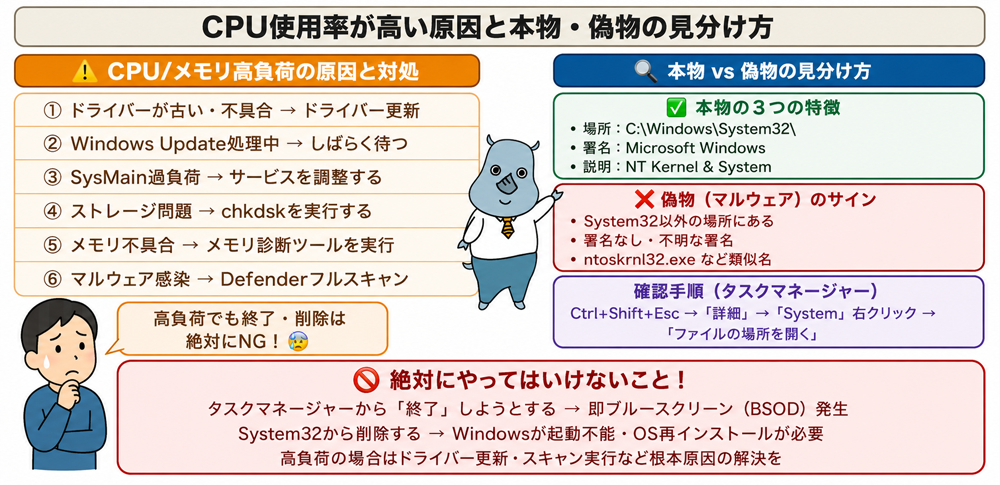
原因①:ドライバーの問題
最も多い原因の一つがドライバーの不具合です。古いドライバー・互換性のないドライバー・不具合のあるドライバーが、Windowsカーネルに過剰な処理を要求し、Systemプロセスの負荷として現れることがあります。
特に、ディスプレイドライバー・ネットワークドライバー・ストレージドライバー・セキュリティソフトのドライバーで発生しやすいです。
原因②:Windows Updateの処理中
Windows Updateのダウンロード・インストール・再起動後の構成処理中は、一時的にCPUやディスクの使用率が高くなることがあります。アップデート完了後に自然に低下することも多いため、まずは更新処理が完了しているか確認しましょう。
原因③:バックグラウンドサービスの過負荷
SysMain、Windows Search、Windows Defenderのスキャン、バックアップソフト、クラウド同期ソフトなどが高負荷になると、Systemプロセスの負荷として見えることがあります。
原因④:ストレージの問題
HDDやSSDのエラー、空き容量不足、劣化、断片化、ファイルシステムの不整合などがあると、I/O処理が増え、ntoskrnl.exe関連の負荷につながる場合があります。
原因⑤:ハードウェアの問題
RAMの不具合、CPUやGPUの過熱、電源の不安定、ストレージの物理障害なども、Windowsの不安定化や高負荷、ブルースクリーンの原因になります。
原因⑥:マルウェア感染
マルウェアがntoskrnl.exeやSystemプロセスに見せかけて動作している、またはマルウェアがシステムリソースを大量消費しているケースもあります。ファイルの場所やデジタル署名を確認し、セキュリティスキャンを実行することが重要です。
CPU・メモリ使用率を下げる対処法
対処法①:PCを再起動する
一時的なWindows Update処理やバックグラウンド処理が原因の場合、再起動で改善することがあります。長時間PCを起動したままにしている場合は、まず再起動して状況を確認してください。
対処法②:Windows Updateを完了させる
「設定」→「Windows Update」で更新プログラムを確認し、保留中のアップデートをすべて適用した後に再起動します。更新処理中は高負荷になることがあるため、完了後に状況を確認します。
対処法③:ドライバーを更新する
- 「スタート」を右クリック→「デバイスマネージャー」を開く
- 「!」マークがついているデバイスがないか確認する
- 各デバイスを右クリック→「ドライバーの更新」を選択する
- 特にディスプレイアダプター・ネットワークアダプター・ディスクドライブのドライバーを優先的に確認する
メーカー製PCの場合は、Windows Updateだけでなく、メーカー公式サイトや専用アップデートツールから最新ドライバーを確認するのも有効です。
対処法④:SysMainとWindows Searchサービスを調整する
SysMainは、よく使うアプリを予測して読み込みを最適化するWindowsの標準機能です。Windows Searchはファイル検索を高速化するためのインデックス機能です。
HDD環境や古いPCでは、これらの機能が高負荷になる場合があります。
- 「Windows + R」→「services.msc」と入力してサービスウィンドウを開く
- 「SysMain」を右クリック→「プロパティ」を開く
- 一時的に「停止」して負荷が下がるか確認する
- 必要に応じて「Windows Search」も同様に確認する
SysMainとWindows SearchはWindowsの標準機能です。無効化すると検索や起動速度に影響する場合があります。最初から無効化するのではなく、一時停止して効果を確認してから判断してください。
対処法⑤:ディスクのクリーンアップとチェックを実行する
- 「スタート」→「ディスクのクリーンアップ」でCドライブの不要ファイルを削除する
- 管理者権限のコマンドプロンプトで「chkdsk C: /f」を実行してディスクエラーを確認する
- 再起動後にチェックが実行される場合は、処理が完了するまで待つ
ストレージから異音がする、頻繁にフリーズする、重要データがある状態で物理障害が疑われる場合は、無理にchkdskを実行せず、先にバックアップや専門業者への相談を検討してください。
対処法⑥:メモリ診断ツールを実行する
- 「Windows + R」→「mdsched.exe」と入力してWindowsメモリ診断を起動する
- 「今すぐ再起動して問題を確認する」を選択する
- 再起動後にメモリの問題がないか確認する
メモリに問題がある場合、ブルースクリーンや突然の再起動、アプリのクラッシュが発生しやすくなります。
対処法⑦:マルウェアスキャンを実行する
「Windows セキュリティ」→「ウイルスと脅威の防止」→「クイックスキャン」または「フルスキャン」を実行します。不審なファイルやプロセスがある場合は、Microsoft Defenderや信頼できるセキュリティソフトで確認してください。
対処法⑧:システムファイルチェッカーを実行する
ntoskrnl.exeを含むWindowsのシステムファイル破損が疑われる場合は、管理者権限のコマンドプロンプトで以下を実行します。
改善しない場合は、以下のDISMコマンドも実行します。
ntoskrnl.exeとマルウェアの見分け方
マルウェアがntoskrnl.exeに似た名前で潜伏するケースがあります。たとえば、ntoskrnl32.exe、ntOSkrnl.exe、ntoskrnl.exeに見えるが別の場所にあるファイルなどです。以下の方法で本物かどうか確認できます。
確認方法①:ファイルの場所を確認する
本物のntoskrnl.exeは、通常以下の場所にあります。
System32以外のフォルダに同名または類似名のファイルがある場合は、マルウェアの可能性があります。特に、ユーザーフォルダ、Tempフォルダ、Downloadsフォルダ、AppDataフォルダなどにある場合は注意が必要です。
確認方法②:デジタル署名を確認する
- エクスプローラーで「C:\Windows\System32\ntoskrnl.exe」を右クリック
- 「プロパティ」→「デジタル署名」タブを開く
- Microsoftの署名があることを確認する
署名がない、発行元が不明、Microsoft以外の不審な署名になっている場合は注意が必要です。
確認方法③:ファイル名の違いを確認する
マルウェアは正規ファイルに似た名前を使うことがあります。以下のような名前には注意してください。
- ntoskrnl32.exe
- nt0skrnl.exe(oではなく数字の0)
- ntOSkrnl.exe
- ntoskrnl.exe.exe
- System32以外に置かれたntoskrnl.exe
確認方法④:セキュリティソフトでスキャンする
ファイルの場所や署名に違和感がある場合は、自己判断で削除する前に、Windows セキュリティや信頼できるセキュリティソフトでスキャンしてください。正規のシステムファイルを誤って削除すると、Windowsが起動しなくなるおそれがあります。
| 確認項目 | 本物 | 偽物(マルウェア)の可能性 |
|---|---|---|
| ファイルの場所 | C:\Windows\System32\ntoskrnl.exe | System32以外のフォルダ |
| デジタル署名 | Microsoftの署名あり | 署名なし・不明な署名 |
| ファイル名 | ntoskrnl.exe | ntoskrnl32.exe・nt0skrnl.exe・ntoskrnl.exe.exeなど類似名 |
| 挙動 | Windowsの通常動作に伴って動作 | 不審な通信・異常なCPU使用率・見慣れない場所からの実行 |
ntoskrnl.exeを終了・削除してはいけない理由
ntoskrnl.exeを削除したり、強制的に停止しようとしたりしないでください。ntoskrnl.exeはWindowsのカーネルであるため、削除・破損するとWindowsが正常に起動できなくなる可能性があります。
タスクマネージャーでSystemプロセスのCPU使用率が高くても、ntoskrnl.exeそのものを削除するのではなく、前述の「原因と対処法」で根本原因を解決することが重要です。
ntoskrnl.exeに関連する被害・注意事例2選
事例①:ルートキットによるカーネルレベルの不正活動
ルートキットは、攻撃者がシステム内に長期間潜伏するために使うマルウェアの一種です。サイバーセキュリティ.comの記事でも、カーネルモードルートキットはOSのカーネルに直接干渉し、システムの重要なファイルやプロセスを改ざんすることで、通常のセキュリティソフトによる検知を回避すると説明されています。
ntoskrnl.exe自体は正規のWindowsカーネルファイルですが、カーネル領域はルートキットなどの高度なマルウェアに狙われることがあります。System32以外にある類似ファイル、不審なドライバー、セキュリティソフトで検知できない異常な通信や高負荷がある場合は、ルートキットやカーネルレベルの不正活動を疑う必要があります。
事例②:不具合のあるドライバーによるブルースクリーンや高負荷
Windowsのカーネル領域では、デバイスドライバーも重要な役割を持っています。サイバーセキュリティ.comのKMODE_EXCEPTION_NOT_HANDLEDに関する記事でも、古いドライバーや互換性のないドライバーがインストールされていると、Windowsのカーネルモードで処理できない例外が発生し、ブルースクリーンにつながることがあると説明されています。
ntoskrnl.exeが原因のように見える高負荷やブルースクリーンでも、実際にはグラフィック、ネットワーク、ストレージ、バックアップソフト、セキュリティソフトなどのドライバー不具合が背景にあるケースがあります。ドライバーの更新、不要な常駐ソフトの削除、Windows Updateの適用、sfc /scannowやDISMによるシステム修復を順に確認することが重要です。
参考:0x0000001e(KMODE_EXCEPTION_NOT_HANDLED)の原因と対処法を解説|サイバーセキュリティ.com
参考:「CRITICAL PROCESS DIED」エラーの原因と対処法を徹底解説|サイバーセキュリティ.com
よくある質問(FAQ)
Q. ntoskrnl.exeは削除しても大丈夫ですか?
絶対に削除しないでください。ntoskrnl.exeはWindowsの起動と動作に不可欠なカーネルファイルです。削除や破損が起きると、Windowsが正常に起動しなくなる可能性があります。問題が疑われる場合は、削除ではなく「sfc /scannow」や「DISM /Online /Cleanup-Image /RestoreHealth」でシステムファイルの整合性を確認してください。
Q. ntoskrnl.exeのCPU使用率が高い場合、まず何をすればいいですか?
まずPCを再起動し、Windows Updateが保留中でないか確認してください。それでも改善しない場合は、デバイスマネージャーでドライバーを更新し、Windows セキュリティでフルスキャンを実行します。さらに改善しない場合は、SysMainやWindows Searchの負荷確認、ディスクチェック、メモリ診断、sfc /scannowを順に試してください。
Q. ntoskrnl.exeのファイルが複数ある場合は問題ですか?
Windowsのシステムフォルダ内には、環境によって関連するカーネルファイルが存在する場合があります。ただし、System32以外のフォルダにntoskrnl.exeという名前のファイルがある場合は、マルウェアが偽装している可能性があります。ファイルの場所・デジタル署名・セキュリティソフトでの検査を行ってください。
Q. タスクマネージャーでntoskrnl.exeが表示されません。問題ですか?
問題ではありません。タスクマネージャーでは、Windowsカーネル関連の処理が「System」という名前で表示されることが多いです。ntoskrnl.exeというファイル名そのものがタスクマネージャー上に表示されない場合でも、Windowsの動作としては正常です。
Q. sfc /scannowコマンドはntoskrnl.exeの問題を修正できますか?
はい。sfc /scannow(システムファイルチェッカー)は、破損したWindowsシステムファイルを検出・修復するためのコマンドです。管理者権限でコマンドプロンプトを開いて「sfc /scannow」と実行してください。改善しない場合は、DISMコマンドも併用します。
まとめ
ntoskrnl.exe(NT OS Kernel)とは、Windowsオペレーティングシステムのカーネル(中核)を担う重要なシステムファイルです。メモリ管理・プロセス管理・セキュリティ管理・ハードウェア制御・I/O管理など、Windowsの根幹的な機能を支えています。正規ファイルは通常「C:\Windows\System32\ntoskrnl.exe」に存在します。
タスクマネージャーでは、ntoskrnl.exeそのものではなく「System」という名前で表示されることが多く、CPU・メモリ使用率が高い場合でも、ntoskrnl.exe自体が原因とは限りません。主な原因は、ドライバーの問題、Windows Updateの処理、バックグラウンドサービスの過負荷、ストレージ問題、ハードウェア不具合、マルウェア感染などです。
マルウェアがntoskrnl.exeに似た名前で偽装するケースがあるため、ファイルの場所、デジタル署名、ファイル名、挙動を確認することが重要です。ntoskrnl.exeを終了・削除しようとするとWindowsが正常に動作しなくなる可能性があるため、絶対に行わないでください。問題がある場合は、Windows Update、ドライバー更新、マルウェアスキャン、sfc /scannow、DISM、ディスクチェック、メモリ診断を順に試すことが安全です。

書籍「セキュリティ対策の基礎知識」
メルマガ登録でプレゼント!
セキュリティ対策で何をして良いかわからない
企業の情シス部門の方必見!
関連コラム(あわせて、以下の記事もよく読まれています)
services.exe
SDMain.exe
WerFault.exe
TrustedInstaller
DLLハイジャッキング
サードパーティ製セキュリティソフト、仕組みや注意点について徹底解説
DLLサーチオーダーハイジャッキング
MsMpEng.exe















![中小企業の情報瀬キィリティ相談窓口[30分無料]](/wp-content/uploads/2023/07/bnr_footer04.png)



ntoskrnl.exeはWindowsという「市」の「総合受付」のようなものです。アプリケーション(市民)からのあらゆる要求(CPU時間をください・メモリをください・ファイルを読み書きしたい)を受け付け、ハードウェア(インフラ)に指示を出して実行させます。市役所がなければ市民サービスは何も動きません。ntoskrnl.exeがなければWindowsは正常に動作できません。