
 無料会員登録
「MECMってSCCMと同じもの?」「MECMとMCMはどう違うの?」「IntuneとMECMはどちらを選べばいい?」——そんな疑問をお持ちではないでしょうか。
MECM(Microsoft Endpoint Configuration Manager)とは、Microsoftが提供する企業向けのエンドポイント管理ツールで、SCCMの名称変更後の正式名称です。
本記事ではMECMの意味・SCCMとの違い・名称変遷・主な機能・Intuneとの比較まで初心者向けにわかりやすく解説します。
MECMはSCCMの2019年の改称後の名称であり、機能の核心部分は変わりません。さらに2023年にMCM(Microsoft Configuration Manager)に再改称されましたが、現場では今も「SCCM」「MECM」という呼称が広く使われています——これがポイントです。

MECMとは
MECM(Microsoft Endpoint Configuration Manager)とは、Microsoftが提供する企業向けのエンドポイント管理プラットフォームです。
企業内の大量のWindows端末を一元管理し、ソフトウェア配布・OS展開・セキュリティ管理・インベントリ管理などを効率化するために使われます。
もともとはSCCM(System Center Configuration Manager)という名称で広く普及していましたが、2019年の製品ラインナップ再編に伴いMECMに改称されました。
名称の変遷(SMS→SCCM→MECM→MCM)
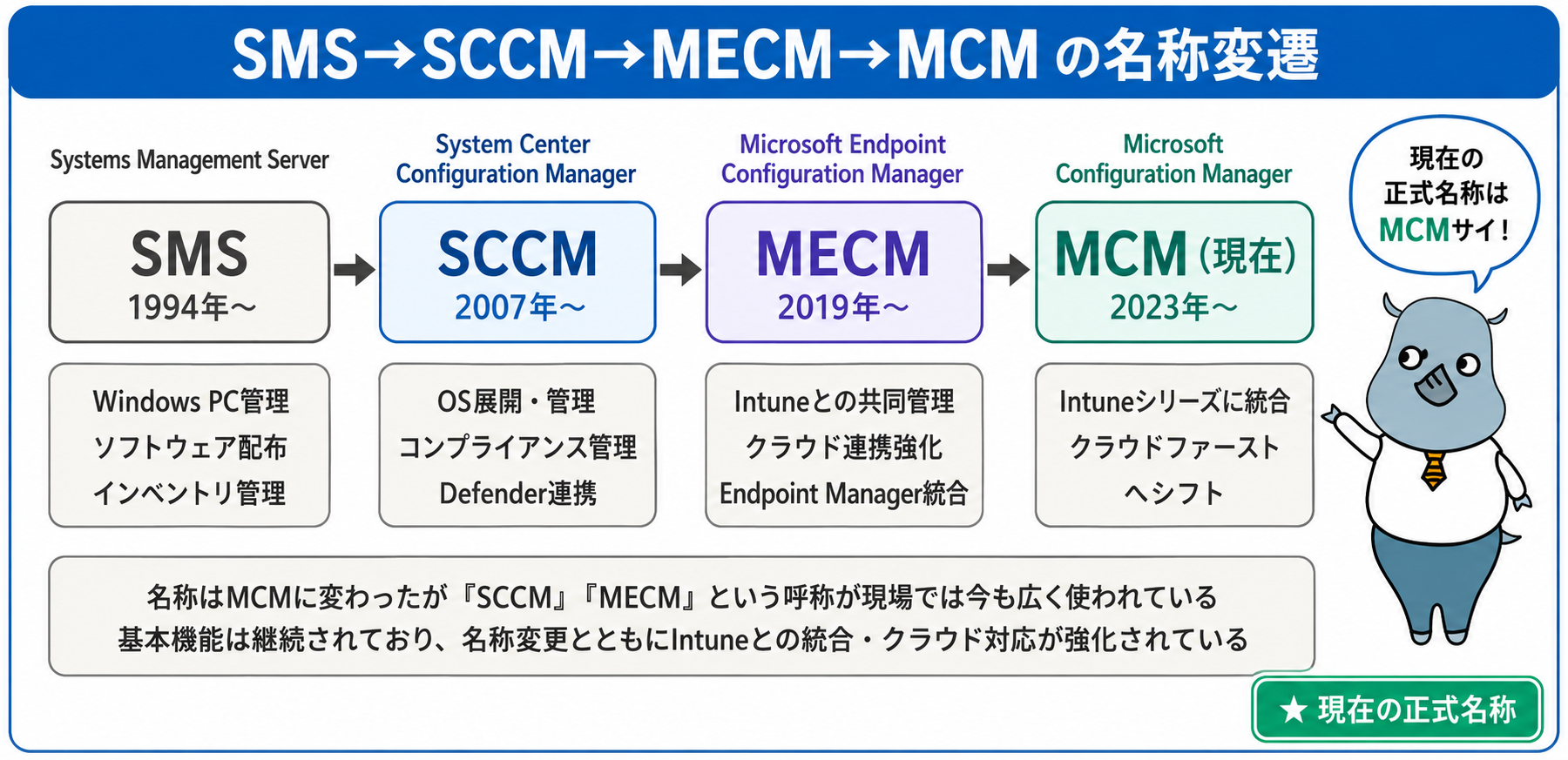
この製品は長い歴史の中で何度か名称が変更されています。1994年に前身の「Systems Management Server(SMS)」としてリリースされ、Windowsデバイスの管理ツールとして普及しました。
2007年に「System Center Configuration Manager(SCCM)」に改称されました。この名称の時代が最も長く普及が進んだため、現在でも慣用的に「SCCM」と呼ばれることが多くあります。
2019年にMicrosoftのエンドポイント管理製品群を統合する「Microsoft Endpoint Manager」シリーズの一部として「MECM」に改称されました。
2023年にはMicrosoft Intuneシリーズ製品群に統合され、「Microsoft Configuration Manager(MCM)」に再改称されました。
MECMとSCCMの違い
MECMとSCCMは実質的に同じ製品です。
| 比較項目 | SCCM | MECM |
|---|---|---|
| 正式名称 | System Center Configuration Manager | Microsoft Endpoint Configuration Manager |
| 使用期間 | 2007年〜2019年 | 2019年〜2023年 |
| 基本機能 | 変わらず継続 | 変わらず継続 |
| 主な変更点 | — | Intuneとの共同管理・クラウド連携強化 |
| 現在の呼称 | 慣用名として今も使用 | 慣用名として今も使用 |
名称変更の背景はMicrosoftがオンプレミスのデバイス管理(MECM)とクラウドベースの管理(Intune)を統合的に提供する「Microsoft Endpoint Manager」というブランドを立ち上げたことにあります。
現在の正式名称はMCM
2023年にMicrosoftはMicrosoft Endpoint Managerブランドを廃止し、MECMを「Microsoft Configuration Manager(MCM)」に再改称しました。同時にIntuneも「Microsoft Intune」として独立したブランドとなりました。
ただし現場のIT担当者の間では「SCCM」「MECM」という従来の呼称が引き続き広く使われており、本記事でも慣用名として「MECM」を使用します。
MECMの主な機能
ソフトウェアの配布・管理
管理者がMECMのコンソールから操作するだけで、対象端末群に対して一括でソフトウェアのインストール・アップデート・アンインストールを実行できます。部署・グループ・個別など柔軟に対象端末を指定できるため、必要な端末にのみ必要なソフトウェアを配布することが可能です。
OSの展開・管理
新しいPCへのWindowsのインストールや既存PCのOSバージョンアップを自動化・一括実行できます。タスクシーケンスと呼ばれる手順書を事前に作成しておくことで、OSインストールからソフトウェア導入・設定まで一連の作業を自動化できます。
インベントリ管理
管理対象のすべての端末について、ハードウェア情報(CPU・メモリ・ストレージ・シリアル番号など)とソフトウェア情報(インストール済みソフト・バージョン・ライセンス数など)を自動的に収集・一元管理します。資産管理・ライセンス管理・棚卸し作業を大幅に効率化できます。
コンプライアンス設定管理
企業のセキュリティポリシーや規定に沿った設定が全端末に適用されているかを監視・管理します。準拠していない端末を検出して自動修正することもできるため、セキュリティ基準の均一化に役立ちます。
Windows Defenderとの連携
Windows Defenderの設定管理・ウイルス定義ファイルの配布・スキャン結果のレポートをMECMのコンソールから一元管理できます。各端末のセキュリティ状態を集中的に監視し、問題が発生した端末に対して迅速に対処できます。
モバイルデバイス管理
Windows PC以外にスマートフォンやタブレットなどのモバイルデバイスも管理対象に含めることができます。ただしモバイルデバイス管理については後述するMicrosoft Intuneの方が機能が充実しているため、現在は共同管理やIntuneとの連携で対応するケースが増えています。
MECMの導入メリット
大規模環境の一元管理
数百〜数万台規模の端末を単一のコンソールから一元管理できる点がMECMの最大の強みです。部署・拠点・役職などの属性でグループ分けして管理できるため、組織の規模が大きくなっても管理コストが線形に増加しません。
IT管理コストの削減
ソフトウェア配布・OS展開・設定変更などの作業を自動化することで、IT担当者の手作業を大幅に削減できます。インベントリ管理機能によってライセンスの過不足を把握し、コスト最適化にも貢献します。
セキュリティ対策の強化
セキュリティパッチの適用状況を一元管理し、未適用の端末を検出して自動適用できます。Windows Defenderとの連携でウイルス対策も集中管理でき、組織全体のセキュリティレベルを均一に保つことができます。
MECMのデメリット・注意点
導入・運用コストが高い
MECMのライセンスはMicrosoft System Center製品群として提供されており、導入コストが高くなります。初期構築には専門的な設計・設定が必要なため、導入支援のためのベンダー費用も発生します。運用開始後も継続的なメンテナンスコストが必要です。
専門知識が必要
MECMの導入・運用にはWindows Server・Active Directory・ネットワーク・SQL Serverなど幅広い専門知識が必要です。設定ミスが発生した場合、管理対象の全端末に影響が及ぶリスクがあるため担当者のスキルセットが重要です。
大規模環境向けのため中小企業には過剰な場合がある
MECMは数百台以上の大規模環境を想定して設計されています。数十台程度の小規模環境では機能過多となり、導入・運用コストに見合わないケースがあります。中小企業にはMicrosoft IntuneやMicrosoft 365 Businessなどのよりシンプルな管理ツールが適している場合があります。
MECMとIntuneの違い・共同管理(Co-management)
Intuneとは
Microsoft Intune(マイクロソフト イントゥーン)とはMicrosoftが提供するクラウドベースのデバイス管理サービスです。Windows・iOS・Android・macOSなどマルチOSに対応しており、インターネット経由でデバイスを管理できます。
Microsoft 365のサブスクリプションに含まれているため比較的低コストで導入できる点が特徴で、テレワーク環境に強い管理ツールとして急速に普及しています。
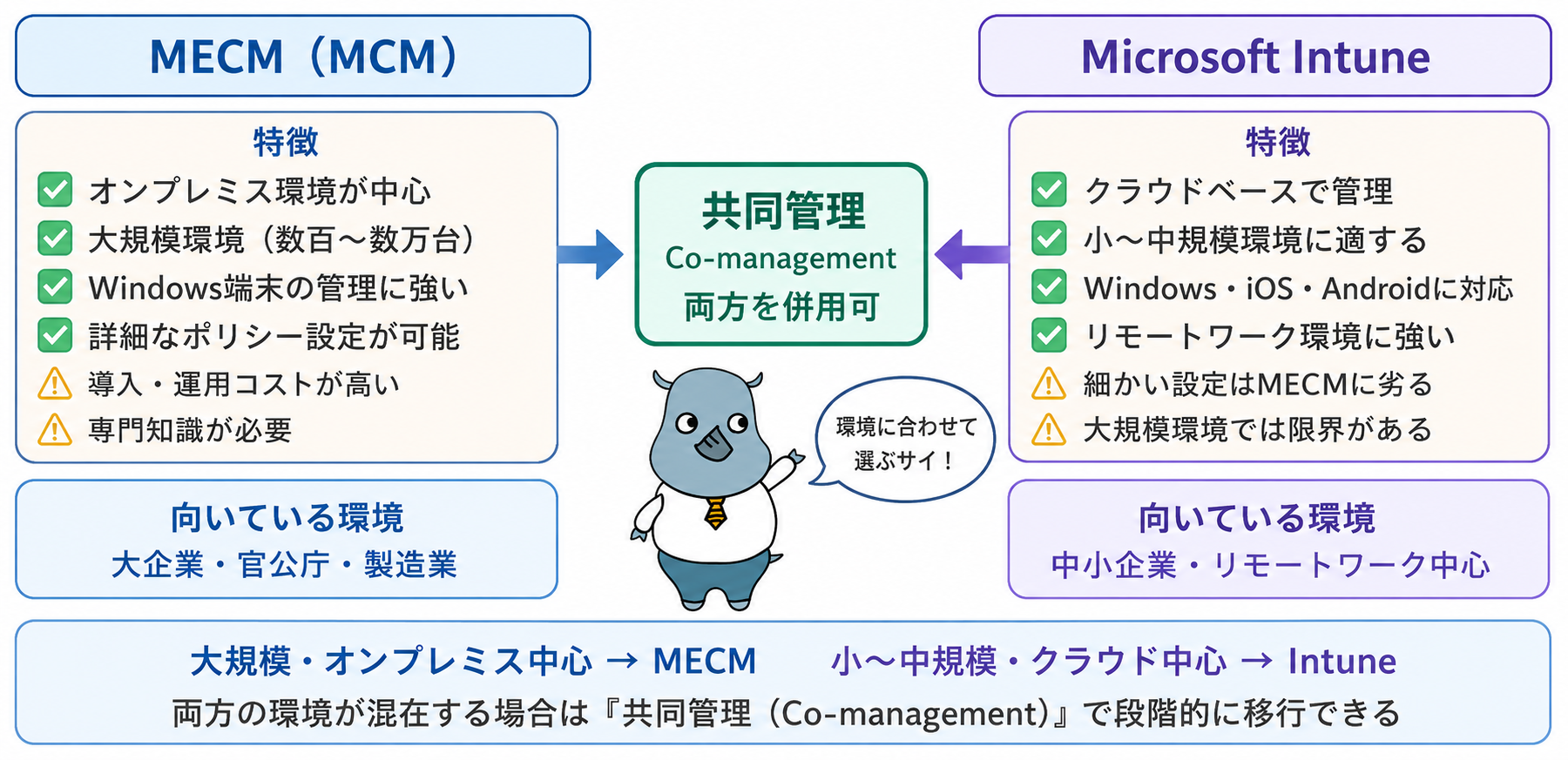
MECMとIntuneの比較表
| 比較項目 | MECM(MCM) | Microsoft Intune |
|---|---|---|
| 管理方式 | オンプレミス中心 | クラウドベース |
| 対応OS | 主にWindows | Windows・iOS・Android・macOS |
| 適した規模 | 大規模(数百〜数万台) | 小〜中規模 |
| 導入コスト | 高い | 比較的低い |
| 運用の複雑さ | 高い(専門知識が必要) | 低い(管理コンソールが直感的) |
| リモートワーク対応 | 限定的 | 得意 |
共同管理(Co-management)とは
MECMとIntuneを排他的に選択する必要はなく、両方を組み合わせて使う「共同管理(Co-management)」という構成も可能です。既存のMECM環境を維持しながら段階的にIntuneの機能を追加していくことができます。
オンプレミス環境からクラウド環境への移行を緩やかに進めたい組織に適しており、MECMとIntuneのそれぞれの強みを活かした柔軟な管理が実現できます。
MECMの導入要件・設定の流れ
システム要件
MECMの導入には以下の環境が必要です。サイトサーバーとしてWindows Server 2016以降が必要です。データベースとしてSQL Server 2016以降が必要です。Active Directory(AD)環境が必要です。管理対象端末はWindows 10以降を推奨します。
導入の基本的な流れ
- 要件確認:システム要件・ライセンスの確認・ネットワーク設計を行う
- SQL Serverのインストール:MECMのデータベースとして使用するSQL Serverを準備する
- MECMのインストール:サイトサーバーにMECM(MCM)をインストールする
- クライアントの展開:管理対象端末にMECMクライアントをインストールする
- コレクション・ポリシーの設定:端末グループを作成してポリシーを適用する
- 動作確認:インベントリ収集・ソフトウェア配布などの基本動作を確認する
よくある質問(FAQ)
MECMとSCCMは別のソフト?
別のソフトではありません。MECMはSCCMの2019年の改称後の名称です。基本的な機能は継続されており、SCCMとして使っていた環境はMECMとして引き続き利用できます。名称変更に伴いIntuneとの共同管理・クラウド連携機能が強化されましたが、コアとなるオンプレミス管理機能は同じです。
MECMとMCMはどう違う?
MECMは2019年〜2023年の正式名称、MCMは2023年以降の現在の正式名称です。どちらも同じ製品であり機能の核心部分に変わりはありません。
2023年の改称はMicrosoftがMicrosoft Endpoint Managerブランドを廃止してIntuneと製品ラインを整理したことが背景にあります。
MECMはWindows以外にも対応している?
限定的に対応しています。MECMは主にWindows端末の管理を得意としていますが、macOS・Linux・一部のモバイルOS(iOSなど)にも対応しています。
ただしmacOSやモバイルデバイスの管理についてはIntuneの方が機能が充実しているため、マルチOS環境の管理にはIntuneとの共同管理構成を採用することが推奨されます。
まとめ
MECM(Microsoft Endpoint Configuration Manager)はSCCMの2019年の改称後の名称で、2023年にMCM(Microsoft Configuration Manager)に再改称されています。
名称は変わっていますが基本機能は継続されており、ソフトウェア配布・OS展開・インベントリ管理・セキュリティ管理などの大規模Windows環境の一元管理機能は変わりません。MECMはオンプレミス中心の大規模環境に強く、クラウド・マルチOSにはIntuneが適しています。
既存のMECM環境を持ちながらクラウドへの移行を検討している場合は、共同管理(Co-management)による段階的な移行が有効な選択肢です。

書籍「セキュリティ対策の基礎知識」
メルマガ登録でプレゼント!
セキュリティ対策で何をして良いかわからない
企業の情シス部門の方必見!
関連コラム(あわせて、以下の記事もよく読まれています)

SCCMとは?意味や主な機能を基礎単位からわかりやすく解説
Microsoft Security Essentials
SAM(Security Account Manager)とは?
Windows Server2003のサポート終了による3つの問題点と対応について
WDigest
セキュリティパッチとは?適用しないとどうなる?種類・手順・管理のコツを解説
LOLBin
LotL攻撃














![中小企業の情報瀬キィリティ相談窓口[30分無料]](/wp-content/uploads/2023/07/bnr_footer04.png)


