
 無料会員登録
スクリーンセーバーとは、パソコンを一定時間操作しないときに、画面に動く絵や模様を表示する機能のことです。もともとはディスプレイの焼き付きを防ぐために生まれましたが、現在では離席中の画面ロックという、情報漏洩対策としての役割が重要になっています。
本記事では、スクリーンセーバーの目的から画面ロックの重要性、悪用されるリスク、設定方法までを解説します。

スクリーンセーバーとは
スクリーンセーバーの基本的な意味
スクリーンセーバーとは、パソコンを一定時間操作しない状態が続いたときに、自動的に起動して画面に動く絵や模様、時計などを表示する機能です。マウスを動かしたりキーを押したりすると、元の作業画面に戻ります。
本来の目的(CRTディスプレイの焼き付き防止)
スクリーンセーバーはもともと、ブラウン管(CRT)ディスプレイの「焼き付き」を防ぐために作られた機能です。同じ画像を長時間表示し続けると、その形が画面に残像のように残ってしまう現象を防ぐため、一定時間操作がなければ画面表示を変化させるという仕組みが生まれました。
現在のスクリーンセーバーの役割
液晶・有機ELディスプレイでの位置づけ
現在主流の液晶ディスプレイでは、CRTのような焼き付きはほとんど問題になりません。そのため、焼き付き防止という本来の目的でスクリーンセーバーが必要とされる場面は大きく減りました。一方、有機ELディスプレイでは焼き付きが起こる可能性があるため、表示内容を変化させる対策が意味を持つ場合もあります。
省電力モード・スリープとの違い
スクリーンセーバーは画面に絵を表示し続けるだけで、画面表示のために電力を消費します。これに対して、ディスプレイの電源を切る省電力モードや、パソコン全体を低消費電力状態にするスリープは、消費電力を抑えることが目的です。
現在の運用では、見た目の演出を楽しむ用途を除き、スクリーンセーバーよりも省電力モードやスリープを使うことが一般的です。
画面ロックによる情報漏洩対策
離席中の覗き見・不正操作のリスク
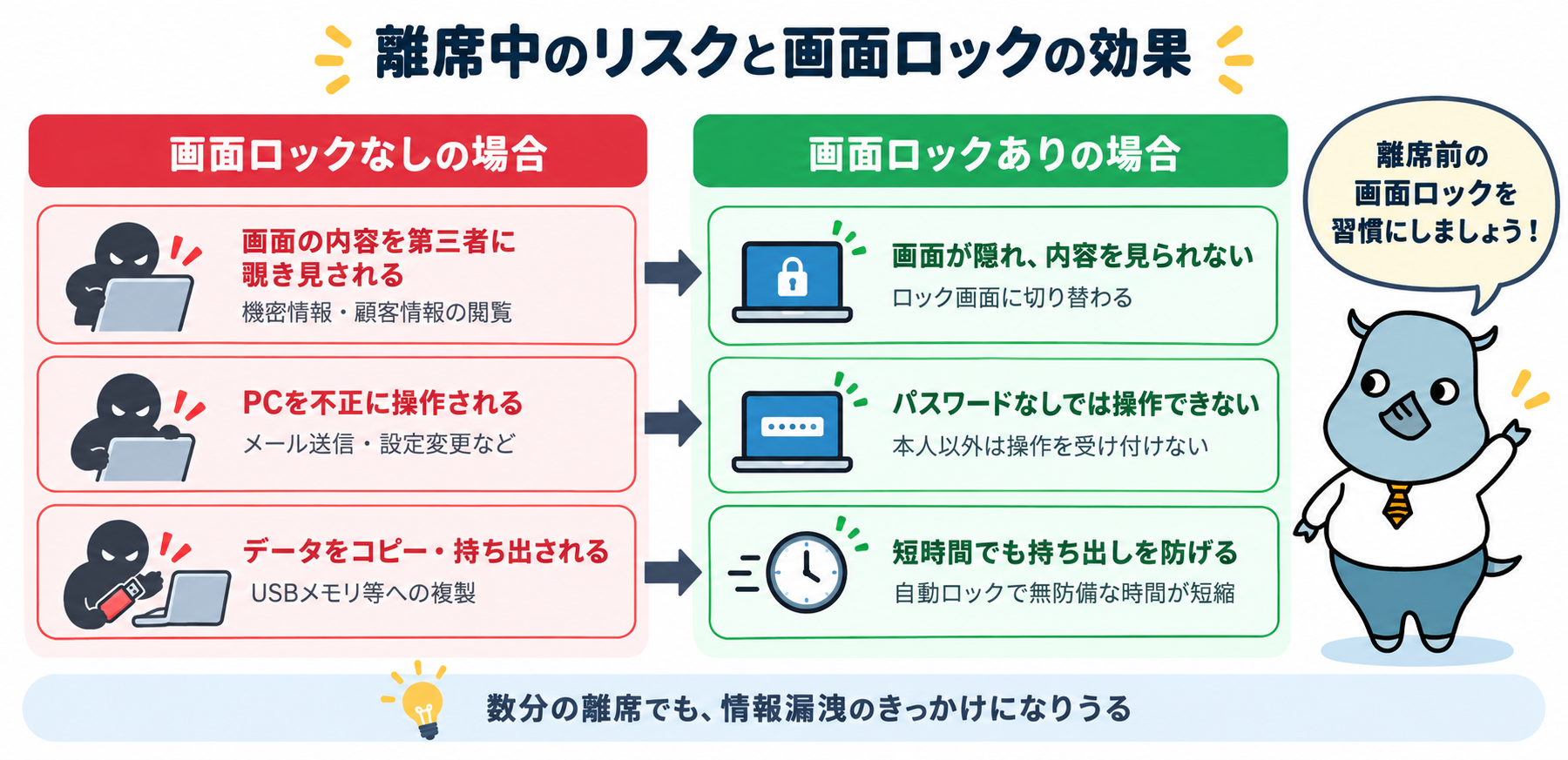
オフィスやカフェなどで、パソコンの画面を開いたまま席を離れると、さまざまなリスクが生じます。画面に表示された機密情報や顧客情報を第三者に見られるだけでなく、無人のパソコンを勝手に操作されて、メールの送信や設定の変更、データの持ち出しなどが行われる恐れもあります。
短い離席であっても、情報漏洩のきっかけになりえます。
パスワードロックの重要性
現在のスクリーンセーバーの実質的な役割は、画面表示そのものではなく、「一定時間操作がなければ自動的に画面をロックし、再開時にパスワードの入力を求める」という点にあります。パスワードロックを併用すれば、離席中に第三者がパソコンを操作することを防げます。
自動ロックを待たずに、離席するたびに手動で画面をロックする習慣(Windowsの場合はWindowsキー+L)を身につけることも有効です。
スクリーンセーバーを悪用したマルウェアのリスク
.scrファイルが実行ファイルであること
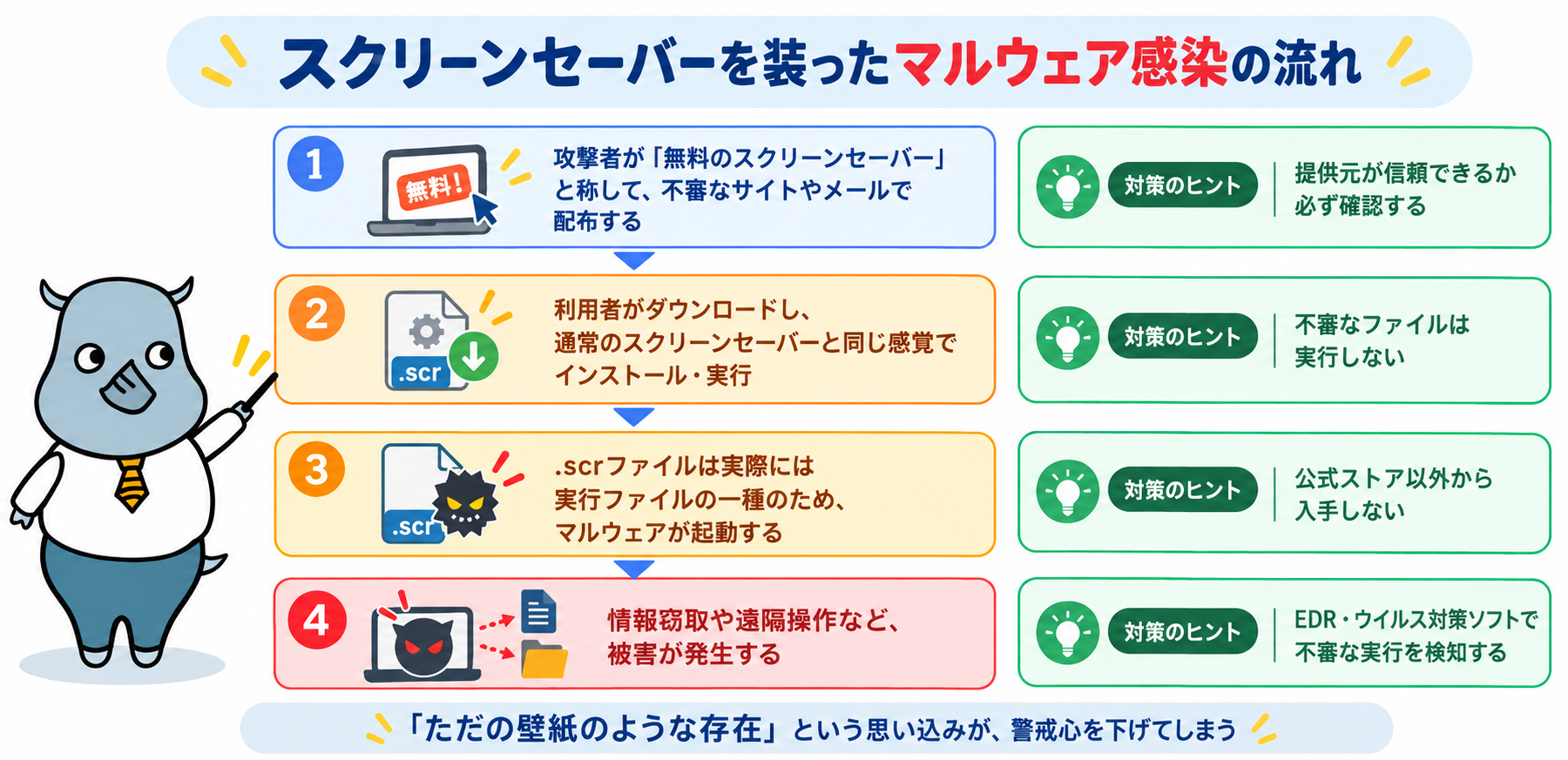
Windowsのスクリーンセーバーは「.scr」という拡張子のファイルですが、これは実質的に実行ファイル(.exe)の一種であり、ダブルクリックやインストールの操作で、中に含まれるプログラムが実行されます。
そのため、画像や壁紙のような安全なデータだと思い込んでいても、実際にはマルウェアが仕込まれている可能性があります。
不審なスクリーンセーバーをインストールする危険性
「無料のおしゃれなスクリーンセーバー」と称して、不審なWebサイトやメールで.scrファイルを配布し、利用者にダウンロード・実行させる手口が知られています。通常のソフトウェアをインストールする場合に比べて警戒心が薄れやすい点が、攻撃者に狙われる理由の一つです。
提供元が信頼できるかを確認し、公式ストア以外から入手しないようにしましょう。
スクリーンセーバーの設定方法
Windowsでの設定
Windowsでは、「設定」の「個人用設定」から「ロック画面」を開き、スクリーンセーバーの設定画面に進みます。使用するスクリーンセーバーと、起動するまでの待ち時間を選び、「再開時にログオン画面に戻る」にチェックを入れると、スクリーンセーバーの解除時にパスワード入力が必要になります。
Macでの設定
Macでは、「システム設定」からスクリーンセーバーとロック画面の設定項目を開き、起動するまでの時間や表示内容を選びます。あわせて、スクリーンセーバの開始後やディスプレイがオフになった後にパスワードを要求する設定を有効にすることで、画面ロックの効果を得られます。
手動でロックしたい場合は、Controlキー+Commandキー+Qキーが利用できます。
企業における運用のポイント
グループポリシーによる自動ロックの強制
個人の設定に任せると、ロックを無効にしたままの端末が生まれがちです。Windows環境では、グループポリシーを利用して、スクリーンセーバーのパスワード保護の有効化や、タイムアウト時間の設定を組織全体に一括で強制できます。
ユーザー自身が設定を変更できないようにすることで、運用のばらつきをなくせます。
従業員への教育・ルール化
自動ロックだけに頼らず、離席時には必ず画面をロックするというルールを社内で明文化し、従業員に周知することも大切です。あわせて、出所の分からないスクリーンセーバーや実行ファイルをインストールしないことも、セキュリティ教育の一環として伝えておきましょう。
まとめ
スクリーンセーバーは、もともとCRTディスプレイの焼き付き防止のために生まれた機能ですが、現在では離席中の画面ロックによる情報漏洩対策という役割が中心になっています。パスワードロックを併用し、離席時には手動でも画面をロックする習慣をつけることが大切です。
また、スクリーンセーバー(.scrファイル)は実質的に実行ファイルであり、マルウェアの配布手段に悪用される可能性があるため、信頼できる提供元から入手するようにしましょう。企業では、グループポリシーによる自動ロックの強制と従業員教育を組み合わせて運用することをおすすめします。

書籍「セキュリティ対策の基礎知識」
メルマガ登録でプレゼント!
セキュリティ対策で何をして良いかわからない
企業の情シス部門の方必見!
関連コラム(あわせて、以下の記事もよく読まれています)
Emotet(エモテット)とは?感染経路や被害事例・対策を徹底解説
【100体のAIが攻撃】Web3参入の「信頼の壁」を突破する自律型セキュリティ診断
AVG 無料アンチウイルスとは?評判・評価・価格とデータ収集問題を解説
アプリセキュリティとは?スマホを守る対策とセキュリティアプリの選び方
タイポスクワッティングとは?仕組みや危険性、対策について徹底解説
QRコードのセキュリティ対策|偽装QRコードの仕組みや被害事例について徹底解説
ZIPファイルのパスワードを強制解除する方法|おすすめツール3選と手順を初心者向けに解説
CTF(Capture The Flag)とは?概要・ルール解説















![中小企業の情報瀬キィリティ相談窓口[30分無料]](/wp-content/uploads/2023/07/bnr_footer04.png)


