
 無料会員登録
「パソコンが重くなった」「仮想メモリが不足していますと表示された」——こんなメッセージを見たことがある方も多いのではないでしょうか。
仮想メモリ(Virtual Memory)とは、物理メモリ(RAM)が不足した際に、ハードディスク・SSDの一部をメモリのように使う技術です。これにより、物理メモリの容量を超えた大きなプログラムや複数のアプリケーションを同時に実行できるようになります。
本記事では、仮想メモリの仕組み・メリット・デメリット・Windows 11での設定手順・推奨サイズ・セキュリティとの関係まで、初心者にもわかりやすく徹底解説します。

仮想メモリとは?
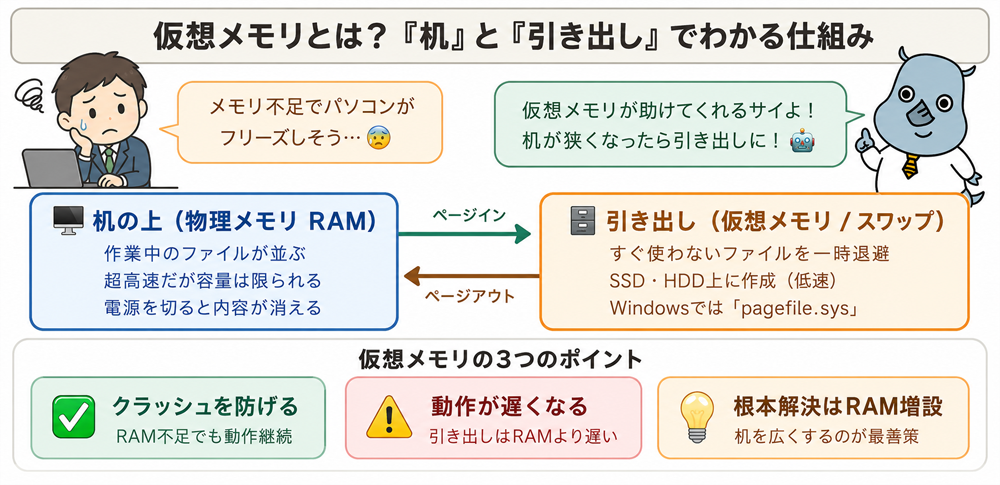
仮想メモリとは、物理メモリ(RAM)が不足したときに、SSD・HDDの一部をメモリとして利用する仕組みです。「バーチャルメモリ」「ページファイル(Windows)」「スワップ(Linux)」とも呼ばれます。
物理メモリ(RAM)と仮想メモリの違い
| 項目 | 物理メモリ(RAM) | 仮想メモリ |
|---|---|---|
| 場所 | マザーボードに直接搭載 | HDD・SSD上のファイル/パーティション |
| 速度 | 非常に高速 | 物理メモリより大幅に遅い |
| 揮発性 | 電源を切ると消える | 電源を切ってもデータが残る |
| 役割 | CPUが直接アクセスする作業領域 | 物理メモリ不足時の補助領域 |
| Windows での名称 | RAM・メモリ | ページングファイル(pagefile.sys) |
図解:仮想メモリの仕組みをわかりやすく説明する図
仮想メモリの仕組み
ページング(Paging)
仮想メモリの基本的な仕組みが「ページング」です。プログラムのメモリ空間を「ページ(page)」という固定サイズのブロック(通常4KB)に分割し、物理メモリとスワップ領域の間で必要に応じてデータを入れ替えます。
- ページイン:必要なデータがRAMにない場合、スワップ領域からRAMに読み込む操作
- ページアウト:RAMが不足した際、使用頻度の低いページをスワップ領域に書き出してRAMを解放する操作
仮想アドレスと物理アドレスの変換
プログラムがアクセスする「仮想アドレス」と、実際にデータが保存されている「物理アドレス」は異なります。CPU内のMMU(Memory Management Unit:メモリ管理ユニット)が「ページテーブル」を参照して仮想アドレスを物理アドレスに変換します。これにより、プログラムは物理メモリの容量を気にせず、広大なメモリ空間にアクセスしているように動作できます。
スワップ領域
スワップ領域とは、物理メモリが不足したときに仮想メモリとして使用されるストレージ上の専用領域です。
- Windowsの場合:「ページングファイル(pagefile.sys)」として Cドライブに作成される
- Linuxの場合:「スワップパーティション」として専用領域が確保される
ページフォルト
プログラムがアクセスしようとしたページが物理メモリに存在せず、スワップ領域から読み込む必要がある状態を「ページフォルト」と呼びます。ページフォルト自体は仮想メモリの正常な動作ですが、頻発するとパフォーマンスが低下します。
仮想メモリのメリット
物理メモリ容量を超えた処理が可能
実際のRAM容量を超えた大きなプログラムや複数のアプリケーションを同時実行できます。RAMが4GBしかない環境でも、8GBを必要とするソフトウェアを(遅くなりますが)動作させることが可能です。
メモリ不足によるクラッシュを防止
物理メモリが一時的に不足してもシステムがすぐにクラッシュ・強制終了することなく、スワップ領域にデータを退避させることで動作を継続できます。
プロセスの隔離によるセキュリティ向上
仮想メモリは各プロセスに独立した仮想アドレス空間を提供します。これにより、あるプロセスが他のプロセスのメモリ領域に不正アクセスすることを防ぎます。マルウェアが他のプロセスのメモリを直接読み書きすることへの抑止力となります。
メモリ管理の効率化
使用頻度の低いデータをスワップ領域に退避させ、頻繁にアクセスされるデータを物理メモリに保持することで、システム全体のメモリ効率が向上します。
仮想メモリのデメリット・課題
スラッシング(Thrashing)によるパフォーマンス低下
物理メモリが著しく不足すると「スラッシング」が発生します。スラッシングとは、システムがスワップ領域と物理メモリの間でデータを頻繁に入れ替え続け、CPU処理のほぼすべてがページング作業に費やされる状態です。アプリケーションがほぼ動作しなくなる極端なパフォーマンス低下が発生します。
スラッシングの対策
- 物理メモリ(RAM)を増設する(根本的な解決策)
- メモリ消費量の大きいアプリケーションを終了する
- 起動時の自動起動アプリを減らす
処理速度の低下
SSDはRAMより数十〜数百倍、HDDはRAMより数千倍遅いです。仮想メモリに頻繁にアクセスすると全体の動作が大幅に遅くなります。
SSDの書き込み寿命への影響
SSDには書き込み回数の上限があります。仮想メモリとして頻繁にスワップが発生するとSSDの寿命を縮める可能性があります。
ストレージ容量を消費する
仮想メモリのファイル(pagefile.sys)がストレージ上の空き容量を占有します。容量の少ないSSDでは問題になる場合があります。
Windows 11での仮想メモリの設定手順
現在の設定を確認・変更する方法
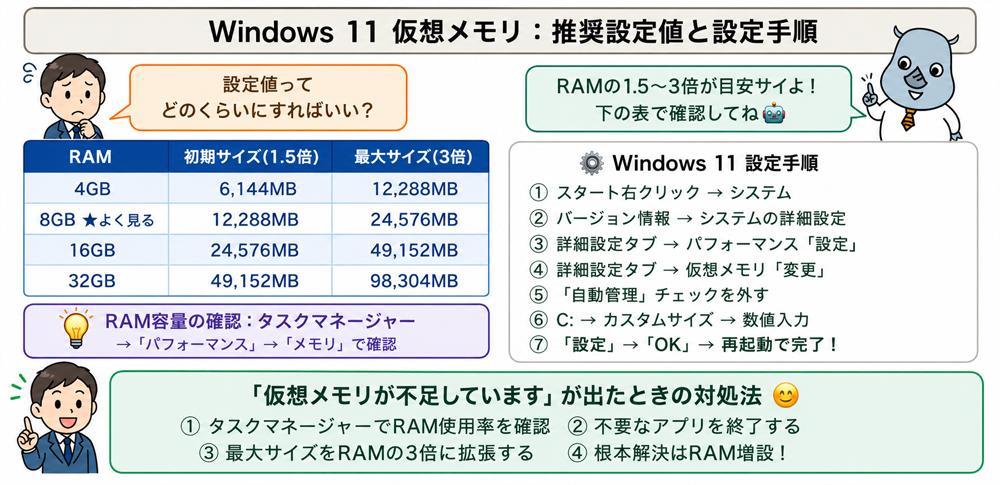
- 「スタート」ボタンを右クリック → 「システム」を選択
- 画面右側を一番下までスクロール → 「バージョン情報」をクリック
- 「関連リンク」の「システムの詳細設定」をクリック
- 「システムのプロパティ」→「詳細設定」タブ → 「パフォーマンス」の「設定」をクリック
- 「パフォーマンスオプション」→「詳細設定」タブ → 「仮想メモリ」の「変更」をクリック
- 「すべてのドライブのページングファイルのサイズを自動的に管理する」のチェックを外す
- サイズを変更したいドライブ(通常「C:」)を選択 → 「カスタムサイズ」を選択
- 「初期サイズ」と「最大サイズ」を入力 → 「設定」→「OK」をクリック
- 確認メッセージで「OK」→ パソコンを再起動
スタートボタン → 検索窓に「システムの詳細設定」と入力 → 「システムの詳細設定の表示」をクリックすると直接開けます。
仮想メモリの推奨設定値
| 物理メモリ(RAM) | 推奨初期サイズ(1.5倍) | 推奨最大サイズ(3倍) |
|---|---|---|
| 4GB | 6,144MB(6GB) | 12,288MB(12GB) |
| 8GB | 12,288MB(12GB) | 24,576MB(24GB) |
| 16GB | 24,576MB(24GB) | 49,152MB(48GB) |
| 32GB | 49,152MB(48GB) | 98,304MB(96GB) |
スタートを右クリック → 「システム」→「バージョン情報」→「実装RAM」で確認できます。または「タスクマネージャー」→「パフォーマンス」→「メモリ」タブでも確認可能です。
自動管理のままでよいケース
Windows 10・11ではデフォルトで「すべてのドライブのページングファイルのサイズを自動的に管理する」が有効です。通常はこのままで問題ありません。手動設定が必要なのは以下のケースです。
- 「仮想メモリが不足しています」というメッセージが頻繁に表示される
- 特定の大容量アプリケーションで動作が重い
- ストレージ容量が少なくページングファイルのサイズを制限したい
仮想メモリとセキュリティ
ページングファイルからの情報漏洩リスク
仮想メモリとして使われるページングファイル(pagefile.sys)には、物理メモリのデータがそのまま書き込まれます。これにはパスワード・暗号鍵・機密文書の内容が含まれる場合があります。
セキュリティを重視する環境では、シャットダウン時にページングファイルを自動消去する設定が推奨されます。ローカルセキュリティポリシーの「シャットダウン時に仮想メモリのページファイルをクリアする」を有効にすることで対応できます(シャットダウン時間が長くなる点に注意)。
メモリ保護によるマルウェア対策
仮想メモリのプロセス隔離機能(各プロセスが独立した仮想アドレス空間を持つ)は、マルウェアが他のプロセスのメモリを読み取る攻撃を防ぐ重要なセキュリティ機能です。Windowsの「データ実行防止(DEP)」やLinuxの「ASLR(アドレス空間配置のランダム化)」もこの仕組みを活用しています。
仮想メモリが「不足しています」と表示された場合の対処法
- まず物理メモリの使用状況を確認:タスクマネージャー(Ctrl+Shift+Esc)→「パフォーマンス」→「メモリ」で使用率を確認。90%以上なら物理メモリ不足が原因
- 不要なアプリを終了する:タスクマネージャーで「プロセス」タブを開き、メモリ使用量の多いプロセスを終了する
- 仮想メモリの最大サイズを拡張する:上記の設定手順で最大サイズを物理メモリの3倍程度に増やす
- ストレージの空き容量を確保する:仮想メモリはストレージに作成されるため、空き容量が少ないと拡張できない
- 物理メモリを増設する:根本的な解決策。仮想メモリへの依存を減らし、パフォーマンスが大幅に向上する
よくある質問(FAQ)
Q. 仮想メモリを増やすとパソコンが速くなる?
基本的には速くなりません。仮想メモリはRAMが足りないときのクラッシュ防止用で、SSD・HDDはRAMより大幅に遅いため、仮想メモリを増やしても動作が速くなるわけではありません。パフォーマンスを根本的に改善するには物理メモリ(RAM)の増設が最も効果的です。
Q. 仮想メモリを無効にしても大丈夫?
16GB以上のRAMを搭載していれば無効にしても通常の使用では問題ないケースが多いですが、Windowsでは一部のシステム機能が仮想メモリを前提としているため、完全に無効にすることは推奨されません。特に「ページングファイルなし」に設定するとクラッシュ発生時にメモリダンプが作成できなくなり、障害調査が困難になります。
Q. SSDを仮想メモリに使うとSSDが劣化する?
仮想メモリへの書き込みが頻繁に発生するとSSDの書き込み寿命に影響します。ただし現代のSSDは書き込み耐久性が大幅に向上しているため、通常の使用では深刻な問題になるケースは少ないです。仮想メモリへの頻繁なアクセスが気になる場合はRAMの増設が根本的な対策です。
Q. 「仮想メモリが不足しています」と表示されたらどうすればいい?
まずタスクマネージャーで物理メモリの使用状況を確認し、不要なアプリを終了してください。それでも解消しない場合は仮想メモリの最大サイズを物理メモリの3倍程度に増やしてみてください。根本的な解決には物理メモリの増設が最も効果的です。
Q. スラッシングが起きているかどうか見分ける方法は?
タスクマネージャー→「パフォーマンス」→「メモリ」でメモリ使用率が常に90〜100%の状態が続き、「ディスク」タブでディスクへのアクセスが常に100%に近い状態が続いている場合はスラッシングが起きている可能性があります。この状態では物理メモリの増設以外に根本的な解決策はありません。
まとめ
仮想メモリとは、物理メモリ(RAM)が不足したときにHDD・SSDの一部をメモリとして利用するコンピュータのメモリ管理技術です。ページング・スワップ・MMUによる仮想アドレス変換という仕組みで動作し、物理メモリ容量を超えた処理を可能にし、メモリ不足によるクラッシュを防ぎます。
Windows 11での推奨設定値は物理メモリの1.5倍を初期サイズ・3倍を最大サイズとして設定します。「仮想メモリが不足しています」と表示されたら最大サイズの拡張と物理メモリの増設を検討してください。
一方で仮想メモリはRAMより大幅に遅く、頻繁なスワップはスラッシングと呼ばれるパフォーマンスの著しい低下を招きます。セキュリティの観点では、ページングファイルへの情報書き込みリスクと、仮想アドレス空間によるプロセス隔離という保護機能の両面があります。パフォーマンスと安定性の両立のためには、物理メモリの増設が最も根本的な解決策です。

書籍「セキュリティ対策の基礎知識」
メルマガ登録でプレゼント!
セキュリティ対策で何をして良いかわからない
企業の情シス部門の方必見!
関連コラム(あわせて、以下の記事もよく読まれています)
Windows Vault
Windows Defenderとは?基本設定・機能・有効化の確認方法をわかりやすく解説
Windows Server2003のサポート終了による3つの問題点と対応について
カーネル
Windows 7/8.1/10サポート終了期限一覧・その対策とWindows 7の延命方法
Windows Vistaサポート切れ間近!Windowsのサポート期限について
Windows XPを使い続けるリスクとは?セキュリティ対策・延命方法・移行先を初心者向けに解説
ハイブリッドカーネル















![中小企業の情報瀬キィリティ相談窓口[30分無料]](/wp-content/uploads/2023/07/bnr_footer04.png)



物理メモリ(RAM)は机の上の作業スペース、ハードディスク・SSDは引き出しのようなものです。机の上が狭くなってきたら、すぐに使わない書類を一時的に引き出し(仮想メモリ)に入れることで作業を続けられます。ただし、引き出しから取り出す作業(スワップ)は机上に直接あるより時間がかかります。