
 無料会員登録
「え、まだワークグループで運用してるんですか?」——情報システム担当者が社内ネットワークを棚卸しした瞬間、画面に表示されていたのは見慣れた文字列「WORKGROUP」だった。小さなオフィスに導入してから数年、誰も設定を変えていない。
PCは15台に増え、新入社員が加わるたびに各自がファイル共有の設定をいじっている。ある日、社内の1台がランサムウェアに感染した——被害がなぜあれほど広がったのか、原因はワークグループ特有の”分散管理”にあった。ワークグループは手軽さが売りだが、その仕組みを理解せずに使い続けることには、思わぬリスクが潜んでいる。

ワークグループとは?Windowsネットワークの基礎知識
ワークグループの定義
ワークグループ(Workgroup)とは、Windowsを中心としたコンピュータネットワーク環境において、同じネットワーク内の複数のコンピュータやデバイスをグループ化し、ファイル共有やプリンター共有を容易にするための機能です。特別なサーバーを必要とせず、家庭や小規模オフィスで手軽にネットワークを構築できることから、長年にわたって広く利用されてきました。
Windowsをインストールしたパソコンは、初期状態でデフォルトのワークグループ名「WORKGROUP」に所属しています。コントロールパネルや設定メニューからこの名前を確認・変更でき、同じワークグループ名を持つコンピュータ同士がネットワーク上でグループとして認識されます。
ピアツーピア(P2P)ネットワークとしての特性
ワークグループが採用しているのは「ピアツーピア(P2P)」と呼ばれるネットワーク形式です。P2Pでは、すべてのコンピュータが対等な立場でネットワーク上に存在し、特定のサーバーに依存せずリソースを相互に共有します。各コンピュータは自分自身でユーザーアカウントやパスワードを管理し、他のコンピュータとのファイル共有設定も個別に行います。
この仕組みは「中央管理するサーバーが不要」という大きなメリットをもたらしますが、同時に「管理が各端末に分散される」という課題も内包しています。IT部門が一元的にセキュリティポリシーを適用しにくい点は、セキュリティ担当者にとって重要な考慮事項です。
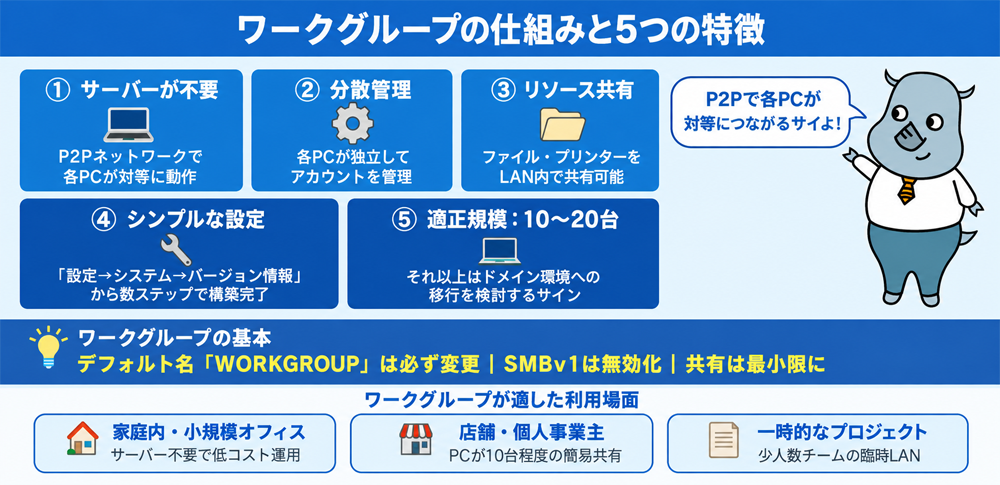
ワークグループの5つの特徴
①サーバーが不要なP2Pネットワーク
ワークグループ最大の特徴は、ファイルサーバーやドメインコントローラーなどの専用サーバーを必要としない点です。各コンピュータが同等の役割を持ち、互いにリソースを共有します。初期コストを抑えながらネットワーク環境を構築できるため、サーバー購入・維持のコストをかけられない小規模事業者に適しています。
②各コンピュータが独立した分散管理
ワークグループでは、各コンピュータが独自にユーザーアカウントやパスワードを管理します。ユーザーは各コンピュータ上でアカウントを個別に作成し、ファイルやプリンターの共有設定もPCごとに行います。管理が分散されているため、特定のサーバーに障害が発生してもネットワーク全体に影響しない堅牢性がある一方、管理の手間は各端末に集中します。
③ローカルネットワーク内でのリソース共有
同じワークグループに所属するコンピュータは、ファイルフォルダーやプリンターを相互に共有できます。エクスプローラーの「ネットワーク」から同じグループの他のコンピュータを参照し、共有リソースにアクセスする仕組みです。ただし、共有の設定や権限の付与は各PCの管理者が個別に行う必要があります。
④シンプルな構成と設定
ワークグループの設定は、Windowsの「設定」メニューから数ステップで完了します。特別なネットワーク知識がなくても構築でき、追加のソフトウェアやライセンスも不要です。小規模なIT環境を素早く立ち上げたい場合や、一時的なネットワークを構築する場面でその手軽さが活かされます。
⑤適正規模は10〜20台まで
ワークグループは小規模ネットワークを前提とした設計のため、同時接続できる台数に実質的な制限があります。一般的に10〜20台程度が快適に運用できる上限とされており、それを超えると管理の煩雑さやパフォーマンスの低下が顕著になります。組織の成長に伴いPCの台数が増えてきた場合は、ドメイン環境への移行を検討するタイミングです。
ワークグループとドメインの違い
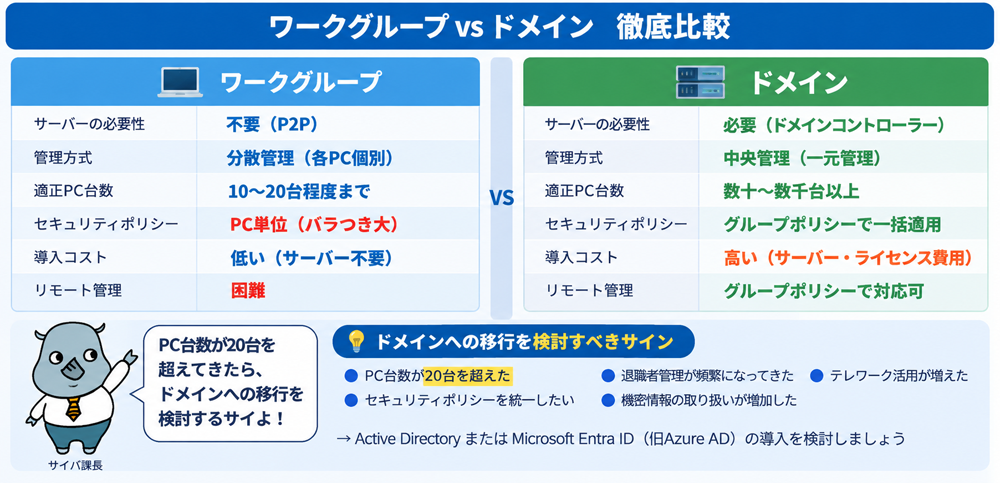
ワークグループと似た仕組みとして「ドメイン」があります。どちらも複数のコンピュータをネットワーク上で管理する仕組みですが、規模感や管理方式、セキュリティ水準に大きな違いがあります。以下の比較表で確認しましょう。
| 比較項目 | ワークグループ | ドメイン |
|---|---|---|
| サーバーの必要性 | 不要 | 必要(ドメインコントローラー) |
| 管理方式 | 分散管理(各PC個別) | 中央管理(一元管理) |
| 適正なPC台数 | 10〜20台程度まで | 数十台〜数千台以上 |
| ユーザー認証 | 各PCで個別に設定 | ドメインコントローラーで一括管理 |
| セキュリティポリシー | PC単位で適用 | グループポリシーで一元適用 |
| 導入コスト | 低い(サーバー不要) | 高い(サーバー・ライセンス費用) |
| 管理の手間 | 各PC個別に対応が必要 | 管理者が集中管理できる |
| リモート管理 | 困難 | グループポリシーで対応可能 |
ワークグループとドメインの最大の違いは「誰が・どこでセキュリティを管理するか」です。ドメイン環境では、管理者がグループポリシーを使ってすべてのPCに一斉にセキュリティ設定を適用できます。パスワード強度の強制、ソフトウェアのインストール制限、画面ロック設定など——これらをワークグループ環境で徹底しようとすると、すべてのPCを個別に設定しなければなりません。PC台数が増えるほど、この差は大きくなります。
ワークグループの設定手順(Windows 11対応)
①Windowsでのワークグループ名確認・変更方法
Windows 11でワークグループ名を確認・変更するには、「設定」→「システム」→「バージョン情報」へ進みます。「このPCの名前を変更する」の横にある「ドメインまたはワークグループ」リンクをクリックすると、従来のシステムのプロパティ画面が開きます。「コンピューター名」タブの「変更」ボタンからワークグループ名を変更し、再起動を行います。
Windows 10でも手順はほぼ同様で、「設定」→「システム」→「詳細情報」→「システムの詳細設定」→「コンピューター名」タブから変更できます。変更後は必ずコンピューターの再起動が必要です。
②ファイル・フォルダーの共有設定
共有したいフォルダーを右クリックし、「プロパティ」→「共有」タブを選択します。「共有」ボタンをクリックし、アクセスを許可するユーザーを選択して共有を有効にします。「詳細な共有」からは、最大接続ユーザー数やアクセス許可(読み取り・変更・フルコントロール)を細かく設定できます。セキュリティの観点から、共有するフォルダーは必要最小限にとどめ、アクセス権限は「最小権限の原則」に従って設定しましょう。
③プリンターの共有設定
プリンターを共有するには、「設定」→「Bluetoothとデバイス」→「プリンターとスキャナー」から対象プリンターを選択し、「プリンターのプロパティ」→「共有」タブで「このプリンターを共有する」にチェックを入れます。共有名を設定して「OK」をクリックすれば完了です。
④他のPCからの共有リソースへのアクセス
エクスプローラーの左ペインにある「ネットワーク」をクリックすると、同じワークグループに参加しているコンピュータが一覧表示されます。表示されない場合は、「ネットワーク探索」が有効になっているか確認してください。「コントロールパネル」→「ネットワークと共有センター」→「共有の詳細設定の変更」から「ネットワーク探索を有効にする」を選択します。
ワークグループのメリットとデメリット
メリット:手軽さとコストの低さ
ワークグループの最大のメリットは、初期コストの低さと導入の手軽さです。専用サーバーやサーバーOSのライセンスが不要なため、数十万円〜数百万円規模のコスト削減につながります。設定手順もシンプルで、専門的なネットワーク知識がなくても構築・運用できる点は、IT担当者が少ない小規模事業者にとって大きな魅力です。
また、コンピュータの追加・削除が容易なため、ネットワーク構成を柔軟に変更できます。特定のサーバーに依存しないため、サーバー障害によるネットワーク全体への影響も避けられます。
デメリット:管理の分散とセキュリティ上の課題
一方でデメリットも明確です。各コンピュータが独立して管理されるため、PC台数が増えるにつれ管理の手間が増大します。新しいユーザーを追加するたびに全台のPCにアカウントを作成したり、パスワード変更の通知を各端末に個別で行ったりと、管理工数は台数に比例して増えていきます。
セキュリティの観点では、一元的なポリシー管理ができないことが最大の弱点です。あるPCでは強固なパスワードを設定していても、別のPCでは単純なパスワードが使われているといった状況が生じやすく、セキュリティレベルの均一化が困難です。20台を超える規模や、機密情報を扱う業務環境には適していません。
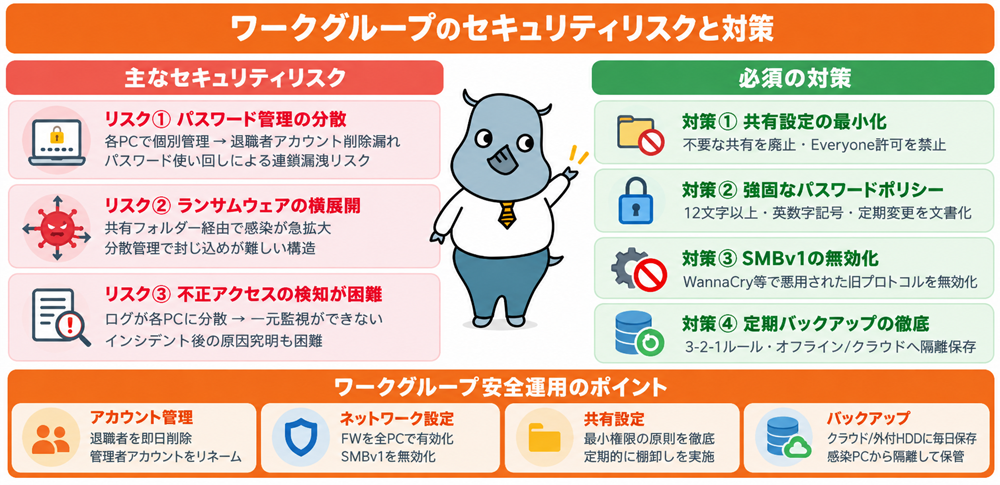
ワークグループにおけるセキュリティリスクと対策
リスク①:パスワード管理の分散による不正アクセス
ワークグループ環境では、各コンピュータが独自にアカウントを管理するため、従業員が退職した際のアカウント削除漏れが発生しやすい構造です。あるPCでは退職者のアカウントを削除しても、別のPCでは削除されずに残っている——こうした状況は不正アクセスの温床になります。
また、ユーザーが複数のPCで同じパスワードを使い回す傾向があり、1台のパスワードが漏洩すると連鎖的な被害につながるリスクがあります。
リスク②:ランサムウェアの横展開リスク
ワークグループ環境で特に注意すべきリスクが、マルウェア感染後の「横展開(ラテラルムーブメント)」です。ファイル共有が広く設定されたワークグループ環境では、1台のPCがランサムウェアに感染すると、共有フォルダー経由でネットワーク内の他のPCに急速に被害が拡大するケースがあります。
ドメイン環境であればグループポリシーで共有範囲を制限できますが、ワークグループでは各PCの設定に委ねられるため、過剰な共有設定が放置されがちです。
リスク③:通信の暗号化と監視の難しさ
ドメイン環境では、ネットワーク上の通信を集中監視したり、ログを一元管理したりすることが比較的容易です。一方、ワークグループ環境では各PCのログを個別に確認する必要があり、不審な通信やアクセスパターンを早期発見することが難しくなります。
インシデント発生後のフォレンジックや原因究明も、分散したログ管理では困難を伴います。
対策①:共有設定の最小化と定期見直し
不要なファイル共有を廃止し、共有フォルダーのアクセス権限を「業務上必要な人のみ」に絞ることが最初の一歩です。定期的に共有設定を見直し、退職者や異動者のアクセス権限を速やかに削除するルールを設けましょう。「Everyone(全員)」への共有は原則禁止とし、特定のユーザーまたはグループのみにアクセスを許可する設定を徹底します。
対策②:強固なパスワードポリシーの手動徹底
ドメインのようにグループポリシーで自動適用できないワークグループ環境では、パスワードルールを文書化し、全ユーザーへ周知・教育することが不可欠です。具体的には、英数字・記号を組み合わせた12文字以上のパスワード設定、定期的な変更(90日ごと推奨)、PC間でのパスワード使い回し禁止などを明確にルール化します。
対策③:Windowsファイアウォールと不要サービスの無効化
各PCでWindowsファイアウォールが有効になっていることを確認し、不要なポートやサービス(特にSMBv1など脆弱な旧プロトコル)を無効化します。SMBv1はWannaCryなど過去の大規模攻撃で悪用された脆弱なプロトコルであり、現在のWindows環境では必ず無効化するべき設定です。
「コントロールパネル」→「プログラムと機能」→「Windowsの機能の有効化または無効化」から「SMB 1.0/CIFS ファイル共有のサポート」のチェックを外してください。
ランサムウェア感染時に被害を最小限にとどめる最後の砦がバックアップです。ワークグループ環境では集中バックアップの仕組みが整いにくいですが、各PCに外付けHDDやクラウドストレージへの自動バックアップを設定しましょう。バックアップは「3-2-1ルール」(3つのコピー・2種類のメディア・1つはオフサイト)を目安に構成することが推奨されています。
ドメインへの移行を検討すべきタイミング
移行のサイン:こんな状況になったら検討を
ワークグループは便利な仕組みですが、組織の規模や要件によってはドメイン環境への移行が合理的な選択となります。以下のような状況に当てはまる場合は、移行を真剣に検討するタイミングです。
まず、PC台数が20台を超えてきた場合です。各PCの個別管理が限界を迎え、管理工数が急増します。次に、従業員の離職・入社が頻繁で、アカウント管理が煩雑になっている場合。また、機密情報を扱う業務が増え、セキュリティポリシーの一元管理が必要と感じた場合も移行のサインです。
リモートワークの普及でVPNやリモートデスクトップを活用するようになった場合も、ドメイン環境の方が管理しやすくなります。
Active DirectoryとMicrosoft Entra IDの選択肢
ドメイン環境への移行を検討する際、オンプレミスのActive Directory(AD)だけでなく、クラウドベースのMicrosoft Entra ID(旧Azure Active Directory)も有力な選択肢です。
Entra IDはサーバー不要でMicrosoft 365と連携しやすく、中小規模の企業でも導入しやすい特長があります。ハイブリッド構成(AD + Entra ID)も可能で、既存の資産を活かしながらクラウド管理に移行する道もあります。
セキュリティ確認チェックリスト:ワークグループ環境の安全運用
アカウント・パスワード管理
・ 全PCのアカウントに強固なパスワード(12文字以上・英数字記号混在)を設定しているか
・ 退職者・異動者のアカウントを速やかに削除・無効化しているか
・ 管理者アカウント(Administrator)をリネームまたは無効化しているか
・ パスワードの定期変更ルール(90日ごと推奨)を全ユーザーに周知しているか
共有設定・アクセス制御
・ 不要なファイル共有を廃止し、共有フォルダーの一覧を定期的に見直しているか
・ 共有フォルダーのアクセス権限を「業務上必要なユーザーのみ」に限定しているか
・ 「Everyone」への共有を廃止しているか
・ ゲストアカウントを無効化しているか
ネットワーク・OS設定
・ 全PCでWindowsファイアウォールを有効にしているか
・ SMBv1プロトコルを無効化しているか
・ Windowsおよびセキュリティソフトを最新の状態に保っているか
・ デフォルトのワークグループ名「WORKGROUP」を変更しているか
バックアップ・インシデント対応
・ 各PCの重要データを定期的に外部媒体またはクラウドへバックアップしているか
・ バックアップデータがランサムウェアから隔離された場所に保管されているか
・ インシデント発生時の連絡・対応フローを整備しているか
よくある質問(FAQ)
Q. ワークグループとドメインのどちらを選べばよいですか?
PC台数が10〜15台以下で、機密情報の取り扱いが少ない小規模環境であればワークグループで問題ありません。しかし、20台を超える場合や、厳格なセキュリティポリシーの一元管理が求められる場合はドメイン(Active DirectoryまたはMicrosoft Entra ID)への移行を検討してください。コストだけでなく、管理工数とセキュリティリスクを総合的に判断することが重要です。
Q. ワークグループ名はどう決めればよいですか?
デフォルトの「WORKGROUP」のままにすることは避け、社内で識別しやすい名前(会社名の略称や部門名など)に変更することを推奨します。ただし、外部に推測されやすい名前や会社の正式名称をそのまま使うことは控えましょう。
ワークグループ名はネットワーク上のコンピュータをグループ化するためのラベルであり、セキュリティ機能を持つものではありませんが、不用意な情報開示につながる可能性があります。
Q. ワークグループ環境でランサムウェア対策はどうすればよいですか?
ワークグループ環境でのランサムウェア対策として最も重要なのは、①共有フォルダーの最小化と適切なアクセス権限設定、②定期的なバックアップ(オフラインまたはクラウドへの隔離)、③エンドポイントセキュリティ製品の導入、④SMBv1の無効化です。1台が感染した場合でも被害が広がらないよう、ネットワーク内の横展開を防ぐ設計を心がけることが肝心です。
Q. ワークグループで複数のユーザーを管理するにはどうすればよいですか?
ワークグループでは、各PCにローカルユーザーアカウントを個別に作成して管理します。別のPCの共有フォルダーにアクセスする場合、そのPC上にアクセスを許可するアカウントが存在する必要があります。ユーザーが増えるほど、各PC間でアカウントの整合性を取ることが難しくなります。この管理の煩雑さがドメインへの移行を後押しする主要な要因のひとつです。
Q. 在宅勤務・テレワーク環境でワークグループは使えますか?
ワークグループはローカルネットワーク(LAN)内での接続を前提としているため、インターネット越しのテレワーク環境には基本的に対応していません。テレワーク環境でファイル共有を実現するには、VPN経由でオフィスのLANに接続する方法や、Microsoft 365などのクラウドサービスを活用する方法が一般的です。
テレワークの割合が増えてきた場合は、ドメインとクラウドを組み合わせたハイブリッド構成への移行を検討するとよいでしょう。
Q. ワークグループとホームグループの違いは何ですか?
ホームグループはWindows 7〜Windows 10(バージョン1803まで)に存在したファイル・プリンター共有機能で、ワークグループよりもさらに手軽に共有設定ができる家庭向けの仕組みでした。
しかし、2018年のWindows 10アップデート(バージョン1803)でホームグループ機能は廃止されています。現在のWindows 10/11では、ワークグループ形式での共有、または各種クラウドサービスを利用した共有が主な選択肢となっています。
まとめ
ワークグループは、サーバーが不要で手軽に構築できるWindowsのネットワーク機能です。10〜20台程度の小規模環境であれば、コストを抑えながらファイルやプリンターの共有環境を整えられる有効な選択肢です。
一方で、管理が各PCに分散される構造上、セキュリティポリシーの一元管理が難しい点は見逃せません。特にランサムウェアの横展開リスクや、退職者アカウントの削除漏れ、過剰な共有設定による情報漏洩リスクは、ワークグループ環境でとくに意識すべき課題です。
これらのリスクへの対応策として、共有設定の最小化、強固なパスワードポリシーの徹底、SMBv1の無効化、定期的なバックアップの実施が基本となります。ワークグループを使い続けるのであれば、本記事のチェックリストを参考に、現在の設定を今一度見直してみてください。
そして、組織の規模や業務の機密性が高まってきた場合は、Active DirectoryやMicrosoft Entra IDを活用したドメイン環境への移行を積極的に検討することをおすすめします。手軽さとセキュリティのバランスを意識したネットワーク設計が、安全なIT環境の第一歩です。

書籍「セキュリティ対策の基礎知識」
メルマガ登録でプレゼント!
セキュリティ対策で何をして良いかわからない
企業の情シス部門の方必見!
関連コラム(あわせて、以下の記事もよく読まれています)
Active Directory(アクティブディレクトリ)とは? 仕組み・できること・Entra IDとの違いを解説
Active Directory
ネットワーク・ログオン
NTDS
ドメインコントローラとは?仕組みと狙われる攻撃手法、対策を解説
FoggyWeb
PetitePotam
GUIDとは?仕組み・UUIDとの違い・バージョン・用途・セキュリティリスクを徹底解説













![中小企業の情報瀬キィリティ相談窓口[30分無料]](/wp-content/uploads/2023/07/bnr_footer04.png)



初期設定のままワークグループ名が「WORKGROUP」になっているPCは、ネットワーク上で容易に識別されます。外部からネットワークをスキャンする攻撃者にとって、デフォルト名のままのPCはターゲットになりやすい一因となります。ワークグループ名は会社名や部門名など、推測されにくい名前に変更することをおすすめします。