
 無料会員登録
Everythingは、Windows環境向けの高速なファイル検索ツールで、NTFSファイルシステム上にあるすべてのファイルやフォルダを瞬時にインデックス化し、検索結果を即座に表示する機能を提供します。
本記事では、Everythingの特徴・使い方に加え、便利な検索構文や、過去に修正されたセキュリティ問題、利用時の注意点までを解説します。

Everythingとは
Everythingは、Windows環境向けの高速なファイル検索ツールで、NTFSファイルシステム上にあるすべてのファイルやフォルダを瞬時にインデックス化し、検索結果を即座に表示する機能を提供します。開発元はvoidtoolsであり、特に大容量のストレージや多数のファイルが存在する環境での利用において、その高速性と効率性で人気を集めています。
Everythingは、インデックス作成と検索が非常に軽量かつ迅速で、Windows標準の検索機能に比べて格段に優れた検索スピードを実現します。
Everythingの特徴
Everythingの主な特徴を以下に示します。
- 高速な検索速度:NTFSファイルシステムのジャーナルを利用してインデックスを作成するため、大量のファイルがある環境でも非常に高速に検索を行うことができます。初回のインデックス作成後は、ほぼリアルタイムでファイルの変更や追加が反映されます。
- 軽量な動作:非常に軽量なソフトウェアであり、メモリやCPUの使用率が低いため、システムリソースへの負担がほとんどありません。
- シンプルで使いやすいインターフェース:検索ボックスにキーワードを入力するだけで即座に結果が表示されるため、特別な操作を覚える必要がありません。
- 高度な検索機能:正規表現やフィルタリングを利用した高度な検索が可能です。ファイル名や拡張子、日付、サイズなどの条件を組み合わせた精密な検索ができます。
- ネットワークドライブのサポート:ローカルストレージだけでなく、ネットワークドライブや共有フォルダの検索にも対応しています。
- カスタマイズ性の高さ:検索結果の表示や動作をカスタマイズするオプションが豊富に用意されています。

書籍「セキュリティ対策の基礎知識」
メルマガ登録でプレゼント!
セキュリティ対策で何をして良いかわからない
企業の情シス部門の方必見!
Everythingの利用方法
インストールと初期設定
Everythingは公式サイトからダウンロードして簡単にインストールすることができます。インストール後、初回起動時にインデックスの作成が行われますが、通常は数秒から数分程度で完了します。
検索の実行
Everythingの検索ボックスに検索したいファイルやフォルダの名前、キーワードを入力すると、即座に検索結果が表示されます。部分一致やワイルドカードを利用した検索も可能です。
高度な検索オプションの利用
特定の拡張子を持つファイルだけを検索したい場合は、`*.txt`や`*.pdf`のように指定することができます。また、日付やサイズで検索結果を絞り込むことも可能です。
検索結果の管理
検索結果の中から目的のファイルを選択し、通常の操作と同じように開いたり、コピー・削除することが可能です。
知っておくと便利な検索構文
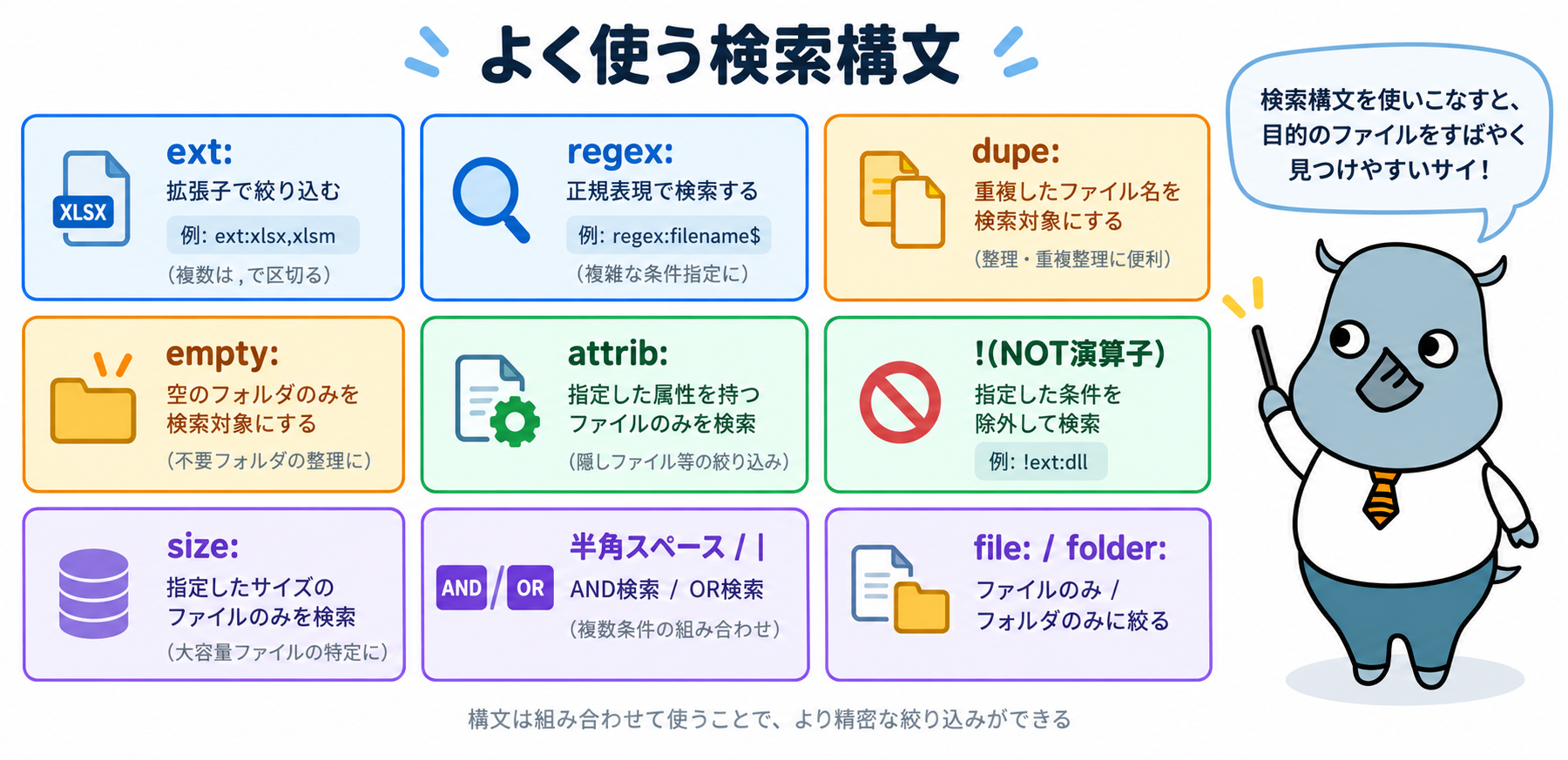
Everythingは、専用の検索構文を組み合わせることで、単純なキーワード検索よりもはるかに精密なファイル絞り込みができます。代表的なものを紹介します。
- ext:拡張子:指定した拡張子のファイルに絞り込みます。セミコロン(;)で区切ることで複数指定も可能です。例:`ext:xlsx;xlsm`
- regex:文字列:正規表現を使った検索を行います。より複雑な条件を指定したい場合に便利です。
- dupe:重複したファイル名を持つファイルのみを検索対象にします。ファイル整理の際に役立ちます。
- empty:空のフォルダのみを検索対象にします。
- attrib:属性:指定した属性を持つファイル・フォルダのみを検索対象にします。
- !(NOT演算子):指定した条件を検索結果から除外します。例:`!ext:dll`とすると、dllファイルを除外して検索できます。
このほか、半角スペース区切りでのAND検索、`|`区切りでのOR検索も基本操作として押さえておくと、日々の検索作業がぐっと効率化されます。
Everythingの活用例
Everythingは、個人やビジネスシーンでさまざまな用途で活用できます。以下はその活用例の一部です。
- 大量のファイル管理:大容量のストレージや多くのプロジェクトファイルを扱う場合でも、目的のファイルを素早く見つけることができます。
- ネットワーク環境での利用:社内のネットワーク共有フォルダ内のファイルを素早く検索することで、業務効率が向上します。
- 開発者向け:コードファイルや特定のプロジェクトファイルを探す際に便利です。特に複数のディレクトリをまたがって検索が必要な場合に威力を発揮します。
Everythingで過去に修正されたセキュリティ問題
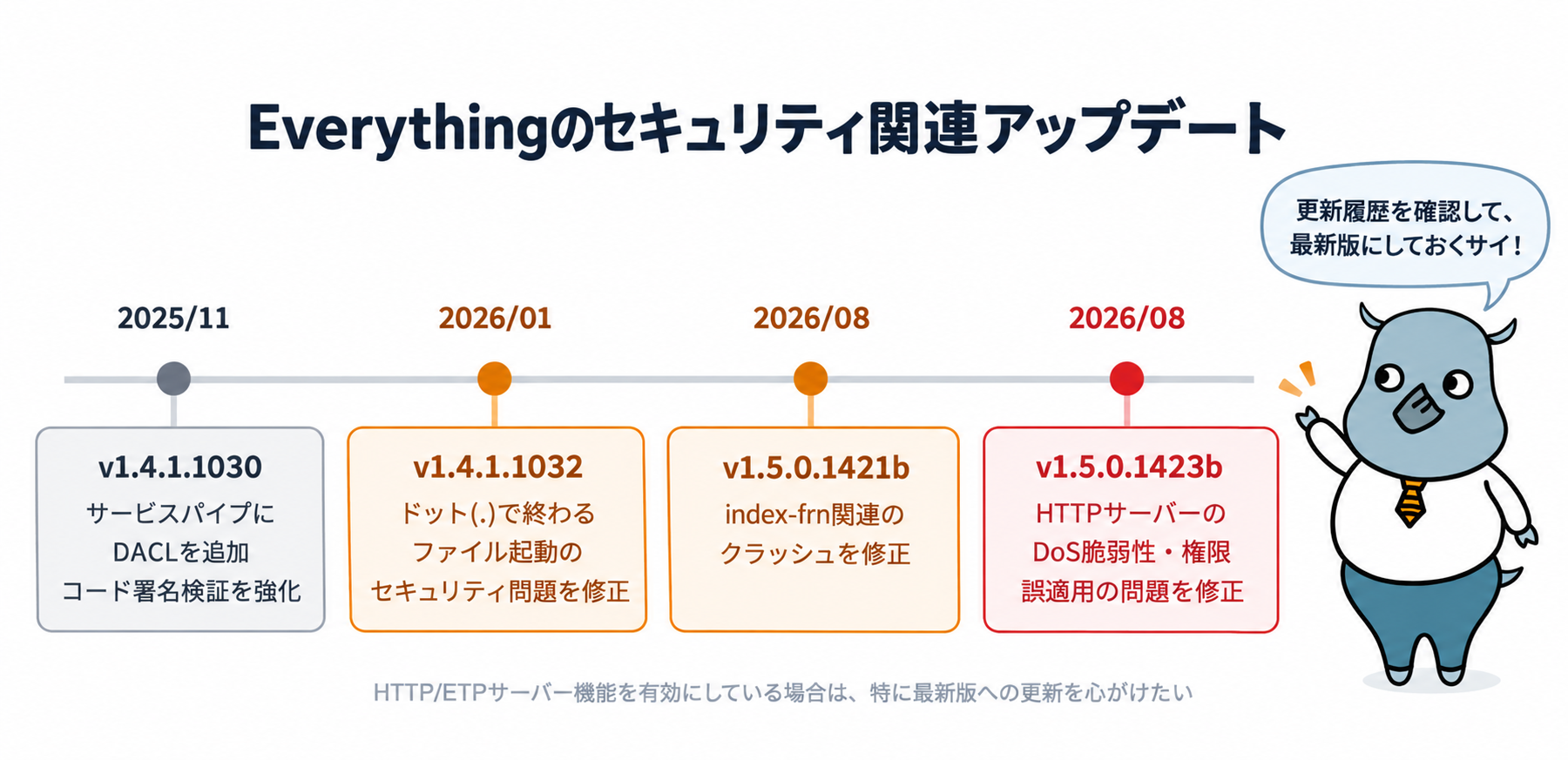
Everythingは無料かつ有用なツールですが、他のソフトウェアと同様に、過去にはいくつかのセキュリティ上の問題が発見・修正されてきました。継続的にアップデートが行われている点は、開発の健全性を示す一つの指標といえます。
例えば、HTTPサーバープラグインにおいては、複雑なワイルドカード検索を悪用したDoS(サービス拒否)攻撃を可能にする問題や、読み取りアクセス権・フルアクセス権が意図せず有効になってしまう問題が確認され、修正されています。
また、ドット(.)で終わるファイルの起動に関するセキュリティ問題や、Everythingサービスのパイプに対するアクセス制御(DACL)の不備、コード署名されていないプログラムからサービスへ接続できてしまう問題なども過去に修正対象となりました。
これらの修正内容は、特にHTTP/ETPサーバー機能を有効にして他のPCから検索できるようにしている場合や、複数人が共有する環境でEverythingを使っている場合に影響が大きい項目です。
Everythingの注意点
Everythingを使用する際には、以下の点に注意が必要です。
NTFS以外のファイルシステムでの制限
Everythingは主にNTFSファイルシステムを対象としているため、FAT32やexFATなどの他のファイルシステムに対する検索能力は制限される場合があります。
管理者権限での実行に伴うリスク
すべてのディレクトリを完全にインデックスするために、管理者権限での実行が推奨される場合があります。ただし、管理者権限で動作させると、通常は意識することのないシステムファイルまで無差別に検索・表示できてしまいます。
うっかり見慣れないシステムファイルを削除・変更してしまうと、OSの動作に深刻な影響を及ぼす可能性があるため、検索結果に対する操作(特に削除やリネーム)は内容をよく確認してから行いましょう。特に空フォルダの一括削除などを行う際は、除外設定に漏れがないかを事前に確認することをおすすめします。
常に最新バージョンを利用することの重要性
前述の通り、Everythingには過去にセキュリティ上の問題が発見された経緯があります。特にHTTPサーバー機能などネットワーク経由でのアクセスを有効にしている場合は、修正が反映された最新バージョンを利用するよう心がけましょう。
まとめ
Everythingは、Windows環境でのファイル検索を高速かつ効率的に行うための強力なツールであり、大量のファイルを扱う場面で非常に役立ちます。専用の検索構文を活用すれば、単純なキーワード検索よりもさらに精密な絞り込みが可能です。
一方で、過去にはHTTPサーバー機能のDoS脆弱性や権限設定の不備といったセキュリティ上の問題も発見されているため、常に最新バージョンを利用し、管理者権限で実行する際にはシステムファイルへの誤操作に注意することが重要です。
ファイル検索のスピードアップや効率化を目指す方にとって、安全に使いこなせば非常に有用なソフトウェアといえるでしょう。
書籍「セキュリティ対策の基礎知識」
メルマガ登録でプレゼント!
セキュリティ対策で何をして良いかわからない
企業の情シス部門の方必見!
関連コラム(あわせて、以下の記事もよく読まれています)

CyberChefとは?使い方とマルウェア解析での活用方法を解説
【100体のAIが攻撃】Web3参入の「信頼の壁」を突破する自律型セキュリティ診断
【完全ガイド】情報セキュリティ社内教育の進め方|失敗しない研修手順と無料教材の活用術
QRコードのセキュリティ対策|偽装QRコードの仕組みや被害事例について徹底解説
【完全ガイド】SIEMとは?導入メリット・課題、SOAR/EDR/XDRとの違いから選び方・活用事例まで徹底解説【2026年版】
【2026年最新】セキュリティコンサルティングとは?サービス内容・費用・選び方・コンサルタントの仕事まで徹底解説
【2026年最新】動作の軽さと保護性能で選ぶ!セキュリティソフト徹底比較【第三者機関データに基づく検証】
【完全ガイド】EMM導入のデメリットとは?失敗しないためのリスク管理と対策


















![中小企業の情報瀬キィリティ相談窓口[30分無料]](/wp-content/uploads/2023/07/bnr_footer04.png)


