
 無料会員登録
「取引先からZIPファイルが届いたのですが、開いても大丈夫ですか?」。セキュリティ担当者なら、社内からこんな問い合わせを何度も受けたことがあるはずです。
ZIPファイルは、仕事でもプライベートでも毎日のように使われている、ごく身近なファイル形式です。その一方で、攻撃者がマルウェアを届けるための「包み紙」として好んで使ってきた形式でもあります。パスワード付きZIPが検査をすり抜けた「Emotet」の大流行や、圧縮・解凍ソフトの脆弱性を突いた攻撃は、まさにその代表例です。
この記事では、ZIPファイルの基本と仕組み、最新のWindowsでの使い方から、攻撃者に悪用される理由、実際の事例、企業がとるべき対策までを、専門知識がない方にもわかるように解説します。社内ルールを見直したいセキュリティ担当者の方は、ぜひ参考にしてください。

ZIPファイルとは?
ZIP(ジップ)ファイルとは、複数のファイルやフォルダを1つにまとめ、データの大きさを小さくして保存する「圧縮ファイル」の形式です。拡張子は「.zip」で、WindowsやmacOSでは「ファスナーが付いたフォルダ」のアイコンで表示されます。
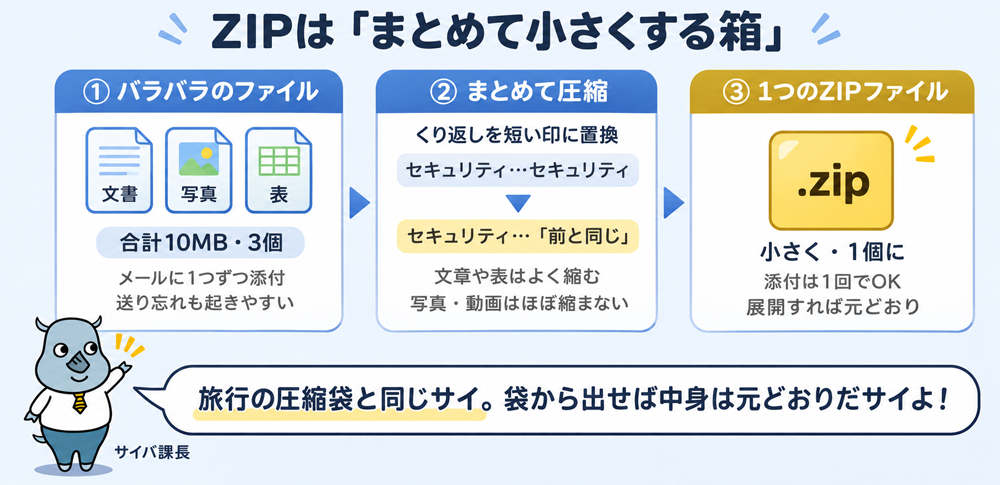
たとえるなら、旅行のときに使う「圧縮袋」のようなものです。かさばる服を袋に詰めて空気を抜くと、1つにまとまって小さくなります。袋から出せば服は元どおりになります。ZIPも同じで、まとめて小さくしたデータを、展開(解凍)すれば元の状態に戻せます。
誕生の背景と名前の由来
ZIPは、1989年にアメリカのPKWARE社の創業者であるフィル・カッツ氏が考案しました。仕様書(APPNOTE)が公開されたことで多くのソフトが対応し、世界でもっとも普及した圧縮形式になりました。名前の「zip」は英語で「ファスナー」や「すばやく動く」を意味し、ファイルを手早くまとめられるイメージから名付けられたといわれています。
元どおりに戻せる「可逆圧縮」
圧縮には、元に戻せる「可逆圧縮」と、多少の劣化を許して小さくする「非可逆圧縮」(JPEGやMP3など)があります。ZIPは可逆圧縮なので、文書や表計算ファイル、プログラムのように1ビットでも変わると困るデータでも安心して使えます。
ZIPファイルの仕組み
ZIPファイルは「データを小さくする圧縮」と「複数のファイルを1つにまとめるアーカイブ」という2つの働きを持っています。
データを小さくする仕組み(Deflate)
ZIPでもっとも使われている圧縮方式は「Deflate(デフレート)」です。Deflateは、データの中で同じ並びが繰り返し出てくる部分を「さっきと同じ」と短い印に置き換え、さらによく出てくる文字ほど短い記号で表すことで、全体を小さくします。
たとえば「セキュリティ対策、セキュリティ教育、セキュリティ監査」という文章なら、2回目以降の「セキュリティ」を「前に出た言葉の再登場」と記録するだけで済みます。文章や表のように繰り返しが多いデータほど、よく縮みます。
ファイルの「目次」を持つ構造
ZIPファイルの中には、それぞれのファイルの中身に加えて、ファイル名・サイズ・更新日時・圧縮方式などを記録した「目次(セントラルディレクトリ)」が最後にまとめて入っています。この目次があるので、全体を展開しなくても、中に何が入っているかを一覧で確認したり、必要なファイルだけを取り出したりできます。
圧縮しても小さくならないデータ
JPEG画像やMP4動画、MP3音声、PDFの一部などは、作られた時点ですでに圧縮されています。そのためZIPにしても、サイズはほとんど変わりません。こうしたファイルをZIPにする目的は、「小さくする」ことよりも「1つにまとめる」ことにあります。
ZIPと他の圧縮形式の違い
圧縮形式はZIPだけではありません。業務でよく目にする形式の違いを表にまとめました。
| 形式(拡張子) | 特徴 | Windows標準での扱い | 主な用途 |
|---|---|---|---|
| ZIP(.zip) | もっとも普及している。互換性が高い | 作成・展開ともに可能 | 社内外へのファイル共有全般 |
| 7z(.7z) | 圧縮率が高い。AES-256暗号化に対応 | Windows 11 24H2で対応 | 大容量データの保管 |
| RAR(.rar) | 圧縮率が高く、分割や修復機能がある | 展開のみ可能(作成には有料ソフト) | 大容量データの配布 |
| TAR / tar.gz(.tar / .tgz) | Linuxで標準的。まとめる機能と圧縮が別 | Windows 11 24H2で対応 | サーバーのバックアップ、ソフト配布 |
| LZH(.lzh) | かつて日本で普及。現在は開発・サポートが終了 | 非対応 | 古い資料の展開のみ |
互換性を重視するならZIP、圧縮率や強い暗号化を重視するなら7zが選ばれるのが一般的です。LZHは古いソフトの脆弱性問題もあり、受け取った場合は扱いに注意が必要です。
ZIPファイルの作り方と開き方
ここでは、Windows 11とmacOSでの基本操作を紹介します。どちらもOSの標準機能だけで操作でき、専用ソフトは必要ありません。
Windows 11でZIPファイルを作る(圧縮)
まとめたいファイルやフォルダを選んで右クリックし、「ZIPファイルに圧縮する」を選びます(表示されない場合は「その他のオプションを確認」から「送る」→「圧縮(zip形式)フォルダー」を選びます)。同じ場所に同じ名前のZIPファイルができあがります。
Windows 11でZIPファイルを開く(展開)
ZIPファイルを右クリックして「すべて展開」を選び、保存先を指定します。ダブルクリックで中身をのぞくこともできますが、中のファイルを直接開くと一時フォルダで動作して保存できないなどのトラブルが起きやすいため、いったん展開してから使うのがおすすめです。
Windows 11が対応する圧縮形式
Microsoftの公式サポートページでは、Windows 11 バージョン24H2でZIP・RAR・7z・TARのアーカイブ形式に対応していると案内されています。以前は専用ソフトが必要だった形式も、標準機能で扱えるようになりました。ただし、パスワードで暗号化されたアーカイブの操作は標準機能ではサポートされていないと明記されており、その場合は7-ZipやWinRARなどのソフトが必要です。
macOSでの圧縮・展開
macOSでは、ファイルを右クリック(Controlキー+クリック)して「圧縮」を選ぶとZIPファイルができます。展開はZIPファイルをダブルクリックするだけです。なお、Macで作ったZIPをWindowsで開くと、日本語のファイル名が文字化けしたり、「__MACOSX」という不要なフォルダが混ざったりすることがあります。
ZIPのパスワード保護と暗号化の注意点
ZIPにはパスワードをかけて中身を暗号化する機能があります。ただし、暗号化の「方式」によって安全性が大きく異なる点は、セキュリティ担当者として必ず押さえておきたいポイントです。
古い方式「ZipCrypto」は破られやすい
ZIPが登場した当初からある暗号化方式は「ZipCrypto(従来型ZIP暗号)」と呼ばれます。互換性が高く多くのソフトで開けますが、1990年代から弱点が知られており、中に入っているファイルの一部の内容がわかると、パスワードがなくても中身を取り出せてしまう攻撃方法(既知平文攻撃)が存在します。会社のロゴ画像や定型の書式など、「中身の一部」が推測しやすい業務ファイルでは特に危険です。
推奨は「AES-256」
現在推奨される暗号化方式はAES-256です。7-ZipやWinRARなどの圧縮ソフトでZIPを作るときに選べます。ただし、AES-256でも、パスワードが短かったり単純だったりすると、総当たり攻撃や辞書攻撃で突破されるおそれがあります。
ファイル名は暗号化されない
ZIPのパスワード保護では、中身は暗号化されても、ファイル名や一覧は暗号化されず、誰でも見られるのが一般的です。「2026年度_リストラ対象者一覧.xlsx」のようなファイル名だけで情報が漏れてしまうこともあります。ファイル名まで隠したい場合は、7z形式でファイル名の暗号化を有効にするなどの方法があります。
パスワード付きZIPは、ちょっとした目隠しにはなっても、重要情報を守る仕組みとしては力不足です。特にZipCryptoで暗号化したZIPは、専用ツールで短時間に解除される可能性があります。機密情報を送るときは、後で紹介するクラウドストレージなどの手段を検討しましょう。
なお、パスワードを忘れたZIPファイルを開く方法については、こちらの記事で解説しています。
攻撃者がZIPファイルを悪用する理由
ZIPファイルは便利な反面、サイバー攻撃の「運び屋」として頻繁に使われています。攻撃者がZIPを好むのには、はっきりとした理由があります。
パスワード付きにするとウイルス検査をすり抜けられる
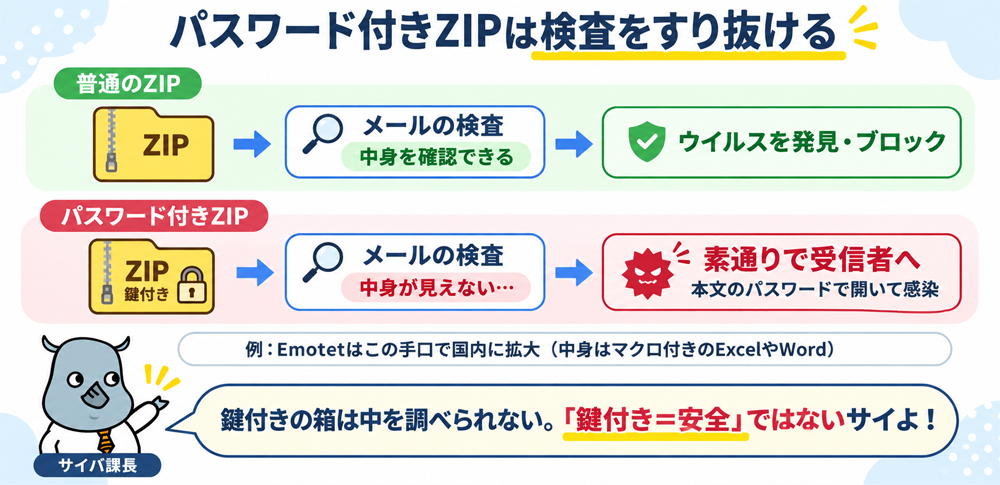
メールサーバーやウイルス対策ソフトは、添付ファイルの中身を調べてマルウェアを見つけます。しかし、パスワードで暗号化されたZIPは中身を見ることができません。攻撃者は本文に「パスワードは○○です」と書いておくだけで、検査をすり抜けたマルウェアを、受信者自身の手で展開させることができます。
「インターネットから来た印」を外せることがある
Windowsは、インターネットからダウンロードしたファイルに「Mark of the Web(MotW)」という印を付けます。この印があると、Officeのマクロがブロックされたり、実行時に警告が出たりします。ところが、ZIPの中身を展開したときにこの印が引き継がれないと、展開後のファイルは「安全な社内のファイル」と同じ扱いになってしまいます。ソフトの不具合やZIPを二重にする手口で、この印を外す攻撃が実際に確認されています。
中身のファイルを偽装しやすい
ZIPの中に「請求書.pdf.exe」のような二重拡張子のファイルや、アイコンをPDFに似せた実行ファイル、ショートカットファイル(.lnk)を入れる手口がよく使われます。Windowsの初期設定では拡張子が表示されないため、受信者は文書だと思い込んでダブルクリックしてしまいます。
ファイルを大きく水増しして検査を避ける
ウイルス対策製品の多くは、一定サイズを超えるファイルの検査を省略します。攻撃者はこれを逆手に取り、ZIPの中に意味のないデータを詰めて、展開後に数百MBになるファイルを作ることがあります。ZIPの状態では小さいので、メールでは普通に届いてしまいます。
「.zip」ドメインや「ZIP爆弾」にも注意
2023年にGoogleが「.zip」というトップレベルドメインの提供を始めたことで、「invoice.zip」のようにファイル名そっくりのURLを使ったフィッシングへの懸念が指摘されています。また、展開すると膨大なサイズに膨れ上がってディスクやシステムを動けなくする「ZIP爆弾」という嫌がらせファイルも古くから知られています。
圧縮・解凍ソフトの脆弱性
ZIPファイルそのものだけでなく、ZIPを扱う圧縮・解凍ソフトの脆弱性も攻撃に使われています。近年、実際に悪用が確認された主な脆弱性は次のとおりです。
| 脆弱性 | 対象 | 内容 | 修正版 |
|---|---|---|---|
| CVE-2022-41049 | Windows | 細工したZIPから展開したファイルにMotWが付かない | 2022年11月の更新プログラム |
| CVE-2023-38831 | WinRAR | ZIP内の無害に見えるファイルを開くと、別の悪意あるプログラムが実行される | 6.23 |
| CVE-2025-0411 | 7-Zip | ZIPなどを二重にするとMotWが引き継がれない | 24.09 |
| CVE-2025-6218 | WinRAR(Windows版) | 展開時に指定外のフォルダへファイルを書き込まれる | 7.12 |
| CVE-2025-8088 | WinRAR(Windows版) | 展開時にスタートアップフォルダなどへマルウェアを置かれる | 7.13 |
7-ZipやWinRARには、自動で最新版に更新される仕組みがありません。一度インストールしたまま古いバージョンが社内に残り続けやすい点が、企業にとって大きなリスクです。各ソフトの詳細は以下の記事も参考にしてください。
ZIPファイルが悪用された事例
ここでは、ZIPファイルが攻撃に使われた代表的な事例を2つ紹介します。
事例1:パスワード付きZIPで国内に広がった「Emotet」
Emotet(エモテット)は、メールを通じて感染を広げるマルウェアです。2019年ごろから日本国内で被害が広がり、2022年2月以降には再び大流行しました。JPCERT/CCは、2022年3月時点の国内の感染端末数が、2020年の流行時のピークの5倍以上に達したと注意喚起しています。
Emotetの攻撃メールでは、過去に実際にやり取りしたメールを引用して返信を装い、マクロ付きのExcelやWordファイルをパスワード付きZIPに入れて添付する手口が多用されました。パスワードがメール本文に書かれているため、受信者は疑わずに展開し、マクロを有効にして感染してしまいます。暗号化されたZIPはメールゲートウェイで検査できないため、多くの企業で検知をすり抜けました。
2023年3月には、ZIPの中に500MBを超えるまで水増ししたWordファイルを入れ、ウイルス対策製品の検査を避ける手口も確認されています。この事例は、「パスワード付きZIP=安全」という思い込みが、攻撃者に利用されることをはっきり示しています。
出典:JPCERT/CC「マルウェアEmotetの感染再拡大に関する注意喚起」
事例2:7-Zipの脆弱性を突いたウクライナ組織への攻撃
2025年1月、トレンドマイクロのZero Day Initiative(ZDI)は、7-Zipの脆弱性「CVE-2025-0411」が、ウクライナの政府機関や企業を狙った攻撃に悪用されていたと公表しました。この脆弱性は、ZIPなどの圧縮ファイルの中にさらに圧縮ファイルを入れる「二重構造」にすると、展開したファイルにMotWの印が引き継がれないというものです。
攻撃者は、乗っ取ったウクライナの組織のメールアカウントから攻撃メールを送り、文書に見せかけた実行ファイルを二重のZIPに入れて添付していました。キリル文字を使って拡張子を見分けにくくする工夫もされており、展開して開くと、警告が表示されないままマルウェア(SmokeLoader)に感染する仕組みでした。
この脆弱性は2024年11月公開の7-Zip 24.09で修正されていましたが、7-Zipは自動更新されないため、古いバージョンを使い続けていた組織が狙われました。米国のCISAも、悪用が確認された脆弱性のカタログ(KEV)に追加しています。
出典:Trend Micro Zero Day Initiative、米国CISA「Known Exploited Vulnerabilities Catalog」
どちらの事例も、ZIPという「ありふれた形式」だからこそ受信者が警戒せず、検査や警告の仕組みもすり抜けられたという点が共通しています。ZIPを禁止するのは現実的ではないため、「検査できない状態で受け取らない」「ソフトを最新に保つ」という2つの対策が重要になります。
PPAPの問題と「脱PPAP」の流れ
PPAPとは、「パスワード付きZIPファイルを送ります(Password付きZIP)」「パスワードを送ります(Password)」「暗号化(Angoka)」「プロトコル(Protocol)」の頭文字を取った呼び名で、パスワード付きZIPをメールで送り、後からパスワードを別のメールで送る運用のことです。
PPAPが問題視される理由
PPAPの問題は大きく3つあります。1つ目は、ZIPファイルとパスワードが同じメール経路で届くため、メールを盗み見られれば両方とも手に入ってしまうことです。2つ目は、誤送信した場合、パスワードのメールも同じ相手に自動で送られることが多く、誤送信対策として機能しないことです。3つ目は、先ほどの事例のとおり、暗号化されたZIPはウイルス検査ができず、マルウェアの侵入経路になることです。
政府や企業で進む廃止の動き
2020年11月、当時の平井卓也デジタル改革担当大臣が、内閣府と内閣官房でパスワード付きZIPの利用を廃止する方針を表明しました。これをきっかけに民間企業でも見直しが進み、パスワード付きZIPの送信をやめるだけでなく、外部から届くパスワード付きZIPの受信を制限する企業も増えています。
企業のセキュリティ担当者がすべきZIP対策
ZIPファイルのリスクを減らすために、企業が取り組むべき対策を「ルール」「ソフト管理」「技術」「教育」の4つに分けて紹介します。
受信ルールを決めて周知する
「パスワード付きZIPは原則として受け取らない」「受け取る場合は、送信者に電話など別の手段で送ったかどうかを確認する」といったルールを決め、社内に周知しましょう。取引先にも、脱PPAPの方針とクラウド共有などの代替手段を案内しておくと、運用がスムーズになります。
圧縮・解凍ソフトを管理する
社内のPCにどの圧縮・解凍ソフトが、どのバージョンで入っているかを把握することが第一歩です。Windows 11の標準機能で足りる業務であれば、追加のソフトをなくすのも有効です。必要なソフトは、資産管理ツールなどを使って最新版に更新し続ける仕組みを作りましょう。
技術的な対策を組み合わせる
メールゲートウェイで「暗号化されたZIPを隔離する」「ZIP内の実行ファイルやショートカットファイルをブロックする」といった設定を検討しましょう。添付ファイルを安全な仮想環境で開いて挙動を確認するサンドボックスや、PCの不審な動きを検知するEDRも有効です。また、7-Zipを使う場合は、展開したファイルにMotWを引き継ぐ設定(Zone.Idの伝播)が有効になっているかを確認しておきましょう。
拡張子を表示させる
Windowsのエクスプローラーで「ファイル名拡張子」を表示する設定にすると、「.pdf.exe」のような偽装に気づきやすくなります。グループポリシーなどで全社のPCに一括で設定するのがおすすめです。
社員教育で「開く前に確認」を習慣にする
技術的な対策をすり抜ける攻撃もあるため、最後の砦は社員一人ひとりの判断です。「心当たりのないZIPは開かない」「展開した中身が実行ファイルやショートカットなら開かない」「おかしいと思ったらすぐに報告する」の3点を、標的型攻撃メール訓練などを通じて習慣にしていきましょう。
ZIPに代わる安全なファイル共有の方法
機密情報を社外とやり取りする場合は、パスワード付きZIPではなく、次のような方法を検討しましょう。
| 方法 | メリット | 注意点 |
|---|---|---|
| クラウドストレージの共有リンク | アクセス権や有効期限を設定でき、後から共有を取り消せる | リンクの公開範囲を「全員」にしない |
| ファイル転送サービス | 大容量を送れて、ダウンロード履歴を確認できる | 法人向けのサービスを選び、無料サービスの業務利用は避ける |
| ビジネスチャット | やり取りと一緒にファイルを管理できる | 外部の人を招待するときの権限設定に注意 |
| S/MIME | メール全体を暗号化し、なりすましも防げる | 送信者と受信者の両方で電子証明書が必要 |
よくある質問(FAQ)
Q. 知らない相手から届いたZIPファイルは開いても大丈夫ですか?
開かないでください。送信者に心当たりがない場合や、心当たりがあっても内容が不自然な場合は、展開する前にセキュリティ担当者や情報システム部門に相談しましょう。取引先を装ったメールも多いため、送信者に電話など別の手段で確認するのが確実です。
Q. ZIPファイルを開いただけでウイルスに感染しますか?
多くの場合、ZIPを展開しただけでは感染せず、中のファイルを実行したり、マクロを有効にしたりした時点で感染します。ただし、圧縮・解凍ソフトに脆弱性があると、展開しただけでマルウェアが置かれることもあります。ソフトを最新版に保つことが重要です。
Q. Windows標準の機能でパスワード付きZIPは作れますか?
作れません。Windows 11の標準機能は、暗号化されたアーカイブの操作に対応していないと案内されています。パスワード付きのファイルを作る必要がある場合は7-Zipなどのソフトを使いますが、機密情報の送付には、クラウドストレージなどの代替手段を検討しましょう。
Q. ZIPとフォルダはどう違いますか?
フォルダはファイルを整理するための「入れ物」で、サイズは小さくなりません。ZIPは中身をまとめたうえで圧縮した「1つのファイル」なので、メールに添付したり、ダウンロードしたりするのに向いています。
Q. スマートフォンでもZIPファイルを開けますか?
開けます。iPhoneでは「ファイル」アプリでZIPをタップすると展開できます。Androidでも多くの機種で標準のファイル管理アプリが対応しています。スマートフォンでも、知らない相手から届いたZIPを開かない点はPCと同じです。
Q. ウイルス対策ソフトはZIPの中身も検査してくれますか?
パスワードのかかっていないZIPであれば、多くのウイルス対策ソフトが中身まで検査します。ただし、パスワード付きZIPは展開するまで検査できず、サイズが大きすぎるファイルも検査対象外になることがあります。展開後にあらためてスキャンする設定にしておくと安心です。
まとめ
ZIPファイルは、複数のファイルを1つにまとめて小さくできる、もっとも普及した圧縮形式です。Windows 11では7zやRARなども標準で扱えるようになり、ますます身近な存在になっています。
その一方で、パスワード付きZIPはウイルス検査をすり抜けてしまい、古い暗号化方式のZipCryptoは簡単に破られるおそれがあります。Emotetの大流行や7-Zipの脆弱性を突いた攻撃のように、ZIPは攻撃者にとっても使いやすい道具であることを忘れてはいけません。
企業のセキュリティ担当者は、パスワード付きZIPの受信ルールを決め、圧縮・解凍ソフトを最新に保ち、メールゲートウェイやEDRなどの技術的な対策を組み合わせることが大切です。そのうえで、社員一人ひとりが「開く前に確認する」習慣を身につけることで、ZIPを便利かつ安全に使い続けられるでしょう。
書籍「セキュリティ対策の基礎知識」
メルマガ登録でプレゼント!
セキュリティ対策で何をして良いかわからない
企業の情シス部門の方必見!
関連コラム(あわせて、以下の記事もよく読まれています)
7-Zip
Maldoc
WinRAR
Windows Vault
Microsoft Security Essentials
サードパーティ製セキュリティソフト、仕組みや注意点について徹底解説
VaultPasswordView
Excelパスワードを忘れた!解除ツール5選と今すぐ試せる方法・リスクまで徹底解説












Word(.docx)やExcel(.xlsx)、PowerPoint(.pptx)といったOfficeファイルは、中身がZIP形式でまとめられています。拡張子を「.zip」に変えて開くと、中に複数のファイルが入っているのを確認できます。ZIPは、気づかないところでも広く使われている技術なのです。