 無料会員登録
突然広告が増えたり、見覚えのない通知が表示されたり、ブラウザの検索エンジンやホーム画面が変わっていたりすると、端末に何らかの不要プログラムが入り込んでいる可能性があります。中でもアドウェアは、単なる広告表示の問題として軽視されがちですが、実際には端末の挙動を変えたり、利用者の操作を誘導したりする厄介な存在です。
とくに、無料ソフトの同時インストール、偽の更新案内、危険なアプリ、偽サイト経由で入り込むケースでは、アドウェアだけでなく別の不正プログラムが同時に入っていることもあります。自己判断で慌てて操作すると、証拠消失や被害拡大につながるおそれがあります。
また、「広告が消えたから解決した」とは限りません。見た目の異常が収まっても、ブラウザ設定の改変、不要な権限付与、不審な通信、情報取得の痕跡が残っている場合があります。
そこで本記事では、アドウェアの仕組みとリスク、自分でできる削除の基本手順、危険な削除ツールの見分け方、必要に応じて専門家による調査を検討するポイントまでをわかりやすく解説します。
目次
アドウェアとは?放置してはいけない理由
アドウェアを安全に削除するには、まずその仕組みとリスクを正しく理解することが重要です。単なる広告表示の問題として見過ごすと、後からより大きなトラブルへ発展することがあります。
アドウェアの仕組みとウイルスとの違い
アドウェアとは、端末やブラウザに広告を表示したり、利用者を特定のサイトへ誘導したりするプログラムの総称です。中には正規ソフトに付随する形で表示されるものもありますが、問題になるのは、利用者の意図に反して設定を変更したり、不審な広告やポップアップを繰り返し表示したりするタイプです。
一般に「ウイルス」とひとまとめにされることがありますが、アドウェアは自己増殖や破壊活動を主目的とする典型的なウイルスとは性質が異なる場合があります。ただし、実際にはブラウザハイジャッカー、スパイウェア、不要プログラムと境界があいまいなものも多く、軽い迷惑ソフトと考えるのは危険です。
また、アドウェアは広告表示だけでなく、閲覧履歴やクリック情報の収集、不審サイトへの誘導、追加の不正ソフト導入の入口になることもあります。そのため、見た目以上に注意が必要です。
アドウェアに感染しやすい行動パターン(無料ソフト・偽サイト・危険なアプリ)
アドウェアは、無料ソフトのインストーラー、偽のダウンロードサイト、ブラウザ通知の許可、不審な拡張機能、野良アプリの導入などをきっかけに入り込むことがあります。特に、インストール画面をよく確認せずに進めた場合、不要なプログラムが同時に導入されることがあります。
また、「更新が必要です」「端末が危険です」「高速化できます」といった不安をあおる表示から、偽セキュリティソフトや不要アプリの導入へ誘導されるケースもあります。スマートフォンでも、正規ストア外のアプリや、権限要求の強いアプリには注意が必要です。
利用者が自分でインストールした覚えがなくても、ポップアップの許可や拡張機能追加など、日常的な操作が入口になることがあります。
アドウェアを放置した場合のリスク(情報漏えい・不正表示・端末の不安定化)
アドウェアを放置すると、広告が増えるだけでなく、ブラウザ設定の改ざん、検索結果の差し替え、不審なサイトへの転送、端末動作の不安定化が起こることがあります。さらに、閲覧履歴や入力情報などが収集されるタイプでは、プライバシーや認証情報の漏えいリスクも考えられます。
企業利用の端末であれば、業務アカウントや社内システム認証に関する情報が狙われる可能性もあり、単なる広告被害では済まないことがあります。また、別のマルウェアを呼び込む入口になると、被害はさらに広がります。
クリックして使い続けたり放置したりすると、OSや他のアプリ、通知設定、ブラウザ拡張機能にまで影響が広がる恐れがあります。端末の異常が続く場合は、自分だけで判断せず、早めに専門家へ相談しましょう。
自分でできるアドウェア削除方法
アドウェアの疑いがある場合、自分で確認できる基本的な対処はいくつかあります。ただし、重要なのは闇雲に操作しないことです。ここでは、比較的安全に進めやすい確認ポイントを整理します。
インストール済みアプリ・ソフトの確認とアンインストール
まずは、端末に入っているアプリやソフトの中に、不審なものがないかを確認します。アドウェアは無料ソフトの同時インストールや、不審な広告経由で追加されることがあるため、異常が出始めた時期の前後に導入されたものを中心に見直すことが重要です。
- 異常が出始めた時期を大まかに整理します。
- その前後に追加されたアプリやソフトを一覧で確認します。
- 見覚えのない名称、提供元が不明なもの、不自然な日本語の名称がないかを見ます。
- 不要と判断できるものがあれば、名称や表示内容を記録したうえでアンインストールを検討します。
- 削除後に広告表示や不審な挙動が改善したかを確認します。
Windowsでは「インストールされているアプリ」や「プログラム一覧」、Macでは「アプリケーション」フォルダやログイン項目、スマートフォンではアプリ一覧と権限設定を確認します。特に、最近入れたフリーソフト、動画変換ツール、PDF変換ツール、クリーナー系アプリ、見覚えのない補助ソフトは注意して見直します。
アンインストール前には、アプリ名、提供元、表示されているアイコン、導入日時、症状との関係をメモやスクリーンショットで残しておくと、その後の整理に役立ちます。業務端末や重要データを含む端末では、削除を急ぎすぎず、状況を記録してから進めることが大切です。
なお、アドウェアは1つだけでなく、関連する複数のプログラムや補助ツールが一緒に入っていることがあります。1つ削除しても症状が残る場合は、他の不審なソフトやブラウザ設定の改変もあわせて確認する必要があります。
ブラウザの拡張機能・通知設定・検索エンジンのリセット
アドウェアは、ブラウザの設定を勝手に変更して、広告表示や不審サイトへの誘導を続けることがあります。そのため、アプリやソフトの削除とあわせて、ブラウザ側の設定も確認することが重要です。
- 拡張機能の一覧を開き、見覚えのないものを確認します。
- 通知設定を見直し、不審なサイトの通知許可を解除します。
- ホーム画面と起動時に開くページを確認します。
- 検索エンジンが意図しないものへ変わっていないかを確認します。
- 必要に応じてブラウザ設定を初期状態へ戻します。
信頼できるセキュリティソフトを使ったスキャンと注意点
信頼できるセキュリティソフトやOS標準の保護機能を用いてスキャンすることも基本的な対処の一つです。既知のアドウェアや不要プログラムであれば、検出・隔離できる場合があります。
ただし、スキャン結果だけで完全に安心するのは危険です。検出されないタイプもあり、ブラウザ設定や通知許可だけが残るケースもあります。また、複数の不審ツールを次々導入すると、逆に状況が複雑になることがあります。
スキャン前後では、異常表示の内容や時刻、検出名などを控えておくと、その後の確認に役立ちます。
アドウェアの削除は、見えている広告を消すことだけが目的ではありません。どこから入ったのか、何が変更されたのかを把握しないまま削除すると、再発や別の感染を見逃すことがあります。端末の異常が見えない場合でも複数の症状が重なる場合は、自力対応だけで終わらせない判断も重要です。
危険な「アドウェア削除ツール」に注意すべき理由
アドウェア被害に便乗して、さらに別の不正ツールへ誘導するケースもあります。削除しようとして被害を広げないために、ここは特に注意が必要です。
偽クリーナー・偽セキュリティソフトにありがちな手口
偽クリーナーや偽セキュリティソフトは、「今すぐ修復」「端末が危険」「数百件の脅威を検出」など、不安をあおる表示でインストールを促すことがあります。こうしたツールは、本当に危険な項目を検出しているとは限らず、不要な課金や追加ソフト導入が目的の場合もあります。
また、一見それらしい画面や専門用語を使って信用させるため、慌てていると見抜きにくいことがあります。公式ストア以外の配布元や、運営者情報が不明なサイトから入手するのは危険です。
「無料で完全削除」「ワンクリックで修復」といった表現には特に注意が必要です。
誤った操作が「さらに別のマルウェア感染」を招くケース
不審な削除ツールを使うことで、アドウェアだけでなく別のマルウェアが追加導入されるケースがあります。たとえば、情報窃取型の不正ソフト、遠隔操作ツール、偽ブラウザ拡張機能などが同時に入り込む可能性があります。
また、管理者権限を安易に許可したり、セキュリティ警告を無視して実行したりすると、端末の防御を自分で弱めてしまうことがあります。被害が広がると、単なる広告問題では済まなくなるため、入り口の段階で慎重になることが重要です。対処のつもりで行った操作が、結果として被害拡大を招くこともあります。
アドウェア被害が深刻な場合に検討すべき方法
自力での削除だけでは不十分な場合や、情報漏えいの可能性がある場合は、もう一段踏み込んだ確認が必要です。ここでは、専門調査を検討すべき場面を整理します。
どこまでの情報が抜かれた可能性があるかを確認する重要性
アドウェアの被害では、広告表示だけでなく、閲覧履歴、入力情報、Cookie、認証情報、保存済みアカウント情報などが影響を受ける可能性があります。特に、業務端末やオンラインバンキング、クラウドサービス、社内システムへアクセスしていた端末では、影響範囲の確認が重要です。
単に削除して終えるのではなく、どのタイミングで症状が出始めたか、その間に何のサービスを使っていたかを整理すると、優先的に見直すべきアカウントや操作が見えやすくなります。必要に応じてパスワード変更や認証見直しも検討します。表面的な症状が軽くても、裏側の影響は別問題として考える必要があります。
アドウェア被害にフォレンジック調査)が必要な理由
フォレンジック調査は、端末やログに残る痕跡を保全・解析し、何が起きていたかを客観的に確認する方法です。アドウェアに見えても、実際にはスパイウェアや情報窃取型マルウェアが関与している可能性がある場合、専門的な確認が有効になることがあります。
たとえば、不審な通信が続く、認証情報の不正利用が疑われる、業務端末で被害が出た、複数端末に症状が広がった、社内説明や対外対応が必要になったといった場面では、自力対応だけでは限界があります。
フォレンジック調査では、感染経路、不審ファイル、通信先、改ざん痕跡、影響範囲などを整理し、必要に応じて報告書にまとめてもらうことができます。
相談先の選び方と、問い合わせ前に整理しておくべき情報
相談先を選ぶ際は、ウイルス駆除だけでなく、マルウェア解析やフォレンジック対応の実績があるかを確認することが重要です。法人端末を調査する場合は、ログ解析、報告書対応、初動支援、再発防止提案まで対応できるかも確認したいポイントです。問い合わせ前に、端末種別、OS、症状が出た時期、表示内容、導入したソフトやアプリ、実施済みの対処、業務利用の有無などを整理しておくと、相談がスムーズになります。アドウェアは広告表示だけでなく、設定改変や情報取得、不審な通信を伴うこともあるため、自己流の対処を重ねず、必要に応じて専門業者へ早めに相談することが大切です。
おすすめのフォレンジック調査会社
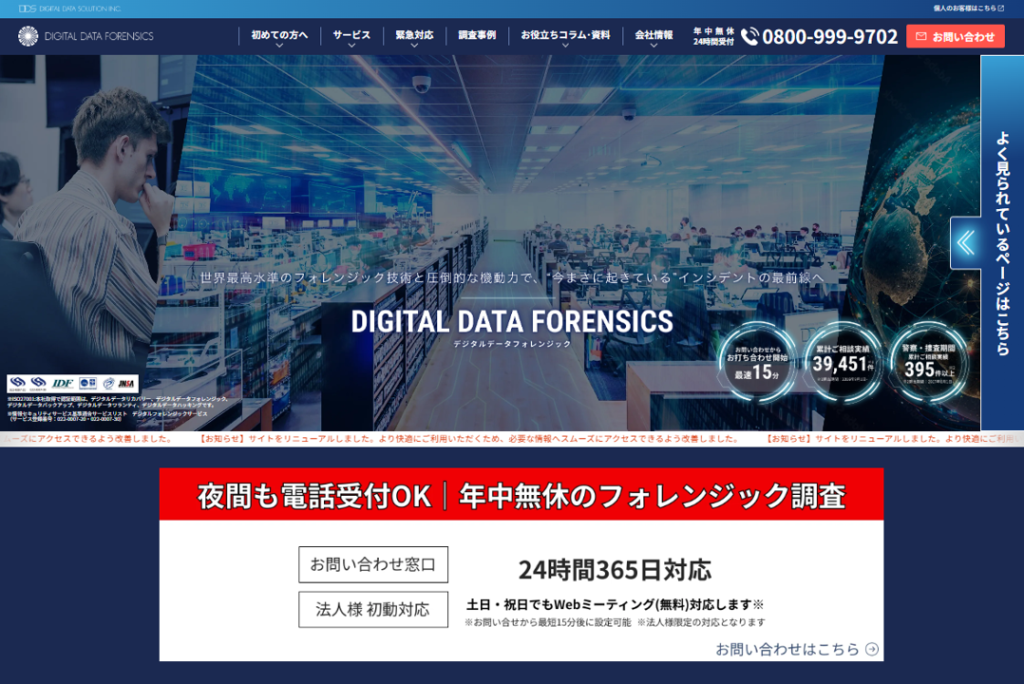
公式サイトデジタルデータフォレンジック
編集部が厳選したおすすめのフォレンジック調査会社は、デジタルデータフォレンジックです。
デジタルデータフォレンジックは、累計3万9千件以上の豊富な相談実績を持ち、全国各地の警察・捜査機関からの相談実績も395件以上ある国内有数のフォレンジック調査サービスです。
24時間365日の相談窓口があり、緊急時でも安心です。相談から見積りまで無料で対応してくれるので、フォレンジック調査の依頼が初めてという方もまずは気軽に相談してみることをおすすめします。


まとめ
アドウェアは、広告表示が増えるだけの軽い問題に見えても、ブラウザ設定の改変、情報収集、不審サイト誘導、別のマルウェア感染の入口になることがあります。無料ソフトや偽サイト、不審アプリをきっかけに入り込むことが多く、放置は危険です。
自分でできる対処としては、インストール済みアプリやソフトの確認、ブラウザ設定や拡張機能の見直し、信頼できるセキュリティソフトによるスキャンがあります。ただし、怪しい削除ツールや自己流の操作は、かえって状況を悪化させることがあります。
被害が深刻な場合や、情報漏えい、不審通信、業務端末への影響が懸念される場合は、フォレンジック調査を含む専門的な確認が重要です。安全に対処するためには、症状の裏側に何があるかを見極めながら進めることが大切です。
![中小企業の情報瀬キィリティ相談窓口[30分無料]](/wp-content/uploads/2023/07/bnr_footer04.png)