 無料会員登録
スマートフォンを使用している中で、「動作が急に重くなった」「不審な広告が頻繁に表示される」「身に覚えのないアプリがインストールされている」といった症状が見られる場合、携帯(スマートフォン)がウイルスに感染している可能性があります。
実際にウイルス感染が発生しているにもかかわらず、適切な対処を行わずに放置してしまうと、被害が拡大する恐れがあります。そのため、携帯のウイルスを消す方法を正しく理解し、早急に対応することが重要です。
万が一、携帯(スマートフォン)がウイルス感染してしまった場合、さまざまな被害を受ける可能性があり、代表的なものとして次のような例が挙げられます。
- 動作不良・充電切れが頻発
- 個人情報の漏洩
- パソコン内のファイルが消失
- 不正な広告がポップアップウインドウで表示される
- マルウェアの自動的なダウンロード・拡散が行われる
- 重要なアプリ・データの破損
- 仮想通貨を採掘させられる
- クラウドサービスにアクセス不能になる
- クレジットカード情報が悪用される
- ストーカー被害に遭う
- 悪意あるコミュニティに住所や氏名が晒される(ドキシング)
これだけでなく、他の機器にウイルスが拡散すると被害者ではなく加害者としての立場に置かれる恐れもあるため、スマホのウイルス感染が発覚した際には、適切な対処を早急にとる必要があります。本記事では、携帯のウイルス感染時に起こり得る症状や、ウイルスを消す方法、被害の調査方法などを解説します。
目次
携帯のウイルス感染とは
携帯がマルウェア(ウイルス)に感染すると「個人情報・決済情報・パスワード等が盗まれる」「第三者と不正な通信を絶えず行われる」などの被害に遭うことがあります。
携帯は個人情報の宝庫であり、漏洩したデータによってはアカウントの乗っ取りや不正アクセス、端末の遠隔操作などに発展し、不正送金などの大きな損失を被る恐れがあります。
一般的に、スマホはプライバシー保護のためにパスワードなどのセキュリティ機能が設定されており、その強度は高いといわれます。
しかし、ウイルスは日々改造・開発されているため、たとえ堅牢なセキュリティでも突破されたり、検知をすり抜ける可能性はゼロではありません。
そのため、ウイルス感染が疑われるサインが複数当てはまる場合には、セキュリティアプリだけでなく、専門家によるウイルス感染調査や情報漏洩調査も検討しておきましょう。
携帯のウイルス感染時に起きる症状8選
ウイルス感染時には、普段とは異なる現象が起こります。代表的な症状を8つ紹介します。
- 高額請求される・見覚えのない請求が届く
- 見覚えのない通信履歴・通信容量がすぐなくなる
- 見覚えのないアプリのダウンロードや、頻繁なアプリのクラッシュ
- 端末が熱を帯びている
- 不正ログインのアラートが出る
- 設定が勝手に変わっている
- GPSやカメラなどの機能が勝手に有効化・無効化される
- データの暗号化・身代金を要求されている
①高額請求される・見覚えのない請求が届く
ウイルスに感染すると、高額請求や見覚えのない請求が届く場合があります。請求元の真偽を必ず確認し、アプリストアや決済代行会社へ連絡のうえ返金申請や通報を行いましょう。
②見覚えのない通信履歴・通信容量がすぐなくなる
ウイルスによって携帯が遠隔操作され、大量のスパムメール送信などに利用されている恐れがあります。怪しい通信履歴があれば、相手にも連絡を入れるなど早急に対処する必要があります。
③見覚えのないアプリのダウンロードや、頻繁なアプリのクラッシュ
見覚えのないアプリが勝手にダウンロードされたり、利用中のアプリが頻繁にクラッシュする場合は、マルウェアに感染している可能性が高いです。すぐに端末をオフラインにし、必要に応じて専門業者へ相談しましょう。
④端末が熱を帯びている
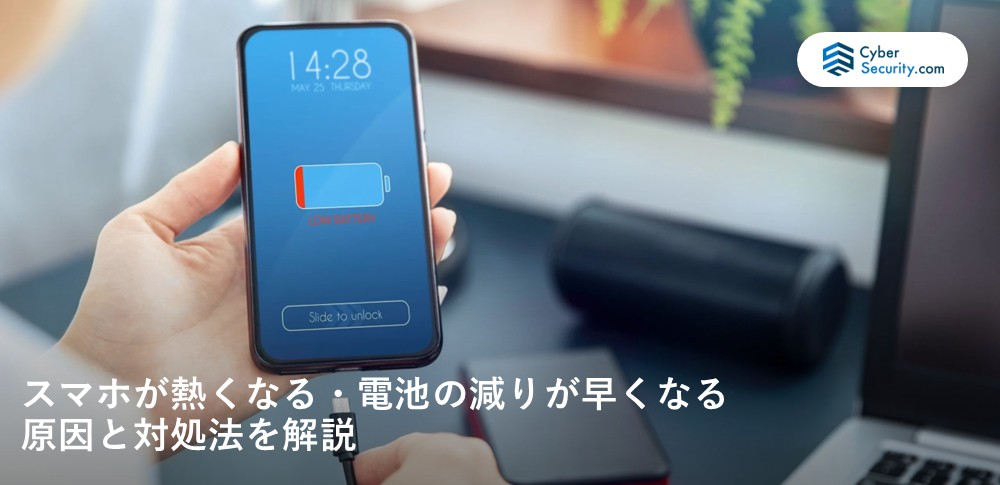
マルウェアがバックグラウンドで稼働している場合、端末が異常に熱を持つことがあります。ただし、経年劣化によるバッテリー不良も考えられるため、再起動や点検を行っても改善しない場合はウイルス感染を疑いましょう。
⑤不正ログインのアラートが出る
携帯からの不正ログインが検出されたり、怪しいアクセスがあった場合は早急にセキュリティ設定を見直し、パスワードを変更するなどの対策が必要です。
⑥設定が勝手に変わっている
自分では変更していないはずのSNSアカウントの公開設定や端末のパスワードなどが勝手に変わっている場合は、マルウェアによる遠隔操作や設定の改ざんが疑われます。
⑦GPSやカメラなどの機能が勝手に有効化・無効化される
バックグラウンドアプリの影響や端末の省電力設定などで機能がオンオフされることもありますが、特にカメラやGPSが使用していない時に勝手に起動する場合、盗聴や盗撮、ストーキングの被害に遭う可能性があります。
⑧データの暗号化・身代金を要求されている
端末をロックし、身代金を要求するランサムウェアといったマルウェアも存在します。身代金を支払っても必ず復旧する保証はなく、反社会的勢力の資金源となる恐れもあるため、身代金は支払わず、早急に専門家に相談して調査してもらうのが望ましいです。
以上のような症状が1つ以上見られる場合、一度端末を専門家に調査してもらうことをおすすめします。マルウェアの中にはセキュリティアプリの検知をすり抜けるものや、情報漏えいに特化したマルウェアのために目立った症状が現れない場合もあります。スマホを安全に使うためには一度ウイルス感染調査を行い情報漏えいや、マルウェアの感染経路を専門家に調査してもらうことをおすすめします。
携帯のウイルス感染で想定される被害
携帯のウイルス感染で想定される主な被害は次のとおりです。
機密情報・個人情報が外部に漏洩する
マルウェアに感染すると、端末内の機密情報や個人情報が外部に漏洩するリスクがあります。もし流出した場合、リークサイトやインターネット掲示板に晒されるなどの「ドクシング」被害に発展する恐れもあるため、被害範囲の調査を検討しましょう。
金銭の搾取(身代金・不正決済)
ランサムウェアでファイルを暗号化したり、不正アプリを使って支払い情報を盗み出したりするなど、多くのマルウェアは金銭を目的として動作しています。不正請求があれば、速やかにクレジットカード会社や決済サービスへ連絡して利用停止することをおすすめします。
第三者にスパムメールが拡散される
端末が踏み台となってスパムメールを大量送信する恐れがあります。結果的に周囲にもウイルスが拡散し、被害者である自分が加害者と見なされるリスクもあるため、警告を受けたらすぐに端末をオフラインにし、原因となるアプリを削除しましょう。
盗聴・盗撮される
ハッキングによってGPSやカメラ、マイクが遠隔で操作される可能性もあります。たとえばiPhoneで通話などをしていないのに画面右上にオレンジの点が表示される場合は、盗聴されているかもしれません。
以上のような不審な動作があれば、原因となったアプリやウイルスがないか専門的に調査することをおすすめします。専門家であればどのような情報が漏洩したかまで詳細に調査できるため、安全に端末を使い続けたい場合は端末を初期化せずに専門家にウイルス感染調査を相談することをおすすめします。
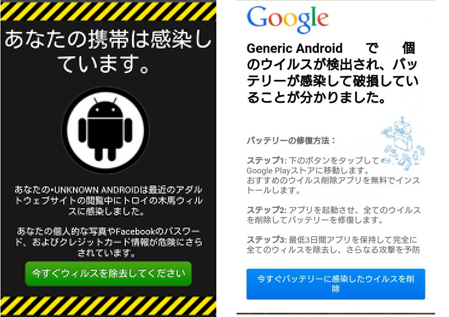
【注意点】警告画面が表示される時点では、まだウイルス感染していない
スマホでサイトを閲覧していると、「あなたの携帯でマルウェアを検出しました。今すぐにこのアプリをインストールしてください」というような警告文が表示されることがあります。これは多くの場合、偽の警告画面であり、実際にはウイルス除去アプリを装った不正アプリをインストールさせて端末を感染させる手口です。
したがって、警告が出ても慌てず、誘導されるままのアプリは絶対にダウンロードしないよう注意してください。
1 警告画面の閉じ方
- 警告画面が出たら、ボタン類をタップせずブラウザのタブ一覧を表示し、タブをスワイプして閉じる。
- それでも閉じられない場合は、iPhoneならホームボタンを2回押すか、画面下からスワイプしてアプリ一覧を表示し、ブラウザをスワイプして強制終了する。
- Androidの場合も、マルチタスクボタンや最近使用したアプリボタンを使ってブラウザをスワイプし、強制終了する。
- 再度偽警告が表示されないよう、ブラウザのキャッシュと履歴を削除する。
2 不正なアプリの消し方
万が一、「不正なアプリをダウンロードしてしまった」場合でも、迅速に削除すれば被害拡大を防げる可能性があります。
iPhoneの場合
- ホーム画面でアプリのアイコンを長押しする
- アプリアイコンの右上に表示される「×」や「-」をタップし、削除を選択する
- 「Appを削除」を確認して実行
Androidの場合
- 電源ボタンを長押しして「電源を切る」を選択
- 再度電源ボタンを長押しし、「セーフモードで再起動しますか?」に「OK」を選択
- 設定メニューから「アプリ」または「アプリと通知」を開く
- アンインストールしたいアプリを選択する
- 「アンインストール」をタップして削除
以上が偽警告画面の消し方です。もしも画面に従ってアプリをインストールしてしまったり、スマホの権限の共有などを承認してしまった場合は、一度ウイルス感染調査と一緒に情報漏えい調査も実施して、知らない間に第三者に情報が漏洩していないか専門家に調査してもらうことをおすすめします。
これは漏洩した情報を元にアカウントの乗っ取りや不正アクセスなどが行われることがあり、最悪の場合は金銭被害に発展する恐れもあるためです。
携帯のウイルスを消す方法
携帯のウイルスを消すには、以下の手順を実行することが効果的です。
- ネットワークから切断する
- ウイルスを駆除する
- セーフモードで再起動(Androidのみ)
- 個人情報を保護するためにパスワードを変更する
- セキュリティソフトでスキャンする
- ブラウザのキャッシュと履歴を削除する
- (最終手段)携帯端末の初期化を行う
1.ネットワークから切断する
まずは、携帯が接続しているWi-Fiやモバイルデータ通信を切断しましょう。機内モードをオンにすることで一度に通信を停止できます。
ウイルス感染が疑われる場合、インターネット経由で不正な通信が行われる恐れがあるため、早めにオフラインにして拡散を防ぐことが重要です。
iPhoneの場合
- 「設定」アプリを開き、「Wi-Fi」をオフにする
- 同様に「モバイルデータ通信」をオフにする
- まとめて切断したい場合は「機内モード」をオンにする
Androidの場合
- 「設定」→「ネットワークとインターネット」を選択
- 「Wi-Fi」をオフにする
- 「モバイルネットワーク」から「モバイルデータ」をオフにする
- 一括で切断したい場合は「機内モード」をオンにする
2.ウイルスを駆除する
ネットワークを切断したら、ウイルス駆除操作を行いましょう。iPhoneとAndroidでは方法が異なるので、お使いの端末に応じて対応してください。
iPhoneの場合(不正アプリの削除)
iPhoneはサードパーティ製セキュリティツールが使えないため、以下の手順で不審なアプリやデータを削除します。
- 身に覚えのないアプリや、異常が現れ始めた頃にダウンロードしたアプリをすべて削除
- 「設定」→「Safari」→「履歴とデータを消去」を実行
- 一度電源をオフにして再起動する
Androidの場合
- セキュリティツールをダウンロード・インストール(※詳細は各ツールのサポートサイトを参照)
- アプリを起動し「スキャン」を実行
- ウイルスが見つかった場合、「駆除」をタップして完了
3.セーフモードで再起動(Androidのみ)
Android端末では、セーフモードで再起動することでサードパーティ製アプリの影響を受けずに起動できます。通常モードで削除できない不審なアプリを取り除く際に有効です。
- 電源ボタンを長押し
- 「再起動」が表示されたら「セーフモードで再起動」を選択
4.個人情報を保護するためにパスワードを変更する
ウイルス駆除後は、ネットバンキングやSNSなどのパスワードを変更しましょう。感染時点で情報が抜き取られている可能性があるため、クレジットカードの不正使用やアカウント乗っ取りを防ぐためにも必須の対策となります。
5.セキュリティソフトでスキャンする
特にAndroidでは、信頼できるセキュリティソフトを導入して定期的にスキャンすると効果的です。ウイルスを検出した場合は、指示に従って駆除してください。
- セキュリティソフトをダウンロード・インストール
- アプリを起動し、「スキャン」を実行
- ウイルス検出時は「駆除」をタップ
iPhoneはサードパーティ製のウイルススキャンアプリが使えないため、不審なアプリの削除やブラウザの履歴削除など、別の方法で対策する必要があります。
6.ブラウザのキャッシュと履歴を削除する
ウイルスによっては、ブラウザのキャッシュや履歴に残るスクリプトを悪用するケースもあります。こまめにクリアしておきましょう。
iPhone(Safari)の場合
- 「設定」から「Safari」を選択
- 「履歴とWebサイトデータを消去」をタップ
Android(Chromeなど)の場合
- ブラウザを開き、メニューアイコン(右上の「・・・」など)をタップ
- 「履歴」または「設定」から「閲覧履歴データを削除」を選択
- 「キャッシュ」「Cookie」なども含めて削除
7.(最終手段)携帯端末の初期化を行う
それでもウイルスを除去できない場合は、端末を初期化するのが最も確実な方法です。ただし、端末内のすべてのデータが失われるため、事前のバックアップを忘れずに行いましょう。
なお、いつから感染していたか不明な場合は、バックアップからの復元も危険です。これはバックアップデータの中にある感染している状態のデータまで戻してしまう可能性があるため、慎重に対処してください。
また、初期化後も不審な挙動が続く場合や、個人情報の漏洩が心配な場合は、自己判断での対応を続けず、専門会社へ相談することが重要です。
詳細なウイルス感染調査は専門会社へ対応を依頼する
もし感染した端末をネットワークに接続し続けると、他の端末への感染拡大や機密情報の漏えいを招く恐れがあります。
これまで紹介した方法でウイルスを駆除できない場合や、どのような情報が漏えいしたのか調査を行いたいときは、詳細なウイルス感染調査を実施できる専門業者へ相談することをおすすめします。
特に次に当てはまる方は専門業者まで相談することをおすすめします。
- これまで紹介してきた方法でウイルスを駆除できない、
- 具体的にどのような情報が漏えいしたかについて調査したい
おすすめのウイルス感染調査会社
公式サイト
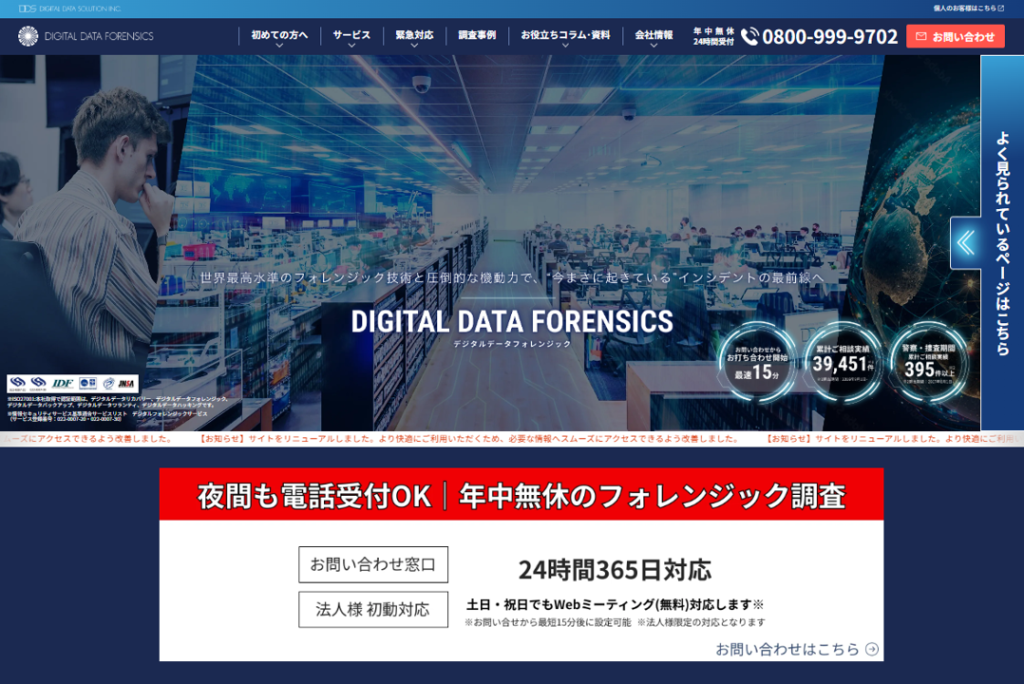
デジタルデータフォレンジック
編集部が厳選したおすすめのフォレンジック調査会社は、
デジタルデータフォレンジック
です。累計3万9千件以上の豊富な相談実績があり、
全国各地の警察・捜査機関からの相談実績も395件以上という国内有数のフォレンジック調査サービスです。
24時間365日の相談窓口が用意されており、相談から見積りまで無料で対応してくれます。
フォレンジック調査を初めて依頼する方も、まずは気軽に問い合わせてみるとよいでしょう。

携帯をウイルス感染させないための対策
- 公式ストアからアプリをインストールする
- 怪しいリンクやメール、SMSに注意する
- ウイルス対策アプリを導入する
- フリーWi-Fiの利用に注意する
- OSとアプリを最新版に更新する
- 強力なパスワードと二段階認証を設定する
- 定期的なバックアップを行う
携帯をウイルス感染から守るためには、以下の基本的な対策を行いましょう。
公式ストアからアプリをインストールする
AppleのApp StoreやGoogle Playなど、信頼できる公式ストアのみを利用してアプリをダウンロードすることで、不正アプリのリスクを大幅に減らせます。Androidの場合は「不明なアプリのインストールを許可しない」設定にするのがおすすめです。
怪しいリンクやメール、SMSに注意する
フィッシング詐欺や不正サイトへの誘導リンクが含まれる場合があるため、知らない送信者からのメッセージや、不審なURLはむやみにクリックしないようにしましょう。
ウイルス対策アプリを導入する
信頼できるセキュリティアプリを導入し、定期的にスキャンを行うことで早期発見と対処が期待できます。特にAndroidユーザーはこまめにスキャンを実施すると安心です。
フリーWi-Fiの利用に注意する
フリーWi-Fiは便利な一方で、通信内容が暗号化されていない、または管理が不十分な場合があります。そのため、利用しただけで直ちにウイルス感染するわけではありませんが、ID・パスワードなどの認証情報や個人情報が第三者に盗み見られるリスクがあります。
こうした情報漏洩をきっかけに、アカウントを不正利用されたり、悪意のあるリンクやアプリを送り付けられたりすることで、結果的にウイルス感染につながる可能性があります。
携帯をウイルス感染させないためにも、ログイン操作や決済などの重要な通信は、できるだけモバイル通信や信頼できるWi-Fi環境で行うようにしましょう。
OSとアプリを最新版に更新する
スマートフォンのOSやアプリを最新バージョンにアップデートすると、既知の脆弱性を修正でき、ウイルス感染リスクを低減できます。アップデートの通知があれば放置せず必ず適用しましょう。
強力なパスワードと二段階認証を設定する
ウイルスを駆除した後は、ネットバンキングやSNSなどのパスワードを変更しておきましょう。パスワードを変更する際は、推測されにくい強力なパスワードを設定することが重要です。英字(大文字・小文字)、数字、記号を組み合わせ、他のサービスと同じパスワードを使い回さないようにしましょう。
あわせて、可能なサービスでは二段階認証(ログイン時にパスワードに加えて確認コードを入力する仕組み)を有効にすることで、不正ログインのリスクを大きく下げることができます。万が一認証情報が漏洩した場合でも、被害拡大を防ぐ効果が期待できます。
定期的なバックアップを行う
ウイルス感染や端末トラブルに備え、写真や連絡先、重要なデータは定期的にバックアップを取っておくことが大切です。バックアップがあれば、万が一初期化が必要になった場合でも、被害を最小限に抑えられます。
ただし、ウイルス感染が疑われる状態で取得したバックアップを復元すると、問題を再発させる可能性があります。安全な状態で取得したバックアップを管理・利用することを意識しましょう。
まとめ
今回は、携帯がウイルスに感染した場合の症状や、ウイルスの駆除方法・調査方法について解説しました。携帯は日常生活で便利に使える反面、一度ウイルスに感染すると、想定を超える被害につながる恐れがあります。
自力で駆除する方法もありますが、確実に対処したい場合は専門業者へ相談するのも選択肢のひとつです。
いずれにせよ、不審な挙動を放置すると被害が拡大しかねないため、疑わしい症状があれば早めに対策を講じることをおすすめします。
![中小企業の情報瀬キィリティ相談窓口[30分無料]](/wp-content/uploads/2023/07/bnr_footer04.png)