
 無料会員登録
「iPhoneのパスワードを忘れてロックを解除できない」「写真や連絡先を消さずに、もう一度iPhoneを使いたい」と困っていませんか。
iPhoneの画面ロックに使用する番号は、正確には「パスコード」と呼ばれます。Apple Accountのパスワードや、スクリーンタイムのパスコードとは別のものです。
iPhoneのパスコードを忘れた場合、最初に確認すべきなのは、次の2点です。
- 最近パスコードを変更していないか
- iPhone内のデータを消去しても問題ないか
iOS 17以降では、パスコードを変更してから72時間以内などの条件を満たす場合、以前のパスコードを使って再設定できる可能性があります。利用できない場合、Apple公式の対処法は、基本的にiPhoneを消去して設定し直す方法です。初期化すると、現在iPhone内に保存されているデータは消去されます。
写真や動画、連絡先、メモ、仕事のデータなどを残したい場合は、初期化や追加のパスコード入力を行う前に、現在の状態で対応可否を確認してください。
| 現在の状況 | 推奨される対応 |
|---|---|
| 最近パスコードを変更した | 以前のパスコードで再設定できるか確認する |
| バックアップがあり、初期化してもよい | Apple公式の手順でiPhoneをリセットする |
| バックアップがなく、データを残したい | 初期化前に専門会社へ相談する |
| 現在のパスコードが分かる | 設定から変更またはオフにする |
| Apple Accountのパスワードを忘れた | Apple公式のアカウント復旧を利用する |
| スクリーンタイムのコードを忘れた | スクリーンタイム専用の手順でリセットする |
本記事では、iPhoneのパスコードを忘れた場合の解除方法、Apple公式の初期化手順、データを消したくない場合の選択肢について解説します。
iPhoneのパスワード・暗証番号を忘れたときにまず確認すべきこと
iPhoneのパスワードや暗証番号を忘れた場合、焦って何度も入力するのは避けましょう。入力ミスを繰り返すと「iPhoneは使用できません」「iPhoneを使用できません」「セキュリティロックアウト」などの画面が表示され、操作できない状態になることがあります。
まずは以下を確認してください。
| 確認項目 | 確認する内容 |
|---|---|
| 最近パスコードを変更したか | iOS 17以降では、変更後72時間以内なら以前のパスコードで再設定できる場合があります |
| iCloudバックアップがあるか | 初期化後にデータを復元できる可能性があります |
| Apple AccountのID・パスワードが分かるか | セキュリティロックアウトからリセットする際に必要です |
| 「iPhoneを探す」が有効か | 端末上でリセットできる条件に関係します |
| 中のデータを消したくないか | バックアップがない場合は、初期化前に専門業者への相談を検討してください |
特に、写真・動画・連絡先・仕事のデータ・故人のデジタル遺品など、失いたくないデータがiPhone内に残っている場合は、初期化する前に慎重に判断する必要があります。
iPhoneのパスワード解除方法は主に3種類
| 解除方法 | 特徴 | 注意点 |
|---|---|---|
| Apple公式手順で初期化する | リカバリーモードやセキュリティロックアウトから再設定する | 端末内データは消去される |
| 以前のパスコードを使う | iOS 17以降で、変更後72時間以内なら使える場合がある | 条件を満たさないと利用できない |
| 専門業者に相談する | 初期化せずにデータを残したい場合や、デジタル遺品・証拠調査で検討される | 端末状態やiOSによって対応可否が変わる |
Apple公式の方法でiPhoneのパスワードを解除する手順
iPhoneのパスコードを忘れた場合、Apple公式の対処法は、主に次の3つです。
| 方法 | データ消去 | 主な条件 |
|---|---|---|
| 以前のパスコードで再設定する | 原則なし | iOS 17以降、変更後72時間以内など |
| iPhone上からリセットする | あり | 対応するiOSとApple Accountの認証が必要 |
| パソコンから復元する | あり | MacまたはWindowsパソコンが必要 |
パスコードを忘れた後にiPhoneへ再びアクセスする場合、Apple公式では基本的に端末をリセットする必要があります。リセットすると、現在iPhone内に保存されているデータは消去されます。
以前のパスコードを使って再設定する
iOS 17以降では、パスコードを変更してから72時間以内であれば、以前のパスコードを使ってiPhoneへアクセスし、新しいパスコードを設定できる場合があります。
次の条件に該当する場合は、初期化する前に確認してください。
- 最近パスコードを変更した
- 新しいパスコードを忘れた
- 変更前のパスコードを覚えている
- 変更から72時間以内である
基本的な流れは次のとおりです。
- ロック画面で「パスコードをお忘れですか?」をタップする
- 以前のパスコードを使用する選択肢を選ぶ
- 変更前のパスコードを入力する
- 新しいパスコードを設定する
選択肢が表示されない場合や、条件を満たさない場合は、iPhoneのリセットを検討します。
iPhone上からリセットする
iOS 15.2以降が搭載されたiPhoneでは、条件を満たすと、パソコンを使わずに端末上からパスコードをリセットできる場合があります。
画面の案内に従い、Apple Accountで認証してiPhoneをリセットします。
この方法では、iPhone内のデータと設定が消去されます。バックアップがある場合は、初期設定後にデータを復元できる可能性があります。
表示される項目や必要条件はiOSによって異なるため、実際の操作はApple公式サポートの最新手順を確認してください。
パソコンからリカバリーモードで復元する
iPhone上からリセットできない場合は、MacまたはWindowsパソコンを使用します。
基本的な流れは次のとおりです。
- iPhoneの電源を切る
- 機種に応じた操作でリカバリーモードにする
- iPhoneをパソコンへ接続する
- FinderまたはApple DevicesでiPhoneを選択する
- 「復元」を選ぶ
- 初期化後にiPhoneを再設定する
この方法でも、iPhone内のデータは消去されます。利用可能なバックアップがあれば、初期化後に復元できます。
機種によってリカバリーモードの操作が異なるため、詳細なボタン操作はApple公式の手順を確認してください。
「探す」からiPhoneを消去する
事前に「探す」が有効で、対象のiPhoneがApple Accountに登録されている場合は、別のApple製デバイスやiCloud.comの「デバイスを探す」からリモート消去できる場合があります。
ただし、これもパスコードそのものを解除する方法ではありません。iPhoneを消去して再設定する方法です。
端末がオフラインの場合、次にネットワークへ接続した時点で消去が始まります。消去すると元に戻せないため、データを残したい場合は実行しないでください
iPhoneのパスワードを初期化せずに解除できる裏ワザはある?
現在のiOSでは、パスワードを「裏ワザ」で解除することはほぼ不可能です。
過去にはSiriや緊急通報画面を使った不具合利用などの手口が存在しましたが、iOSのアップデートにより軒並み対策済みされました。現時点では以下のような方法がネットに出回っていますが、いずれも再現性がない・リスクが高いとされています。
代表的な「裏ワザ」の概要と現状
- Siri・時計アプリ経由で解除:iOS10.1以前限定。最新iOSではすでに修正済み
- 緊急通報画面を利用:操作ミス誘発や一時バグ利用。再現不可+リスク大
- 電卓ショートカットを活用:Face IDのバグを突いたもの。再現性が極端に低い
- 機内モードを使う:技術的根拠なし。ほぼ都市伝説
また、非公式のパスワード解除ソフトの中には、マルウェア感染やユーザーの情報流出を目的とするものも存在するため、安易にパスワード解除ソフトは使用しないようにしてください。
バックアップがなく、iPhone内のデータを残したい場合は、デジタル・フォレンジックやスマートフォン解析に対応した専門会社へ相談する方法があります。専門会社では、機種、iOS、ロック状態などを確認し、初期化せずにパスコード解析やデータ抽出へ対応できる可能性があるかを診断します。
ただし、すべてのiPhoneで解除やデータ抽出ができるわけではありません。対応可否は端末の状態によって異なるため、初期化や追加のパスコード入力を行う前に相談してください。
初期化せずにiPhoneのパスワードを解除したい方はこちら>
自分でiPhoneのパスワード解除を試す前の注意点
iPhoneのパスワード解除を自分で試す前に、以下の点を確認してください。
| 注意点 | 理由 |
|---|---|
| むやみにパスコードを入力し続けない | ロック時間が延びたり、設定によってデータ消去につながる可能性がある |
| バックアップの有無を確認する | 初期化後に復元できるかどうかが変わる |
| Apple AccountのID・パスワードを確認する | 初期化後のアクティベーションロック解除に必要になる |
| 初期化前に本当にデータが不要か確認する | バックアップがなければ写真や連絡先などを失う可能性がある |
| 不明な解除ソフトを使わない | 情報漏えいやデータ破損のリスクがある |
iPhoneのデータを消したくない場合は専門業者に相談する
iPhoneのパスコードを忘れた場合、Apple公式の方法では初期化が基本となります。そのため、バックアップがない状態でデータを残したい場合は、自力での対応に限界があります。
以下に当てはまる場合は、iPhoneを初期化せずに専門業者への相談を検討してください。
- 写真、動画、連絡先、メモなどを消したくない
- 故人のiPhoneからデータを取り出したい
- 仕事用iPhoneのデータを確認したい
- 社内調査や法的対応に使う可能性がある
- 何度も入力ミスをしてロック状態が進んでいる
- Apple Accountやバックアップ情報が分からない
専門業者であっても、端末状態やiOSのバージョンによって解除できる範囲は異なります。まずは現在の状態を伝え、初期化せずに対応できる可能性があるか確認するとよいでしょう。
iPhoneのパスワード解除ができるおすすめの専門業者
iPhoneのパスワード解除を専門業者へ相談する場合は、料金の安さだけでなく、実績・セキュリティ体制・対応範囲を確認することが重要です。
特に、iPhone本体だけでなく、iTunesの暗号化バックアップ、USBメモリ、PDF・Excelファイルなどの暗号化解除にも対応できる業者であれば、幅広い相談が可能です。
デジタルデータフォレンジック
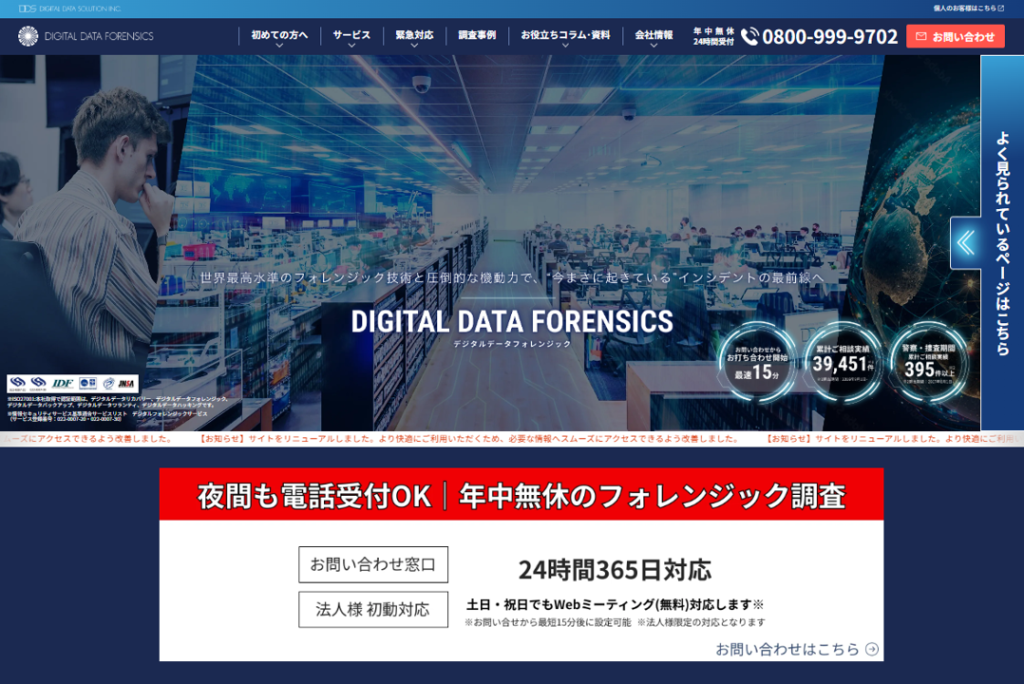
デジタルデータフォレンジックは、累計3万9千件以上の豊富な相談実績を持ち、全国各地の警察・捜査機関からの相談実績も395件以上ある国内有数のフォレンジック調査サービスです。
一般的なフォレンジック調査会社と比較して対応範囲が幅広く、法人のサイバー攻撃被害調査や社内不正調査に加えて、個人のハッキング調査・パスワード解析まで受け付けています。24時間365日の相談窓口があり、最短30分で無料のWeb打合せ可能とスピーディーに対応してくれるので、緊急時でも安心です。
運営元であるデジタルデータソリューション株式会社では14年連続国内売上No.1のデータ復旧サービスも展開しており、万が一必要なデータが暗号化・削除されている場合でも、高い技術力で復元できるという強みを持っています。調査・解析・復旧技術の高さから、何度もテレビや新聞などのメディアに取り上げられている優良企業です。
相談から見積りまで無料で対応してくれるので、フォレンジック調査の依頼が初めてという方もまずは気軽に相談してみることをおすすめします。
| 費用 | ★相談・見積り無料 まずはご相談をおすすめします |
|---|---|
| 調査対象 | デジタル機器全般:PC/スマートフォン/サーバ/外付けHDD/USBメモリ/SDカード/タブレット 等 |
| サービス | ●サイバーインシデント調査: マルウェア・ランサムウェア感染調査、サイバー攻撃調査、情報漏洩調査、ハッキング調査、不正アクセス(Webサイト改ざん)調査、サポート詐欺被害調査、Emotet感染調査 ●社内不正調査: 退職者の不正調査、情報持ち出し調査、横領・着服調査、労働問題調査、文書・データ改ざん調査、証拠データ復元 ●その他のサービス: パスワード解除、デジタル遺品調査、セキュリティ診断、ペネトレーションテスト(侵入テスト)、OSINT調査(ダークウェブ調査) 等 ※法人・個人問わず対応可能 |
| 特長 | ✔官公庁・法人・捜査機関への協力を含む、累計39,000件以上の相談実績 ✔企業で発生しうるサイバーインシデント・人的インシデントの両方に対応 ✔国際標準規格ISO27001/Pマークを取得した万全なセキュリティ体制 ✔経済産業省策定の情報セキュリティサービス基準適合サービスリストに掲載 ✔警視庁からの表彰など豊富な実績 ✔14年連続国内売上No.1のデータ復旧サービス(※)を保有する企業が調査 ※第三者機関による、データ復旧サービスでの売上の調査結果に基づく。(2007年~2020年) |
| 基本情報 | 運営会社:デジタルデータソリューション株式会社 所在地:東京都港区六本木6丁目10-1 六本木ヒルズ森タワー15階 |
| 受付時間 | 24時間365日 年中無休で営業(土日・祝日も対応可) ★最短30分でWeb打合せ(無料) |
パスワード解除依頼の流れ
デジタルデータフォレンジックにパスワード解除を依頼する流れは以下の通りです。
- お問い合わせ・無料相談
- 機器の持ち込み・郵送
- 調査項目/作業内容を確定し、見積もりできる
- 復旧完了後、機器の受け取り
デジタルデータフォレンジックのさらに詳しい説明は公式サイトへ
パスワード解除業者に依頼するときの注意点
パスワード解除業者に依頼するときの注意点は以下があります。
- 実績が乏しいパスワード解除業者には依頼しない
- 値段が極端に安い業者には依頼しない
- メーカーではなくパスワード解除業者に相談する
実績が乏しいパスワード解除業者には依頼しない
iPhoneのパスワード解除を考えているなら、業者の実績は重要なポイントです。実績がない業者に依頼すると、パスワード解除に失敗した場合に、情報漏えいやデータの損失が発生し、データやプライバシーを危険にさらす可能性があります。
また、iPhoneのパスワード解除が可能な業者は、パスワード解除の技術開発に熱心な一握りの業者に限られます。HP上でiPhoneのパスワード解除を対応してもらえるか確認したうえで、数万件以上の対応実績がある業者を選ぶようにしましょう。
もしHPではわかりにくい場合は、直接業者に相談してみて、対応してもらえるか確認するのも一つの方法です。
値段が一定の業者には依頼しない
値段が一定の業者は一見魅力的に見えますが、以下のような理由がある可能性が高いです。
- パスワード解除ソフトを利用した簡単な解除方法しか試せない
- パスワード解除の実績が乏しく、解除できる可能性が低い
- 解除までに時間がかかってしまう
- 大切なデータを含む機器を預けるのにセキュリティが伴っていない
- 追加料金が発生する可能性がある
最悪解除できなくてもいい場合に、パスワードを解除できるか試したいという場合にはこれらのサービスを利用する選択肢もあります。
しかし、確実にパスワードを解除したい・解除できなければ困るという場合は、値段で業者を選ぶのではなく、解除できた実績が豊富な業者を選んだ方が確実かつ安心して解除を依頼することができます。
メーカーではなくパスワード解除業者に相談する
パスワード解除をiPhoneのメーカーであるAppleに依頼したとしても、基本的にはパスワードを解除することは難しいです。
メーカーでパスワードを解除する場合は、機器を初期化して解除する方法が推奨されていますので、iPhoneに保存しているデータのバックアップをとっていない場合はデータもすべて初期化されてしまいます。
パスワード解除業者では、iPhoneを初期化せずにパスワードを解除できる可能性があります。パスワードを解除した後に、保存しているデータを調査する必要がある・データを使用したい場合は、メーカーではなくパスワード解除業者に相談するようにしましょう。
よくある質問
ここでは、iPhoneのパスワード解除をしたい時のよくある質問を紹介します。
iPhoneのパスコードとApple Accountのパスワードは同じですか?
別のものです。
パスコードはiPhoneの画面ロックに使用し、Apple AccountのパスワードはiCloudやApp Storeなどへのサインインに使用します。
Apple Accountのパスワードを忘れた場合は、Apple公式のアカウント復旧手続きを利用してください。
Face IDが使えればパスコードなしで解除できますか?
常にFace IDだけで解除できるわけではありません。
再起動後など、セキュリティ上の条件によってパスコード入力が必要になります。Face IDは、忘れたパスコードをリセットする機能ではありません。
iPhoneのパスコードを何回間違えると初期化されますか?
誤入力が続くと待機時間が延び、「iPhoneを使用できません」や「セキュリティロックアウト」などが表示される場合があります。
設定によっては、一定回数の誤入力後にデータが消去される可能性もあります。回数や挙動だけを頼りにせず、正しいパスコードに確信がない場合は入力を繰り返さないでください。
Apple Storeでデータを残したまま解除できますか?
Apple公式の忘れたパスコードへの対応は、基本的にiPhoneを消去して設定し直す方法です。端末内のデータを残したまま、忘れたパスコードを教えてもらうことはできません。
iPhoneのパスコードをオフにできますか?
現在のパスコードが分かる場合は、「設定」の「Face IDとパスコード」または「Touch IDとパスコード」からオフにできます。
現在のパスコードを忘れている場合は、設定画面からオフにできません。
初期化した後にデータを戻せますか?
iCloudやパソコンに利用可能なバックアップがあれば、初期化後に復元できる可能性があります。
ただし、バックアップ後に作成したデータや、アプリ独自のバックアップが必要なデータは戻らない場合があります。
初期化せずに解除できる裏ワザはありますか?
現在のiOSで、誰でも再現できる確実な裏ワザはありません。
過去のiOSの不具合を利用する方法や非公式ソフトが紹介されていることがありますが、現在の端末では利用できないものや、データ破損・情報流出につながるものがあります。
まとめ
iPhoneのパスコードを忘れた場合は、最初に「最近パスコードを変更したか」「バックアップがあるか」「データを消去してよいか」を確認してください。
iOS 17以降でパスコード変更後72時間以内などの条件を満たす場合は、以前のパスコードを使って再設定できる可能性があります。利用できない場合、Apple公式の方法では、基本的にiPhoneを消去して設定し直します。
バックアップがあれば初期化後にデータを復元できる場合があります。一方、バックアップがなく、写真や連絡先などを残したい場合は、初期化や追加のパスコード入力を行う前に専門会社へ相談してください。
重要なのは、解除を保証する業者を探すことではありません。
端末の機種、iOS、ロック状態をもとに、何ができるか、何ができないか、データへどのような影響があるかを説明できる相談先を選ぶことです。
![中小企業の情報瀬キィリティ相談窓口[30分無料]](/wp-content/uploads/2023/07/bnr_footer04.png)