 無料会員登録
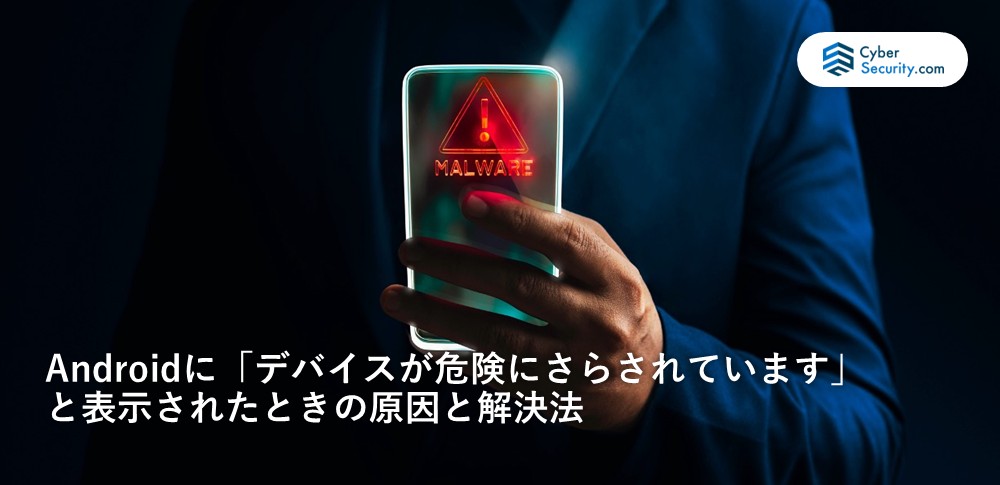
Androidを使っていると、突然「デバイスが危険にさらされています」といった警告が表示され、不安になることがあります。とくにSNSや動画サイトを見ている最中に警告音つきで表示されると、本当にウイルスに感染したのではないかと感じやすいものです。
ただし、この種の表示には偽の警告も多く含まれており、慌ててタップしたり、不審なアプリを入れたりすると被害が拡大する恐れがあります。安全に状況を確認するには、偽警告と本物の違いを見極めたうえで、端末の状態を落ち着いて確認することが大切です。
実際には、ブラウザ上の広告が見せているだけのケースもあれば、不審なアプリや不要な権限設定が原因になっているケースもあります。表示内容だけで判断せず、どこで出た警告なのか、端末にほかの異常がないかを順番に確かめていく必要があります。
そこで本記事では、Androidに「デバイスが危険にさらされています」と表示されたときの原因、偽警告との見分け方、安全な対処法、専門調査を検討すべき場面までを解説します。
「デバイスが危険にさらされています 」という警告の正体は?
Androidに表示される「デバイスが危険にさらされています」という文言は、必ずしも本物のシステム警告とは限りません。まずは表示の正体を見極めることが重要です。
偽の警告か本物かを見極めるポイント
最初に確認したいのは、その警告がAndroid本体の通知なのか、ブラウザや広告の画面なのかという点です。偽警告の多くはWebページ上に表示されるため、ブラウザのタブを閉じると消えることがあります。
一方で、本物の警告はGoogle Play プロテクトや端末のセキュリティ設定画面、インストール済みアプリに関する通知など、Androidの設定や通知領域と連動して表示されることが一般的です。画面全体に赤字で不安をあおり、今すぐアプリ導入や電話発信を求める場合は、偽警告の可能性が高いと考えられます。
また、「今すぐ修復」「至急スキャン」「サポートへ電話」など、強く行動を迫る文言が並ぶ場合も注意が必要です。正規の警告は端末の状態を伝えるものであり、外部サイトや不明な番号へ誘導する形は通常ではありません。
SNS・動画広告で多発しているAndroid向け詐欺警告の特徴
SNSや動画配信サービス、無料サイトの閲覧中に表示される警告には、広告ネットワークを悪用した偽警告が多く見られます。突然バイブレーションが鳴ったり、警告音のような演出が出たりするため、本物のセキュリティ通知と勘違いしやすくなります。
こうした詐欺警告では、端末が危険だと繰り返し表示したうえで、不明なクリーナーアプリやウイルス対策アプリを入れさせようとするのが典型的です。場合によっては、個人情報の入力や有料契約、遠隔サポートへの誘導につながることもあります。
ブラウザのタブを閉じると消える、同じ文言が複数サイトで似たように表示される、日本語が不自然、端末名や機種名が合っていないといった特徴があれば、偽警告の可能性を疑った方が安全です。
Androidがマルウェア・不正アプリ感染した兆候とは?
一方で、端末に実際の異常が起きているケースもあります。本当にマルウェア感染や不正アプリがインストールされた危険な状態では、警告表示だけでなく、端末の動作にも不自然な変化が出やすくなります。
たとえば、見覚えのないアプリが増えている、バッテリー消費が急に激しくなった、通信量が不自然に増えている、ポップアップが頻繁に出る、管理者権限を持つ不明なアプリがあるといった状態は注意が必要です。これらは、不正アプリや広告系マルウェア、情報を外部送信するアプリが動いているサインであることがあります。
カメラやマイク、SMS、通知アクセスなどの権限を、本来必要のないアプリが広く持っている場合も慎重に確認する必要があります。警告そのものよりも、端末全体の挙動に異常があるかどうかを合わせて見ることが大切です。
なお自己判断で次々にアプリを削除したり初期化したりすると、証拠の消失により異常の原因を特定できず、漏洩した情報が攻撃者に利用されて再攻撃される恐れもあります。Androidの異常の原因や端末が安全かどうかを正確に知りたい場合は、早い段階で専門家に相談することが重要です。
Androidで警告が出たときにやるべき安全な対処法
Androidに不審な警告が表示されたときは、慌てて指示に従わず、安全を確保しながら状況を整理することが重要です。被害の拡大を防ぐには、順番を意識して対応する必要があります。
まず行うべき操作(機内モード・通信遮断・バックアップ)
警告が出た直後は、まず不審な通信を止めることを優先します。偽警告の画面からリンクを開いたり、アプリを追加で入れたりする前に、端末を落ち着いた状態に戻すことが大切です。
具体的には、機内モードを有効にして通信をいったん遮断し、ブラウザの問題なのか、端末全体の問題なのかを切り分けます。そのうえで、写真や連絡先など重要なデータのバックアップを取っておくと、その後の対応がしやすくなります。
ただし、初期化は原因の確認が難しくなるばかりか。異常の原因を特定したい場合は、初期化は最後の手段として考える方が安全です。
- 不審な警告画面を操作せず、機内モードで通信を止めます。
- 重要な写真や連絡先、必要なファイルを安全な方法でバックアップします。
- 初期化や大量削除は急がず、端末の異常内容をメモやスクリーンショットで残します。
不審アプリの確認方法と削除手順
次に、最近入れたアプリや見覚えのないアプリがないかを確認します。とくに、広告経由で入れたアプリ、最適化や高速化をうたうアプリ、権限要求が多いアプリは慎重に見直す必要があります。
設定画面からインストール済みアプリ一覧を開き、直近で追加されたアプリや使用していないアプリを確認します。不自然に「他のアプリの上に重ねて表示」「通知へのアクセス」「ユーザー補助」「デバイス管理アプリ」など強い権限を持っている場合は注意が必要です。
削除する際は、先に権限や管理者設定を解除し、その後アンインストールします。削除できない場合は、セーフモードで起動してから削除を試す方法もあります。
- 設定からアプリ一覧を開き、最近追加された不明なアプリを確認します。
- 通知アクセスやユーザー補助などの強い権限が付いていないかを確認します。
- 必要に応じて権限を外し、アンインストールできる状態にしてから削除します。
セキュリティ設定・ウイルススキャンで再感染を防ぐコツ
不審な表示が落ち着いたら、端末のセキュリティ設定も見直します。Google Play プロテクトが有効になっているか、提供元不明アプリのインストールが許可されたままになっていないかを確認することが重要です。
ブラウザの通知許可が不審なサイトに与えられている場合は、それも解除します。また、信頼できるアプリストア経由以外のアプリを入れていないかを確認し、不要なAPKファイルは削除しておくと安心です。
必要に応じて、信頼できるセキュリティアプリでスキャンを実施することも有効です。ただし、スキャン結果だけで完全に安全だと判断せず、端末の挙動や権限設定もあわせて見直すことが大切です。
- Google Play プロテクトや提供元不明アプリの設定を確認します。
- ブラウザ通知や不要な権限を見直し、不審な許可を解除します。
- 信頼できるセキュリティアプリでスキャンし、今後は公式ストア中心でアプリを管理します。
このようにAndroidに表示された「デバイスが危険にさらされています」という警告は、単なる広告表示で終わることもありますが、不審なアプリや権限設定の問題が隠れていることもあります。見た目だけで安心してしまうと、重要な異常を見逃す可能性があります。
また、個人情報の流出や遠隔操作、ウイルス感染が疑われる場合は、初期化はせず、すぐに専門家に相談した方が安全です。
それでも直らないときは?フォレンジック調査で原因を特定
通常の確認や設定見直しを行っても不審な挙動が続く場合は、端末内部に残る記録をもとに客観的に状況を調べる必要があります。そんなときに検討されるのがフォレンジック調査です。
フォレンジック調査とは何をするのか
何が起きているのか分からない状態を正確に確かめるには、記録を保ったまま客観的に調べる方法が役立ちます。その手法として有効なのが、フォレンジック調査です。
フォレンジック調査とは、スマートフォンやパソコンなどのデジタル機器に残る操作履歴やログを分析し、不審なアプリの存在、外部通信、権限変更、データのやり取りなどを確認する専門的な調査です。単なるウイルス駆除とは異なり、何が原因で、どこまで影響したのかを事実ベースで把握するために行われます。
とくに、証拠を保ったまま調査を進める点が重要です。自己判断で多くの操作をしてしまうと、証拠が消える恐れがあるため、状況によっては早い段階で専門調査を検討する意味があります。
個人情報漏洩や遠隔操作が疑われるケースの判断基準
フォレンジック調査を検討すべきかどうかは、端末の異常がどこまで深刻かによって変わります。たとえば、ログイン情報の流出が心配な場合や、見覚えのない操作が複数回起きている場合は、より慎重な確認が必要です。
具体的には、アカウントの不正ログイン通知がある、SMS認証コードが勝手に届く、カメラやマイクへのアクセスが不自然、保存データやメッセージが外部に見られた疑いがあるといった場合は、単なる広告表示だけでは済まない可能性があります。
また、端末を初期化しても同じような不審表示が出る、家族や知人との共有情報に不自然な流出があるといった場合も、原因を客観的に確かめる必要があります。
専門会社への依頼で得られる調査内容と費用目安
専門会社に依頼すると、端末内のアプリや設定だけでなく、操作履歴や通信履歴、保存データの痕跡などを総合的に調査・解析できる場合があります。調査では、感染の有無だけでなく、被害範囲や再発防止に向けた判断材料も得られます。
費用は、端末の種類や調査の深さ、報告書の有無によって異なります。不審な警告が繰り返し表示される、異常が改善しない、情報漏洩や遠隔操作が疑われる場合は、自己判断に頼らず早めに専門業者へ相談することが大切です。初期化や削除で痕跡が失われる前に相談すれば、必要な調査範囲も整理しやすくなります。
おすすめのフォレンジック調査会社
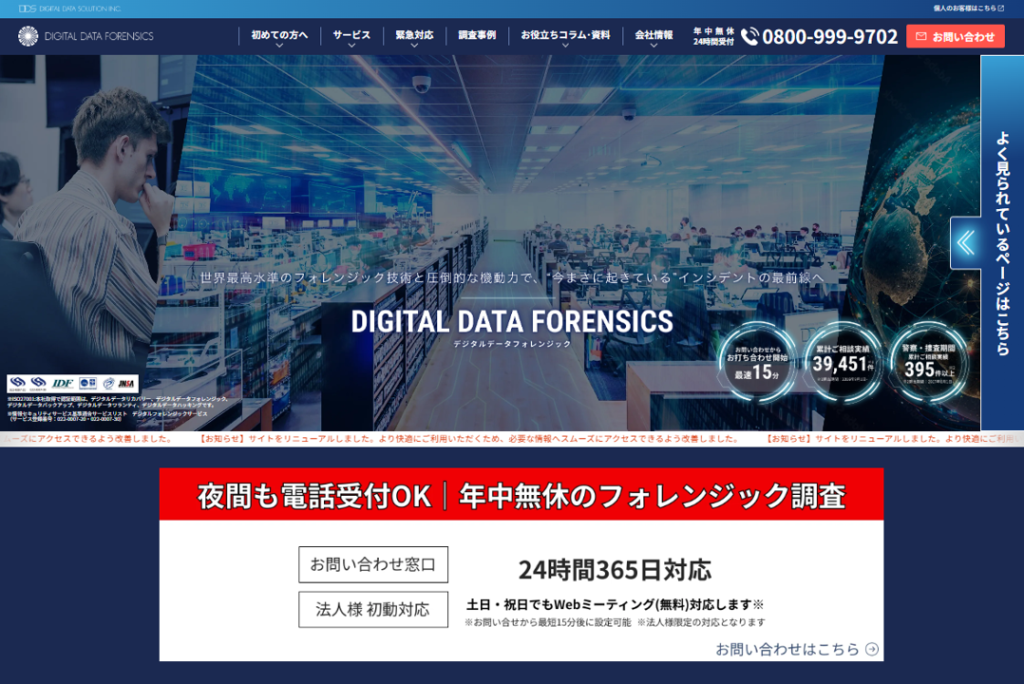
公式サイトデジタルデータフォレンジック
編集部が厳選したおすすめのフォレンジック調査会社は、デジタルデータフォレンジックです。
デジタルデータフォレンジックは、累計3万9千件以上の豊富な相談実績を持ち、全国各地の警察・捜査機関からの相談実績も395件以上ある国内有数のフォレンジック調査サービスです。
24時間365日の相談窓口があり、緊急時でも安心です。相談から見積りまで無料で対応してくれるので、フォレンジック調査の依頼が初めてという方もまずは気軽に相談してみることをおすすめします。


まとめ
Androidに「デバイスが危険にさらされています」と表示された場合でも、すぐに本物のウイルス警告だと決めつける必要はありません。SNSや動画広告を通じた偽警告も多く、まずは表示元や端末の挙動を冷静に確認することが重要です。
安全に対処するには、警告画面の指示に従わず、通信遮断、不審アプリの確認、権限設定の見直しを順番に進めることが大切です。そのうえで、不審な挙動が続く場合や、個人情報漏洩や遠隔操作が疑われる場合は、専門的な調査を検討した方が安心です。
見た目の警告に振り回されず、事実を一つずつ確認することが、被害を広げないための第一歩になります。
![中小企業の情報瀬キィリティ相談窓口[30分無料]](/wp-content/uploads/2023/07/bnr_footer04.png)