 無料会員登録
仮想マシン(VM)が突然起動しなくなった、いつの間にかVMが消えた、複数の仮想マシンが一斉に停止した──このようなトラブルに見舞われたとき、焦って再起動や設定変更を繰り返してしまうケースが少なくありません。
- 仮想マシンが起動せず、黒い画面のまま停止
- 管理コンソール上からVMが消えている
- 複数のVMが同時にシャットダウンし、サービス全停止
仮想基盤では、物理サーバー以上に「触った瞬間に障害が悪化する」リスクが高く、1つの構成ファイルや仮想ディスクの破損が、全体停止へと連鎖します。
VM障害の初動対応において最も重要なのは、「原因を断定する前に操作を増やさない」こと。復旧の基本は、正確な状況把握と操作の最小化にあります。
本記事では、仮想環境ならではの障害リスクと、初動でやってはいけない対応、復旧を成功させるための安全な判断プロセスを解説します。
仮想マシンの復旧が必要になる主なケース
VMの障害は「VM単体の問題」か「基盤側(ホスト・ストレージ)の問題」かで、取るべき対処が大きく変わります。まずはどの層で問題が起きているかを整理します。
VMが起動しない・破損している
OSクラッシュ、ブルースクリーンのループ、起動途中で停止するなど、VM自体が正常に立ち上がらないケースです。原因としては、OSアップデート失敗、仮想ディスク(VMDK/VHDX)の論理破損、スナップショットの不整合、ディスク容量枯渇などが挙げられます。
この状態で無理に再起動や修復を繰り返すと、仮想ディスク内部の整合性がさらに崩れ、バックアップからの復旧以外に選択肢がなくなることがあります。
リスク:チェックディスクやロールバック操作で書き込みが発生し、復旧可能だったデータが失われる可能性があります。
VMを誤って削除・消失した
管理コンソールでVMを削除してしまった、データストアやCSVボリュームを誤って削除・再作成した結果、VMファイルが消失するケースです。VMの登録だけが消え、実体(VMDKなど)が残っている場合と、完全にファイルが削除されている場合があります。
削除直後であれば復旧できる可能性がある一方、上書きや再構成が進むと難易度が急激に上がります。
リスク:データストア再作成や新規VM作成で領域が上書きされると、専門業者でも復旧が困難になります。
スナップショット不整合・肥大化
スナップショットは一時的な差分保存の仕組みですが、長期間放置すると差分ディスクが肥大化し、統合失敗やディスクフルを招きます。不整合が起きると、VMが起動しない、I/Oが極端に遅くなるといった症状が出ます。
障害発生後にまとめてスナップショット削除・統合を行うと、仮想ディスクが破損する事例も多く報告されています。
リスク:統合処理中の失敗でVMが完全に起動不能になる可能性があります。
ホスト障害(ESXi / Hyper-V)
仮想化ホスト自体が起動しない、PSOD/BSODが出る、管理コンソールに接続できないといった障害です。CPU・メモリ・マザーボード・電源障害のほか、ホストOSアップデート失敗も原因になります。
ホスト障害時に再インストールを先に行うと、データストアやVM登録情報を失うリスクがあります。
リスク:原因未特定のままホスト再構築を行うと、VMファイルが孤立し復旧難易度が上がります。
ストレージ・RAID障害で複数VM停止
SAN/NAS障害、RAID崩壊、ディスク複数台故障により、データストア全体が利用不能になるケースです。この場合、複数のVMが同時に停止・消失します。
RAIDリビルドや初期化を誤ると、VM単体ではなくストレージ全体のデータが失われる可能性があります。
リスク:ストレージ障害時のリビルド・初期化操作は、復旧不能になる典型的な失敗例です。
ランサムウェア・誤操作でVM内データのみ復旧したい
VM自体は起動するものの、ゲストOS内のファイルが暗号化・削除・上書きされているケースです。VM全体を巻き戻すと業務影響が大きいため、ファイル単位での復旧が求められます。
この場合、バックアップイメージから必要なファイルだけを抽出する「ゲストファイルリストア」が有効です。
リスク:暗号化後にバックアップを上書きすると、復旧ポイント自体が失われます。
「とりあえず操作」は危険。自己判断がデータ消失を招くことも

機器に不具合が起きたとき、焦って自分で操作を試みた経験はありませんか?
一見すると単なるフリーズやエラーのようでも、内部では深刻な異常が進行している可能性があります。この状態で電源の再投入や設定変更を繰り返すと、システムが上書きされ、本来なら救えたはずのデータまでもが復旧困難になることがあります。
特に以下のような状況に当てはまる場合は、自己判断を避け、専門家による適切な診断を受けることが重要です。
- 絶対に失いたくない写真や書類が保存されている
- 大切な業務データが入っている
- 操作に自信がなく、何をすべきか迷っている
こうしたケースでは、早めの対応がデータを守る鍵になります。
そのため、まずは専門業者に相談し、正確な状態を見極めることが最善策といえます。
データ復旧業者を選ぶ際、「どこに相談すれば本当に安心できるのか」と悩む方は多いと思います。編集部では数多くのサービスを比較してきましたが、その中でも特に信頼性の高い選択肢としておすすめできるのが「デジタルデータリカバリー」です。
同社が選ばれている理由は、以下のような実績と体制にあります。
- 累計50万件以上の相談対応実績(2011年1月~)
- 15,000種類以上の障害事例への対応経験
- 一部復旧を含む復旧件数割合92.6%(2025年9月実績。一部復旧:完全復旧に至らなかったが、一部復旧できた場合。完全復旧:復旧希望データを100%復旧できた場合)
- 24時間365日対応のサポート体制
- 相談・初期診断は完全無料
こうした数字は、単なる実績ではなく、「確かな技術」と「信頼に応える姿勢」の裏付けでもあります。
実際に、個人の大切な写真や法人の業務データまで、幅広いトラブルに迅速かつ的確に対応しています。
「何をすべきかわからない」「とにかく急いで対応したい」
そんなときは、まずは無料診断からはじめてみてください。正確な状況把握が、最善の一歩につながります。
仮想マシン障害発生時の対処法
VM障害では「書き込みを伴う操作」を避け、まず復旧手段の選択肢を確保することが重要です。以下では代表的な復旧パターンを手順付きで解説します。
バックアップからVMごと復旧する
VMが起動しない、削除された、ストレージ障害が発生した場合に最も安全で確実な方法です。VM全体を特定時点の状態に戻せます。
- バックアップコンソールで対象VMと復旧ポイント(日時)を選択します。
- 復旧先ホスト・データストア・ネットワーク設定を指定します。
- 既存VMへの上書きか、新規VMとして復元するかを選びます。
- 復旧ジョブ完了後、ハイパーバイザーからVMを起動します。
- OS・サービス・業務データの正常性を確認します。
ファイル・フォルダ単位で復旧する
VM自体は正常な場合、業務データのみを復旧することで影響を最小限に抑えられます。
- バックアップソフトでVMバックアップをマウントします。
- 必要なファイル・フォルダを指定します。
- 別フォルダや一時領域へ抽出します。
- 内容を確認後、元の場所へ戻します。
エクスポート・スナップショットから復旧する
Hyper-Vなどで事前にエクスポートしていた場合、インポートによる復旧が可能です。スナップショットからのロールバックは依存関係に注意が必要です。
- 保存済みエクスポートデータの完全性を確認します。
- インポート時に「元のID」か「新規ID」を選択します。
- 復元後、ネットワークやIP重複がないか確認します。
- スナップショット利用時は、容量と整合性を十分に確認します。
削除されたVMを登録・復元する
VM登録のみが消えている場合、残っている仮想ディスクを使って再登録できる可能性があります。
- データストア上にVMDK/VHDXが残っているか確認します。
- 既存ディスクを指定して新規VM作成または登録を行います。
- CPU・メモリ・NIC設定を元に近づけます。
- 起動後、OSとデータの整合性を確認します。
専門業者に相談すべき判断基準
以下の条件に当てはまる場合、自力対応はリスクが高く、早期に専門家へ相談する判断が重要です。
- ストレージの物理障害、RAID崩壊が疑われる。
- バックアップが存在しない、または破損している。
- 複数VMが同時に停止・消失している。
- 誤操作で初期化・再構築を行ってしまった。
- 業務停止の影響が大きく、失敗が許されない。
おすすめデータ復旧サービス・製品
物理的な損傷やソフトウェアで復元が難しい場合、以下のデータ復旧業者をご検討ください。デジタルデータリカバリー
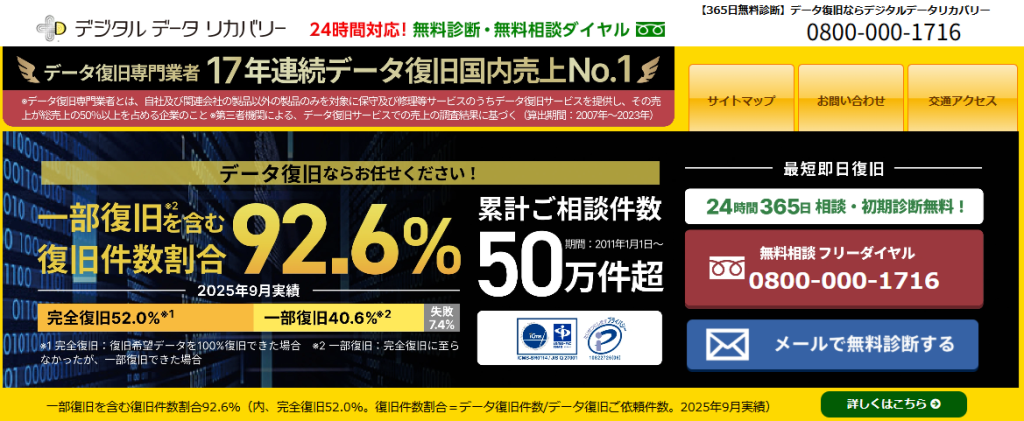 公式HPデジタルデータリカバリー デジタルデータリカバリーは、17年連続データ復旧国内売り上げNo.1(※1)のデータ復旧専門業者です。一部復旧を含む復旧件数割合92.6%(※2)と非常に高い技術力を有しています。依頼の8割を48時間以内に復旧と復旧のスピードも優れています。また、官公庁や大手企業を含む累積50万件以上の相談実績があります。この業者は、相談から初期診断まで無料で行っているため、データ復旧を検討している際は、自力で復旧作業に取り掛かる前に、まずは最大手であるデジタルデータリカバリーに相談すると良いでしょう。
| 対応製品 | ■記憶媒体全般 ハードディスク、外付けHDD、NAS/サーバー(RAID構成対応)、パソコン(ノートPC/デスクトップPC)、SSD、レコーダー、USBメモリ、SDカード、ビデオカメラ、スマホ(iPhone/Android)、ドライブレコーダー等 |
|---|---|
| 復旧期間 | 最短当日に復旧完了(本社へ持ち込む場合) 約80%が48時間以内に復旧完了 |
| 設備 | 復旧ラボの見学OK クリーンルームクラス100あり 交換用HDD7,000台以上 |
| 特長 | ✔データ復旧専門業者 17年連続データ復旧国内売上No.1(※1) ✔一部復旧を含む復旧件数割合92.6%(※2)の非常に高い技術力 ✔官公庁や大手企業を含む累積50万件以上の相談実績 ✔相談・初期診断無料(デジタルデータリカバリーへの配送料も無料) ✔365日年中無休で復旧対応 |
| 所在地 | 本社:東京都六本木 持込み拠点:横浜、名古屋、大阪、福岡 |
デジタルデータリカバリーのさらに詳しい説明は公式サイトへ
※1:第三者機関による、データ復旧サービスでの売上の調査結果に基づく(算出期間:2007年~2023年) ※2:2025年9月実績。一部復旧:完全復旧に至らなかったが、一部復旧できた場合。完全復旧:復旧希望データを100%復旧できた場合。
まとめ
仮想マシン(VM)の復旧は、「VM単体の論理障害」なのか、「ホストやストレージを含む基盤障害」なのかを見極めることが最重要です。VMは仮想ディスクや構成ファイルが密接に連動しているため、障害発生後に安易な再起動、スナップショット統合、データストア再作成などの操作を行うと、復旧可能だったデータまで失われるリスクがあります。
正常なバックアップがある場合は、VMごとのフルリストアやファイル単位復旧が最も安全かつ確実な手段です。一方で、ストレージの物理障害やRAID崩壊、複数VMの同時停止、バックアップ不備が疑われる場合は、自力対応を続けるほど状況が悪化します。
重要なのは「触らない判断」を含めた初動対応です。追加の書き込みを止め、状況・操作履歴・構成情報を整理したうえで、必要に応じてベンダーサポートやデータ復旧の専門業者へ早期相談することで、復旧成功率と業務影響の最小化につながります。
![中小企業の情報瀬キィリティ相談窓口[30分無料]](/wp-content/uploads/2023/07/bnr_footer04.png)