 無料会員登録
突然、サーバーが落ちてアクセスできない。RAIDが崩壊した、OSが起動しない──こうした深刻なトラブルに直面すると、多くの方が焦って何度も再起動や修復操作を繰り返してしまいます。
- 電源を入れてもOSが立ち上がらない
- RAIDが認識されず、ディスク状態が不明
- ネットワーク上からサーバーが消えている
このような状況での誤った操作は、障害をさらに悪化させ、復旧可能だったデータを完全に失う原因になります。
サーバー障害の基本は、「状況把握 → 影響範囲の確認 → 原因の切り分け → 適切な復旧」という手順を冷静に踏むこと。この順序を守るだけで、復旧率や作業スピードに大きな差が出ます。
本記事では、トラブル発生時にやってはいけないNG対応と、段階的に状況を見極めるための初動フローをわかりやすく解説します。
サーバー故障の原因
サーバー障害は、表面上は「つながらない」「重い」「落ちた」でも、根本原因が異なります。まずは原因の分類を押さえ、切り分けの方向性を固定することが重要です。
ストレージ(HDD/SSD)劣化・故障
サーバー故障で最も深刻になりやすいのがストレージの障害です。HDDは磁気ヘッドやプラッタ、SSDはフラッシュメモリの寿命やコントローラ障害が原因で、読み書きが不安定になります。初期兆候として「I/O待ちが増える」「SMART警告」「読み込み遅延」「ログにI/O error」「ファイル欠損」などが出ます。SSDは突然死に近い形で認識しなくなることもあります。
ここで焦って再起動やファイル修復、チェックディスク、RAIDリビルドを行うと、故障が進行して読み出せる領域が減ることがあります。特に異音があるHDDや、認識が途切れるSSDは通電の継続自体がリスクになります。
リスク:通電継続や再起動の繰り返しで物理損傷が拡大し、復旧難易度と費用が急上昇します。重要データがある場合は早期に専門業者へ相談するのが安全です。
RAID障害(リビルド失敗・複数台故障・構成情報破損)
RAIDは冗長化の仕組みですが、障害時の操作を誤ると「論理崩壊」しやすい特徴があります。たとえばRAID5/6でディスクが劣化している状態でリビルドを開始すると、残りディスクの負荷が増え、第二障害が発生して読み出し不能になるケースがあります。RAIDコントローラ故障や設定情報(アレイ情報)の破損、順序入れ替え、ホットスペア誤動作なども原因になります。
RAIDが「Degraded」「Failed」「Foreign configuration」などを示しているのに、安易に初期化・再構築を行うと、パリティ情報やストライプ情報が上書きされ、復旧が難しくなります。RAIDはデータが分散しているため、単体ディスクよりも扱いが繊細です。
リスク:リビルド・再構築・初期化で構成情報が上書きされると、専門業者でも復旧が困難になることがあります。RAID関連の警告が出た時点で操作を止め、慎重に切り分ける必要があります。
メモリ不良・ECCエラー
メモリ不良は一見わかりにくく、OSのクラッシュ、アプリの不定期停止、ファイル破損、カーネルパニックなど「症状が散る」のが特徴です。ECCメモリ搭載サーバーでは訂正エラーが増加して予兆が出ることがあります。非ECC環境では、原因不明の再起動やデータ破損として現れ、ストレージ障害と誤認されることもあります。
メモリ不良がある状態でバックアップ取得やデータ移行を行うと、コピー元データが壊れた状態で複製されるリスクもあります。まずはハード健全性を疑い、ログやハード診断から当たりを付けることが重要です。
リスク:不良メモリのまま運用・復旧作業を続けると、復旧後のデータ整合性が崩れ、二次障害や再停止につながります。
電源ユニット故障・瞬断・停電
電源障害は「突然落ちる」「起動しない」「起動しても不安定」という形で現れます。オンプレではUPSの劣化、電源ユニット(PSU)の故障、電源ケーブルの緩み、電源系統の瞬断が原因になります。電源が落ちると、書き込み途中のデータが中途半端になり、ファイルシステム破損やDBの整合性不良を引き起こします。
特にストレージ書き込み中の瞬断は致命的で、OS起動不良やジャーナル破損、RAIDの不整合につながります。電源原因を疑う場合は、電源供給の安定性と、落ちた瞬間のログ(BMC/ILO/iDRAC、UPSログ)を合わせて確認する視点が重要です。
リスク:電源問題が解決していないまま再起動を繰り返すと、ストレージ・OS・DB破損が進み、復旧が長期化します。
冷却不足・熱暴走(ファン故障・埃・室温)
温度上昇はサーバーの自動保護でクロックダウンやシャットダウンを引き起こします。ファン故障、吸排気の詰まり、ラック内のエアフロー不良、室温上昇、ヒートシンクのグリス劣化などが原因です。熱による不安定化は、メモリエラーやストレージI/O不安定、CPUのスロットリングによる性能低下として現れることがあります。
「特定時間帯に落ちる」「負荷がかかると落ちる」「夏場だけ不安定」などのパターンは熱を疑う材料になります。温度上昇を放置すると、部品寿命が縮み、複合障害(ストレージ+電源など)に発展します。
リスク:熱が原因のまま復旧しても再発しやすく、連続停止でデータ破損リスクが高まります。ハード交換だけでなく冷却環境の是正が必要です。
マザーボード/CPU/コントローラ異常
マザーボードやCPU、RAIDコントローラ、HBAの不良は、起動時のPOSTエラー、デバイス認識不良、PCIeデバイス消失、頻繁なフリーズなどで疑います。ログにMachine Check Exception(MCE)が出る、BMCがハード障害を示す、特定デバイスが断続的に消えるといった兆候が出ます。
この領域は原因切り分けが難しく、ソフトウェア障害に見えることもあります。予備機への切り替え、同型部品での交換検証などが必要になり、保守契約の有無で復旧時間が大きく変わります。
リスク:不安定なハードのままデータ移行・修復を進めると、途中で停止して状態が悪化します。重要データがある場合、データ保全を優先した判断が必要です。
OSアップデート失敗・カーネル/ドライバ不整合
OS更新後に起動しない、ネットワークが上がらない、ストレージが見えないといった障害は、カーネルやドライバ、パッケージの不整合が原因になりがちです。Windows Serverでは更新プログラム適用失敗やロールバック不全、Linuxではカーネル更新やinitramfs生成失敗、署名問題などが該当します。
アップデートはシステム全体に影響するため、復旧では「直前の状態に戻す」判断が有効です。焦って不要な修復操作をすると、イベントログやジャーナルが上書きされ、原因究明が難しくなります。
リスク:無計画な修復で設定・依存関係が崩れ、復旧後も不安定になることがあります。ログ保全とロールバック優先が安全です。
ファイルシステム破損・論理障害(誤シャットダウン等)
電源断や強制再起動、ストレージ不調により、ファイルシステム(NTFS/ext4/XFSなど)のメタデータが破損することがあります。症状は「起動途中で止まる」「マウントできない」「read-onlyになる」「ディスクチェックが走り続ける」などです。DBやVMイメージがある場合は、内部整合性の破壊も起きます。
この状態でチェックディスクやfsckを安易に実行すると、失われた参照を整理する過程で、復旧可能だったデータが削除扱いになることがあります。論理障害の復旧は「書き込みを止める」「イメージ取得」「検証環境で修復」の順番が重要です。
リスク:修復ツールの実行は不可逆操作になることがあり、データ損失を確定させる可能性があります。特に業務データがある場合、復旧の優先順位を誤らないことが重要です。
アプリ/ミドルウェア障害(設定ミス・バグ・証明書期限)
OSは生きているが特定サービスだけ落ちる場合、アプリやミドルウェア(Web、DB、メール、認証基盤など)の障害が疑わしいです。設定ファイルの誤変更、バージョンアップの互換性、証明書期限切れ、依存サービス停止、ディスクフルによるログ肥大化など、原因は多岐にわたります。
この種の障害は、サービス再起動で一時的に復旧しても再発しやすいのが特徴です。根本原因として「設定管理の不備」「監視不足」「容量設計ミス」が隠れていることも多く、再発防止まで含めた対応が必要です。
リスク:再起動で復旧したように見えても、根本原因が残り、次のピークで再停止します。サービス影響が大きい場合は早期に専門家の診断を入れるのが安全です。
ネットワーク機器/回線障害(SW/RT/DNS)
サーバー自体が稼働していても、ネットワークの問題で「到達できない」状態になります。スイッチ・ルーターの故障、回線障害、DNS不整合、ARPテーブル異常、VLAN設定ミス、FWのルール変更などが代表例です。特にクラウドやデータセンターでは、回線側の障害情報の確認が切り分けの近道になります。
ネットワーク障害はサーバー側ログに出にくい場合があり、監視の死活だけ見ていると判断を誤ります。疎通(ping/tcp)、名前解決、経路(traceroute)を段階的に見て原因を狭めます。
リスク:サーバー故障と誤認して不用意な再起動や復旧を行うと、不要なダウンタイムを増やします。影響範囲の確認が最優先です。
DDoSや不正アクセス、リソース枯渇(高負荷)
アクセス集中や攻撃でCPU・メモリ・コネクション数が枯渇すると、サービスが応答不能になります。ログに大量のリクエスト、エラーレスポンス、タイムアウトが増え、スワップ発生やOOM(メモリ不足)でプロセスが落ちることもあります。DDoSでは回線やLBが飽和し、サーバーに到達する前に詰まるケースもあります。
高負荷時に無理に再起動すると、再起動直後の初期処理で再度負荷が上がり、復旧できないループに入ることがあります。原因が負荷なら、遮断・制限・キャッシュ・分散などの対策が復旧手段になります。
リスク:攻撃や負荷の原因を放置して復旧しても、再停止が続きます。二次障害(DB破損、ディスクフル)に発展する前に抑え込みが必要です。
人為ミス(誤操作・誤設定・削除・上書き)
サーバー障害の一定割合は人為ミスです。代表例は、設定ファイルの誤編集、FWルール変更、ストレージの誤初期化、VM削除、DBテーブル削除、権限変更、証明書更新ミスなどです。人為ミスは「直前の変更点」が手がかりになる一方で、復旧操作そのものもミスになり得ます。
削除や上書きは時間経過と書き込みで復旧難易度が上がるため、発覚したら「書き込みを止める」「ログと変更履歴を保全」「復旧手段(バックアップ/スナップショット)を確認」が重要です。
リスク:焦って修復や再デプロイを進めると上書きが進み、復旧の選択肢が減ります。重要データが絡む場合は、専門家に状況整理を依頼する判断も有効です。
「とりあえず操作」は危険。自己判断がデータ消失を招くことも

機器に不具合が起きたとき、焦って自分で操作を試みた経験はありませんか?
一見すると単なるフリーズやエラーのようでも、内部では深刻な異常が進行している可能性があります。この状態で電源の再投入や設定変更を繰り返すと、システムが上書きされ、本来なら救えたはずのデータまでもが復旧困難になることがあります。
特に以下のような状況に当てはまる場合は、自己判断を避け、専門家による適切な診断を受けることが重要です。
- 絶対に失いたくない写真や書類が保存されている
- 大切な業務データが入っている
- 操作に自信がなく、何をすべきか迷っている
こうしたケースでは、早めの対応がデータを守る鍵になります。
そのため、まずは専門業者に相談し、正確な状態を見極めることが最善策といえます。
データ復旧業者を選ぶ際、「どこに相談すれば本当に安心できるのか」と悩む方は多いと思います。編集部では数多くのサービスを比較してきましたが、その中でも特に信頼性の高い選択肢としておすすめできるのが「デジタルデータリカバリー」です。
同社が選ばれている理由は、以下のような実績と体制にあります。
- 累計50万件以上の相談対応実績(2011年1月~)
- 15,000種類以上の障害事例への対応経験
- 一部復旧を含む復旧件数割合92.6%(2025年9月実績。一部復旧:完全復旧に至らなかったが、一部復旧できた場合。完全復旧:復旧希望データを100%復旧できた場合)
- 24時間365日対応のサポート体制
- 相談・初期診断は完全無料
こうした数字は、単なる実績ではなく、「確かな技術」と「信頼に応える姿勢」の裏付けでもあります。
実際に、個人の大切な写真や法人の業務データまで、幅広いトラブルに迅速かつ的確に対応しています。
「何をすべきかわからない」「とにかく急いで対応したい」
そんなときは、まずは無料診断からはじめてみてください。正確な状況把握が、最善の一歩につながります。
サーバー故障時の対処法
対処の基本は「現状固定(これ以上悪化させない)→影響範囲の確定→原因の切り分け→復旧作業→再発防止」です。以下では、障害対応で失敗しがちなポイントを避けつつ、具体的な手順に落とし込んで解説します。
- まずやるべき現状固定(再起動・書き込みの抑制)
- 影響範囲と優先順位を確定する(サービス・ユーザー・時間)
- ハード障害の一次切り分け(LED・BMC・ログ)
- ストレージ健全性確認(SMART・I/Oエラー)
- RAID状態確認(Degraded/Failed/Foreign)
- OSが起動しない場合の切り分け(復旧環境・ロールバック)
- サービスだけ落ちる場合の対処(再起動前のログ確保)
- ネットワーク障害の切り分け(DNS/経路/機器)
- 高負荷・DDoS対策(遮断・制限・分散)
- バックアップ/スナップショットからの復旧(検証→本番)
- データ復旧が必要なケースの判断(通電停止の目安)
- 再発防止(監視・冗長化・運用ルール)
まずやるべき現状固定(再起動・書き込みの抑制)
障害直後に最優先すべきは、状態をこれ以上悪化させないことです。特にストレージ劣化が絡むと、再起動や修復操作は「追加の読み書き」を発生させ、復旧可能だったデータを失う原因になります。まずは安易な再起動を止め、現状とログを確保し、復旧方針を決めます。
- 監視アラート、ユーザー影響、発生時刻をメモし、時系列を作ります(後の原因究明に必須です)。
- ディスク異音、焦げ臭さ、頻繁な再起動、I/Oエラーがある場合は、再起動を止めて通電継続の可否を検討します。
- 可能ならBMC(iLO/iDRAC等)でスクリーン・ハード状態を確認し、エラーログ(SEL)を保存します。
- OSにログインできる場合は、ログ(system/application、/var/log、ジャーナル)を退避します。ログが肥大してディスクフルなら、削除ではなく退避方針を検討します。
- ストレージ障害が疑わしい場合は、まず「バックアップの存在」と「取得可能性」を確認し、無理な書き込みを避けます。
影響範囲と優先順位を確定する(サービス・ユーザー・時間)
次に「何が止まっているのか」を正確に把握します。サーバー1台の問題に見えても、実際にはDNS、認証、DB、ストレージなど依存関係で連鎖している場合があります。影響範囲が確定すると、切り分けも復旧も最短になります。
- 影響サービスを列挙します(Web、API、DB、メール、ファイル共有、認証、バッチなど)。
- 「いつから」「どのユーザーが」「どの機能が」使えないかを整理し、重要度(売上・業務影響)で優先順位を決めます。
- 監視(死活・応答時間・エラー率)と実ユーザーの症状を突き合わせ、単発か全体かを判断します。
- 依存関係を確認します(例:Webが落ちたのではなくDB接続不可、認証不可、DNS不整合など)。
- 関係者(運用、開発、ネットワーク、ベンダー)へ「現状・影響・次の確認項目」を共有します。
ハード障害の一次切り分け(LED・BMC・ログ)
サーバーが物理障害の可能性を示しているかを先に当てます。ハード障害が濃厚なのにOSやアプリ側の修復を続けると、時間を失うだけでなく悪化させることがあります。LED、BMCイベント、POST情報は一次情報として非常に強い根拠になります。
- 筐体の警告LED(赤/橙)やディスクベイの異常ランプを確認します。
- BMC(iLO/iDRAC等)に入り、ハードウェルス、温度、ファン、電源、ストレージのステータスを確認します。
- システムイベントログ(SEL)やハードログをエクスポートし、発生時刻と照合します。
- 電源周り(UPS、PDU、コンセント、二重化電源の片系断)を確認します。
- ハード障害が濃厚な場合は、交換手配(保守/予備機)と並行してデータ保全の方針を決めます。
ストレージ健全性確認(SMART・I/Oエラー)
ストレージはサーバーの心臓部です。遅延やエラーが出ている状態で修復を続けると、最悪の場合、読み出せる領域が減っていきます。ここでは「劣化兆候があるか」を確認し、通電継続の是非を判断します。
- OSログでI/O error、timeout、reset、bad sector、nvme errorなどの痕跡を探します。
- SMART情報を取得し、代替処理済みセクタ、保留中セクタ、読み取りエラー、温度、SSDの寿命指標を確認します。
- 「認識が不安定」「異音」「読み取りが極端に遅い」場合は、不要な再起動や修復を止め、データ保全を優先します。
- 可能であれば、ディスクイメージ取得やバックアップ取得の可否を検討します(取得中にエラーが増える場合は中止判断も必要です)。
- 重要データがあり、物理障害が疑わしい場合は、早い段階で専門業者の診断を入れます。
RAID状態確認(Degraded/Failed/Foreign)
RAIDは操作ミスで取り返しがつかない状態になりやすい領域です。復旧を急ぐほど「初期化」「再構築」「誤ディスク交換」などの事故が起こります。まずは現状のRAID状態を正確に把握し、やってよい操作と禁止操作を切り分けます。
- RAID管理ツール(コントローラBIOS/管理ソフト/BMC)でアレイ状態(Optimal/Degraded/Failed)を確認します。
- どのディスクが落ちたか、何台落ちたか、ホットスペアの動作状況、リビルドの有無を確認します。
- 「Foreign configuration」表示がある場合、安易にimport/clearをせず、現状の構成情報を記録します。
- リビルド中にエラーが増える、別ディスクも不安定なら、リビルド継続が危険な場合があります。状況により停止判断を検討します。
- RAID崩壊や複数台障害が疑われる場合は、復旧ツールや再構築を試す前に専門業者へ相談します。
OSが起動しない場合の切り分け(復旧環境・ロールバック)
OSが起動しない場合、原因はハード、ブートローダ、更新失敗、ファイルシステム破損など多岐にわたります。ここで重要なのは「いきなり修復して書き換えない」ことです。まず復旧環境で状況を確認し、戻せるならロールバック、戻せないならバックアップ復旧に移ります。
- 直前の変更(アップデート、ドライバ、設定変更、再起動の有無)を洗い出します。
- BMCのコンソールで停止箇所(ブート、ログイン、サービス開始)を確認し、画面のエラーメッセージを記録します。
- セーフモード/回復モード/レスキュー環境で起動し、ディスク認識・マウント可否・ログ閲覧ができるか確認します。
- アップデート起因が濃厚なら、直前のスナップショットやロールバック(更新のアンインストール、前カーネル起動)を検討します。
- 修復ツール実行(チェックディスク、fsck等)は不可逆になり得るため、重要データがある場合はイメージ取得や専門家相談を優先します。
サービスだけ落ちる場合の対処(再起動前のログ確保)
OSは動いているのにアプリだけ落ちる場合、再起動で直ることもありますが、再起動前にログを確保しないと原因が追えず再発します。まず「何が落ちているか」を明確にし、エラーの再現条件(負荷、時間帯、特定操作)を把握します。
- 落ちているプロセス/サービス名、エラーコード、開始失敗理由を確認します(systemctl、サービス管理、イベントログ等)。
- 直近の設定変更・デプロイ・証明書更新・DBスキーマ変更などを洗い出します。
- ログを退避し、ディスク容量、ファイルディスクリプタ枯渇、接続数上限、メモリ不足(OOM)を確認します。
- サービス再起動を行い、復旧するか確認します。復旧した場合でも原因仮説を立て、再発条件を潰します。
- 繰り返し落ちる場合は、ロールバック(前バージョン戻し)や構成見直し(上限、タイムアウト、キュー設定)を実施します。
ネットワーク障害の切り分け(DNS/経路/機器)
「つながらない」はサーバー故障ではなくネットワーク故障の場合があります。ここを誤ると、不要な再起動で復旧を遠ざけます。DNS、経路、FW、回線、LBを順に確認し、どこまで到達するかで切り分けます。
- 名前解決(DNS)を確認し、正しいIPが返るかチェックします。
- 疎通(ping)とポート到達(tcp/https)を分けて確認し、どこで止まるかを見ます。
- traceroute等で経路を確認し、途中の機器で詰まっていないか確認します。
- FW/LB/セキュリティグループの直近変更を確認し、ルール誤りがないか確認します。
- 回線・データセンター・クラウドの障害情報やメンテ情報を確認し、外部要因を切り分けます。
高負荷・DDoS対策(遮断・制限・分散)
高負荷が原因なら、復旧の鍵は「負荷を下げること」です。再起動は最後の手段で、まずは流量を絞り、ボトルネックを外し、必要なら一時的に機能を止めます。攻撃の場合は遮断と吸収が最優先です。
- CPU、メモリ、ディスクI/O、ネットワーク帯域、接続数(DB/HTTP)を監視で確認し、枯渇資源を特定します。
- 異常なアクセス元やパターンをログから抽出し、WAF/ACL/レート制限で遮断・制限します。
- キャッシュ導入やCDN利用、静的化、一時的な機能停止で負荷を下げます。
- DBが詰まっている場合は、重いクエリの停止、インデックス確認、接続上限調整を行います。
- 根本対策として、負荷分散、オートスケール、冗長化構成を検討します。
バックアップ/スナップショットからの復旧(検証→本番)
復旧で最も安全性が高いのは、正しいバックアップからのリストアです。ただしバックアップが最新とは限らず、復旧手順を誤ると上書き事故が起こります。検証環境で復元確認をしてから本番反映する流れが理想です。
- 利用可能なバックアップ(フル/増分、スナップショット、レプリカ)を洗い出し、取得時刻と整合性を確認します。
- 可能なら別環境へ復元し、起動・ログイン・主要機能(DB接続、サービス起動)を検証します。
- 本番復旧時は、復旧対象・上書き対象・戻せない操作を明確にし、手順書化して実施します。
- 復旧後、データ整合性(DB、ファイル、アプリ)とユーザー影響を確認し、監視を強化します。
- 復旧できないデータが残る場合、差分の取り込み可否を検討し、復旧ポイントを確定します。
データ復旧が必要なケースの判断(通電停止の目安)
データが最優先の状況では、復旧作業の目的は「サーバーを動かす」ではなく「データを安全に取り出す」になります。物理障害が疑わしいのに通電を続けたり、リビルドや修復を進めると、取り出せたはずのデータを失うことがあります。判断基準を持つことが重要です。
- HDDの異音、認識が途切れる、SMART重大警告、I/O errorが継続して出る。
- RAIDがFailed、複数台障害、リビルド失敗、構成情報不整合が疑われる。
- 修復ツールを走らせた後に状況が悪化した、ファイルが消えた、マウント不可になった。
- バックアップがない、またはバックアップ自体が壊れている可能性がある。
- 業務上の重要データで、復旧失敗の損失が大きい。
再発防止(監視・冗長化・運用ルール)
復旧できても、再発すると同じ損失が繰り返されます。再発防止は「監視で予兆を拾う」「単一点をなくす」「変更管理を徹底する」の3本柱で考えると整理しやすいです。障害対応の記録を残し、次回の初動を速くすることも重要です。
- 障害の時系列(発生時刻、症状、操作、ログ)を整理し、一次原因と二次影響を分けて記録します。
- 監視を強化します(CPU/メモリ/ディスクI/O/温度/SMART/サービス死活/エラー率)。閾値と通知先を見直します。
- 冗長化を検討します(フェイルオーバー、クラスタ、ロードバランサ、レプリケーション)。単一サーバー依存を減らします。
- バックアップを定期化し、復旧テスト(リストア演習)を実施して「戻せる」状態を保証します。
- 運用ルール(変更申請、レビュー、ロールバック手順、作業権限)を整備し、人為ミスを減らします。
おすすめデータ復旧サービス・製品
物理的な損傷やソフトウェアで復元が難しい場合、以下のデータ復旧業者をご検討ください。デジタルデータリカバリー
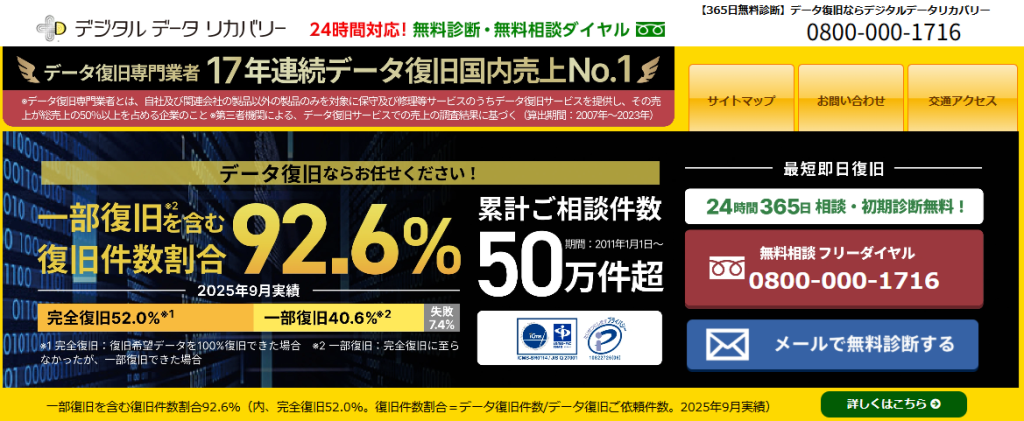 公式HPデジタルデータリカバリー デジタルデータリカバリーは、17年連続データ復旧国内売り上げNo.1(※1)のデータ復旧専門業者です。一部復旧を含む復旧件数割合92.6%(※2)と非常に高い技術力を有しています。依頼の8割を48時間以内に復旧と復旧のスピードも優れています。また、官公庁や大手企業を含む累積50万件以上の相談実績があります。この業者は、相談から初期診断まで無料で行っているため、データ復旧を検討している際は、自力で復旧作業に取り掛かる前に、まずは最大手であるデジタルデータリカバリーに相談すると良いでしょう。
| 対応製品 | ■記憶媒体全般 ハードディスク、外付けHDD、NAS/サーバー(RAID構成対応)、パソコン(ノートPC/デスクトップPC)、SSD、レコーダー、USBメモリ、SDカード、ビデオカメラ、スマホ(iPhone/Android)、ドライブレコーダー等 |
|---|---|
| 復旧期間 | 最短当日に復旧完了(本社へ持ち込む場合) 約80%が48時間以内に復旧完了 |
| 設備 | 復旧ラボの見学OK クリーンルームクラス100あり 交換用HDD7,000台以上 |
| 特長 | ✔データ復旧専門業者 17年連続データ復旧国内売上No.1(※1) ✔一部復旧を含む復旧件数割合92.6%(※2)の非常に高い技術力 ✔官公庁や大手企業を含む累積50万件以上の相談実績 ✔相談・初期診断無料(デジタルデータリカバリーへの配送料も無料) ✔365日年中無休で復旧対応 |
| 所在地 | 本社:東京都六本木 持込み拠点:横浜、名古屋、大阪、福岡 |
デジタルデータリカバリーのさらに詳しい説明は公式サイトへ
※1:第三者機関による、データ復旧サービスでの売上の調査結果に基づく(算出期間:2007年~2023年) ※2:2025年9月実績。一部復旧:完全復旧に至らなかったが、一部復旧できた場合。完全復旧:復旧希望データを100%復旧できた場合。
まとめ
サーバー故障は、ハード・ソフト・ネットワーク・人為ミスのどれが原因かで最適解が変わります。初動で重要なのは、安易な再起動や修復で悪化させず、影響範囲を確定してから切り分けることです。ストレージやRAIDが絡む場合は、操作ミスが致命傷になりやすいため、データ保全を優先し、必要に応じて専門業者の初期診断を利用して安全に復旧を進めましょう。
![中小企業の情報瀬キィリティ相談窓口[30分無料]](/wp-content/uploads/2023/07/bnr_footer04.png)