 無料会員登録
Linux(またはLinuxベースのNAS)を使っていると、突然OSが起動しなくなったり、HDDがマウントできなくなり、中のデータに一切アクセスできなくなることがあります。
このような状況では、元の環境での修復を優先するより、まず「データ吸出し」を行う判断が重要です。
Linux HDDからデータ吸出しが必要になる主な原因
Linux HDDのデータ吸出しが必要になるのは、単なる設定ミスではなく、通常の方法ではファイルに安全にアクセスできない状態に陥っている場合です。
OSが起動しない・起動途中で停止する
LinuxやWindowsがブート途中で止まり、ログイン画面まで到達しない場合でも、HDD内部のデータ自体は残っていることがあります。 この状態で無理に再インストールや修復を行うと、既存データが上書きされるリスクが高まります。
このケースでは、別環境からHDDにアクセスし、必要なデータを吸出す判断が最優先となります。 誤った修復操作を続けると、復旧難易度が一気に上がるため注意が必要です。
ディスクがマウントできない・ファイルシステムエラー
mount時にエラーが出る、fsckで大量のエラーが検出される場合、ファイルシステムが破損している可能性があります。 この状態で通常起動を繰り返すと、破損が進行する恐れがあります。
まずは別ディスクへデータを吸出してから修復を検討するのが安全な手順です。 直接fsckを実行することは、データ書き換えを伴うためリスクがあります。
WindowsからLinuxファイルシステムが見えない
ext4やXFSなどLinux専用ファイルシステムは、Windows標準機能では認識できません。 「HDDは正常そうなのに中身が見えない」という場合でも、Linux環境であればアクセス可能なケースがあります。
この場合、Linux Live USBなどを使い、Linux環境から外付けHDDへデータをコピーする吸出し作業が必要になります。
不良セクタ・読み取りエラーが発生している
読み込みが極端に遅い、SMARTエラーが表示される、異音が出始めているHDDは「壊れかけ」の状態です。 通常コピーを行うと、読み取りエラーで止まったり、ディスクに過度な負荷がかかります。
この状態では読み取れる部分を優先して吸出す専門的な方法が必要になり、状況によっては早期の業者相談が重要になります。
「とりあえず操作」は危険。自己判断がデータ消失を招くことも

機器に不具合が起きたとき、焦って自分で操作を試みた経験はありませんか?
一見すると単なるフリーズやエラーのようでも、内部では深刻な異常が進行している可能性があります。この状態で電源の再投入や設定変更を繰り返すと、システムが上書きされ、本来なら救えたはずのデータまでもが復旧困難になることがあります。
特に以下のような状況に当てはまる場合は、自己判断を避け、専門家による適切な診断を受けることが重要です。
- 絶対に失いたくない写真や書類が保存されている
- 大切な業務データが入っている
- 操作に自信がなく、何をすべきか迷っている
こうしたケースでは、早めの対応がデータを守る鍵になります。
そのため、まずは専門業者に相談し、正確な状態を見極めることが最善策といえます。
データ復旧業者を選ぶ際、「どこに相談すれば本当に安心できるのか」と悩む方は多いと思います。編集部では数多くのサービスを比較してきましたが、その中でも特に信頼性の高い選択肢としておすすめできるのが「デジタルデータリカバリー」です。
同社が選ばれている理由は、以下のような実績と体制にあります。
- 累計50万件以上の相談対応実績(2011年1月~)
- 15,000種類以上の障害事例への対応経験
- 一部復旧を含む復旧件数割合92.6%(2025年9月実績。一部復旧:完全復旧に至らなかったが、一部復旧できた場合。完全復旧:復旧希望データを100%復旧できた場合)
- 24時間365日対応のサポート体制
- 相談・初期診断は完全無料
こうした数字は、単なる実績ではなく、「確かな技術」と「信頼に応える姿勢」の裏付けでもあります。
実際に、個人の大切な写真や法人の業務データまで、幅広いトラブルに迅速かつ的確に対応しています。
「何をすべきかわからない」「とにかく急いで対応したい」
そんなときは、まずは無料診断からはじめてみてください。正確な状況把握が、最善の一歩につながります。
Linux HDDデータ吸出しの対処法
原因ごとに適した対処法を選ぶことで、データ消失のリスクを最小限に抑えられます。
Linux Live USBでの基本的なデータ吸出し
物理的な異音がなく、読み取りエラーも少ない場合は、Linux Live USBを使った吸出しが有効です。 OSをインストールせずに起動できるため、元ディスクへの影響を抑えられます。
- 元PCの電源を切り、HDDを取り外す。
- USB-SATA変換アダプタや外付けケースで別PCに接続する。
- UbuntuなどのLinux Live USBで起動する。
- ファイルマネージャでHDDを確認し、必要なフォルダを別ディスクへコピーする。
- コピー先は必ず元HDDとは別のストレージを使用する。
ddrescueを使った壊れかけHDDの吸出し
SMARTエラーや不良セクタがある場合、通常コピーではなくddrescueを使用します。 読み取れる部分を優先し、ディスク負荷を抑えながら最大限のデータ救出を目指します。
- 対象HDDをマウントしない状態で接続する。
- コピー先は十分な空き容量のある別ディスクを用意する。
- エラーを飛ばして全体をコピーする。
- ログファイルを使って不良セクタの再試行を行う。
- 取得したイメージからファイルを取り出す。
論理障害向け復旧ツールの利用
削除やパーティション破損など論理障害が原因の場合、専用ツールの併用が有効です。 ただし、直接操作する前にイメージ化しておくことで安全性が高まります。
- fsck:ファイルシステム整合性のチェックと修復。
- TestDisk:失われたパーティションの再検出。
- PhotoRec / extundelete:削除ファイルの復元。
専門業者への依頼
物理障害の疑いがある場合や、業務上重要なデータが保存されている場合は、できるだけ早く専門業者へ相談することが重要です。
HDD内部でヘッドの損傷やプラッタへの傷が発生している状態では、通電やスキャンを繰り返すたびに障害が進行し、データの読み取りがさらに困難になる恐れがあります。
自己判断で電源を入れ直したり、市販の復旧ソフトを使用したりすると、残されたデータまで破損してしまう危険があり、結果的に復旧率が大きく下がる可能性があります。こうしたリスクを避けるためにも、異常を感じた段階で機器の使用を中止し、専門的な診断を受けることが最善の対応となります。
おすすめデータ復旧サービス・製品
物理的な損傷やソフトウェアで復元が難しい場合、以下のデータ復旧業者をご検討ください。デジタルデータリカバリー
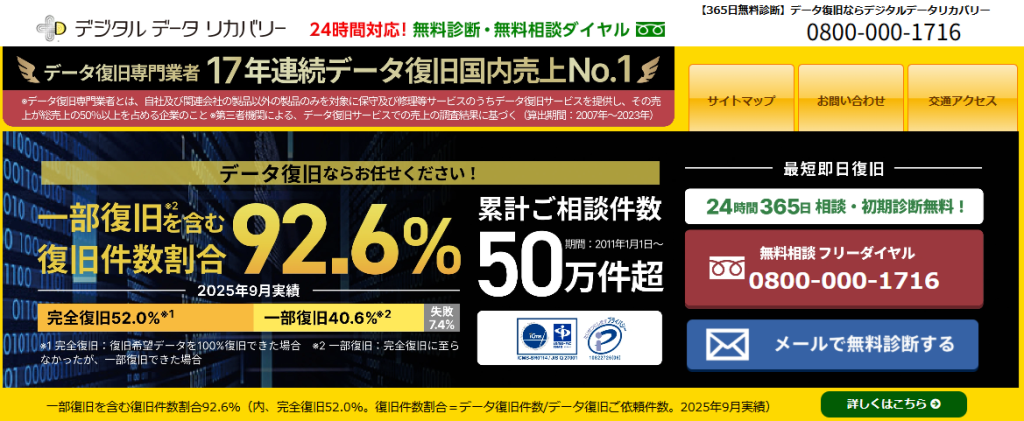 公式HPデジタルデータリカバリー デジタルデータリカバリーは、17年連続データ復旧国内売り上げNo.1(※1)のデータ復旧専門業者です。一部復旧を含む復旧件数割合92.6%(※2)と非常に高い技術力を有しています。依頼の8割を48時間以内に復旧と復旧のスピードも優れています。また、官公庁や大手企業を含む累積50万件以上の相談実績があります。この業者は、相談から初期診断まで無料で行っているため、データ復旧を検討している際は、自力で復旧作業に取り掛かる前に、まずは最大手であるデジタルデータリカバリーに相談すると良いでしょう。
| 対応製品 | ■記憶媒体全般 ハードディスク、外付けHDD、NAS/サーバー(RAID構成対応)、パソコン(ノートPC/デスクトップPC)、SSD、レコーダー、USBメモリ、SDカード、ビデオカメラ、スマホ(iPhone/Android)、ドライブレコーダー等 |
|---|---|
| 復旧期間 | 最短当日に復旧完了(本社へ持ち込む場合) 約80%が48時間以内に復旧完了 |
| 設備 | 復旧ラボの見学OK クリーンルームクラス100あり 交換用HDD7,000台以上 |
| 特長 | ✔データ復旧専門業者 17年連続データ復旧国内売上No.1(※1) ✔一部復旧を含む復旧件数割合92.6%(※2)の非常に高い技術力 ✔官公庁や大手企業を含む累積50万件以上の相談実績 ✔相談・初期診断無料(デジタルデータリカバリーへの配送料も無料) ✔365日年中無休で復旧対応 |
| 所在地 | 本社:東京都六本木 持込み拠点:横浜、名古屋、大阪、福岡 |
デジタルデータリカバリーのさらに詳しい説明は公式サイトへ
※1:第三者機関による、データ復旧サービスでの売上の調査結果に基づく(算出期間:2007年~2023年) ※2:2025年9月実績。一部復旧:完全復旧に至らなかったが、一部復旧できた場合。完全復旧:復旧希望データを100%復旧できた場合。
まとめ
Linux搭載HDDからのデータ吸出しは、OSが起動しない、ディスクがマウントできない、Linux専用ファイルシステムでWindowsから見えない、不良セクタが発生しているといった状況で必要になります。
軽度なトラブルであれば、Linux Live USBを使って別ディスクへ安全にコピーすることで対応できる場合があります。一方で、SMARTエラーや読み取りエラーが出ているHDDでは、通常コピーはリスクが高く、ddrescueによるイメージ化が有効です。
物理障害の兆候がある場合や、業務上重要で失えないデータが含まれている場合は、自己対応を続けるほど復旧率が下がる可能性があります。そのようなケースでは、Linuxファイルシステムに対応したデータ復旧専門業者へ早めに相談することが、結果的に安全で確実な選択となります。
![中小企業の情報瀬キィリティ相談窓口[30分無料]](/wp-content/uploads/2023/07/bnr_footer04.png)