 無料会員登録
NASを使っていると、「共有フォルダ一覧には表示されるのに、特定のフォルダだけ開けない」「アクセスが拒否されました」「パスが見つかりません」といったトラブルが突然発生することがあります。
この症状は、単なる設定ミスで直る場合もあれば、NAS内部のファイルシステムやディスク障害の初期症状であるケースもあり、見極めを誤るとデータ消失につながります。
ここでは、原因を整理したうえで、安全性の高い順に対処法を解説します。
NASで特定のフォルダだけアクセスできない主な原因
「他のフォルダは問題なく開ける」という点が重要なヒントになります。多くの場合、ネットワーク全体ではなく、フォルダ単位の設定や内部状態に原因があります。
アクセス権限(パーミッション)の設定ミス
最も多い原因が、フォルダ単位のアクセス権限設定ミスです。そのフォルダだけ別のユーザーやグループに紐づいていたり、ACL(アクセス制御リスト)が複雑化して競合していると、「アクセスが拒否されました」と表示されます。
特に、管理者が途中でユーザー構成を変更した場合や、バックアップ復元後に権限がズレた場合に起こりやすいです。
リスク:権限を理解せずに一括変更すると、他のフォルダまでアクセス不能になる可能性があります。
共有設定・公開設定の誤り
フォルダ自体は存在していても、共有設定が無効になっている、SMB権限だけ外れている、共有パスが変更されているなど、共有設定が原因のケースもあります。
この場合、NAS管理画面から見ると存在するのに、WindowsやMacからはアクセスできない状態になります。
リスク:誤って共有を削除・再作成すると、アクセス経路が変わり混乱を招くことがあります。
Windows側のネットワーク・資格情報の問題
NAS側に問題がなくても、Windows側のネットワーク設定や資格情報が壊れていると、特定フォルダだけ認証エラーになることがあります。
ネットワークプロファイルが「パブリック」になっている、古い資格情報が残っているなどが代表例です。
リスク:NASが故障していると誤認し、不要な初期化や再起動を行う原因になります。
フォルダやファイルシステムの論理障害
フォルダを含むボリュームでファイルシステムエラーが起きていると、そのフォルダだけ開けない、一覧に出ない、空に見えるといった症状が出ます。
強制終了や停電後、NASの異常再起動後に発生しやすいトラブルです。
リスク:修復操作で上書きが発生すると、データ復旧が難しくなります。
NAS内部ディスク障害の初期症状
NAS内部ディスクの一部セクタで読み取りエラーが出始めると、その領域に保存されているフォルダだけアクセスできないことがあります。
この段階ではNAS全体は動作しているため見逃されがちですが、放置すると障害が拡大し、全共有が使えなくなる可能性があります。
リスク:アクセス不能が増えてからでは、復旧難易度が急激に上がります。
「とりあえず操作」は危険。自己判断がデータ消失を招くことも

機器に不具合が起きたとき、焦って自分で操作を試みた経験はありませんか?
一見すると単なるフリーズやエラーのようでも、内部では深刻な異常が進行している可能性があります。この状態で電源の再投入や設定変更を繰り返すと、システムが上書きされ、本来なら救えたはずのデータまでもが復旧困難になることがあります。
特に以下のような状況に当てはまる場合は、自己判断を避け、専門家による適切な診断を受けることが重要です。
- 絶対に失いたくない写真や書類が保存されている
- 大切な業務データが入っている
- 操作に自信がなく、何をすべきか迷っている
こうしたケースでは、早めの対応がデータを守る鍵になります。
そのため、まずは専門業者に相談し、正確な状態を見極めることが最善策といえます。
データ復旧業者を選ぶ際、「どこに相談すれば本当に安心できるのか」と悩む方は多いと思います。編集部では数多くのサービスを比較してきましたが、その中でも特に信頼性の高い選択肢としておすすめできるのが「デジタルデータリカバリー」です。
同社が選ばれている理由は、以下のような実績と体制にあります。
- 累計50万件以上の相談対応実績(2011年1月~)
- 15,000種類以上の障害事例への対応経験
- 一部復旧を含む復旧件数割合92.6%(2025年9月実績。一部復旧:完全復旧に至らなかったが、一部復旧できた場合。完全復旧:復旧希望データを100%復旧できた場合)
- 24時間365日対応のサポート体制
- 相談・初期診断は完全無料
こうした数字は、単なる実績ではなく、「確かな技術」と「信頼に応える姿勢」の裏付けでもあります。
実際に、個人の大切な写真や法人の業務データまで、幅広いトラブルに迅速かつ的確に対応しています。
「何をすべきかわからない」「とにかく急いで対応したい」
そんなときは、まずは無料診断からはじめてみてください。正確な状況把握が、最善の一歩につながります。
まず確認すべきポイント(ユーザー側)
NASを疑う前に、PC側で安全に確認できる項目から切り分けます。
ネットワーク設定・資格情報の確認
Windows側の設定が原因で、特定フォルダのみ認証に失敗するケースがあります。
- ネットワークプロファイルが「プライベート」になっているか確認します。
- ネットワーク探索とファイル共有が有効か確認します。
- 「資格情報マネージャー」でNAS関連の資格情報を削除します。
- コマンドプロンプトで net use * /delete を実行し、再接続します。
別ユーザー・別PCでの再現確認
別のPCや別ユーザーで同じフォルダにアクセスできるかを確認します。
- 別PCから同じNAS・同じフォルダにアクセスします。
- 別ユーザーでログインしてアクセスを試します。
- 問題が出ない場合、元PC側の設定問題の可能性が高くなります。
NAS側で確認・修正すべき項目
ユーザー側で改善しない場合は、NAS管理画面での確認に進みます。
該当フォルダのアクセス権限
NAS管理画面から、問題のフォルダに設定されているユーザー・グループ権限を確認します。
- 該当フォルダの「アクセス権限」「ACL設定」を開きます。
- 利用するユーザーに読み取り(必要なら書き込み)権限があるか確認します。
- 不要な「拒否」設定があれば解除します。
フォルダの共有設定
共有フォルダとして正しく公開されているかを確認します。
- 共有が有効になっているか確認します。
- SMBなど必要なプロトコルが有効か確認します。
- 必要に応じて共有を一度解除し、再設定します。
ディスク・システム状態の確認
フォルダ障害がディスク由来でないかを確認します。
- ストレージ・ディスク情報で警告やエラーがないか確認します。
- SMART異常や不良セクタ警告が出ていないか確認します。
- 異常があれば、バックアップを最優先します。
設定で解決しない場合、論理障害または物理障害の可能性を考慮します。
- 論理障害が疑われる場合:事前バックアップのうえ、NASのファイルシステムチェックを検討します。
- ディスク障害の兆候がある場合:通電や再起動を繰り返さず、データ退避や専門業者への相談を優先します。
おすすめデータ復旧サービス・製品
物理的な損傷やソフトウェアで復元が難しい場合、以下のデータ復旧業者をご検討ください。デジタルデータリカバリー
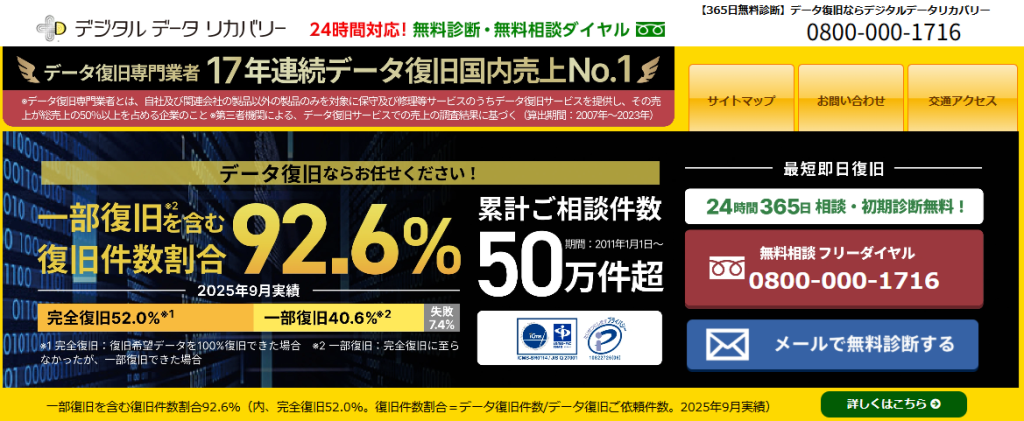 公式HPデジタルデータリカバリー デジタルデータリカバリーは、17年連続データ復旧国内売り上げNo.1(※1)のデータ復旧専門業者です。一部復旧を含む復旧件数割合92.6%(※2)と非常に高い技術力を有しています。依頼の8割を48時間以内に復旧と復旧のスピードも優れています。また、官公庁や大手企業を含む累積50万件以上の相談実績があります。この業者は、相談から初期診断まで無料で行っているため、データ復旧を検討している際は、自力で復旧作業に取り掛かる前に、まずは最大手であるデジタルデータリカバリーに相談すると良いでしょう。
| 対応製品 | ■記憶媒体全般 ハードディスク、外付けHDD、NAS/サーバー(RAID構成対応)、パソコン(ノートPC/デスクトップPC)、SSD、レコーダー、USBメモリ、SDカード、ビデオカメラ、スマホ(iPhone/Android)、ドライブレコーダー等 |
|---|---|
| 復旧期間 | 最短当日に復旧完了(本社へ持ち込む場合) 約80%が48時間以内に復旧完了 |
| 設備 | 復旧ラボの見学OK クリーンルームクラス100あり 交換用HDD7,000台以上 |
| 特長 | ✔データ復旧専門業者 17年連続データ復旧国内売上No.1(※1) ✔一部復旧を含む復旧件数割合92.6%(※2)の非常に高い技術力 ✔官公庁や大手企業を含む累積50万件以上の相談実績 ✔相談・初期診断無料(デジタルデータリカバリーへの配送料も無料) ✔365日年中無休で復旧対応 |
| 所在地 | 本社:東京都六本木 持込み拠点:横浜、名古屋、大阪、福岡 |
デジタルデータリカバリーのさらに詳しい説明は公式サイトへ
※1:第三者機関による、データ復旧サービスでの売上の調査結果に基づく(算出期間:2007年~2023年) ※2:2025年9月実績。一部復旧:完全復旧に至らなかったが、一部復旧できた場合。完全復旧:復旧希望データを100%復旧できた場合。
まとめ
NASで特定のフォルダだけアクセスできない場合、多くは権限や共有設定が原因ですが、ディスク障害の初期症状である可能性もあります。設定確認で直らない場合は無理に操作を続けず、データ保全を優先することが重要です。
![中小企業の情報瀬キィリティ相談窓口[30分無料]](/wp-content/uploads/2023/07/bnr_footer04.png)