 無料会員登録
WindowsでRAIDが「デグレード」「失敗」「未割り当て」「RAW」「ドライブが見えない」などの症状を起こすと、焦ってCHKDSKや再構築(リビルド)を実行しがちです。
しかしRAIDは、構成情報(ディスク順序・ストライプサイズ・パリティ配置など)と、各ディスクの状態が噛み合って初めて成り立つ仕組みです。原因を整理せずに操作すると、上書きや再構成ミスで復旧難易度が跳ね上がります。
本記事は「自力でどこまで触ってよいか」を明確にし、データを守るための手順を安全側に倒してまとめます。
Windows環境のRAIDが故障する主な原因
WindowsのRAIDは、オンボードRAID(Intel RST等)、ハードウェアRAIDカード、WindowsのソフトウェアRAID(動的ディスク)、Storage Spaces(記憶域スペース)など方式が複数あります。方式が違っても、故障の根っこは「ディスク側の問題」か「RAID構成情報の問題」に集約されることが多いです。まずは原因を整理し、最短で安全な方針に乗せましょう。
HDD/SSDの物理故障・不良セクタの増加
RAID故障の最多パターンが、HDD/SSDの物理的な劣化です。読み書きエラーが増えると、RAIDは保護のため「デグレード(要交換)」や「失敗」へ移行します。SMART警告、不良セクタの急増、I/Oエラーの多発が目印になります。
特にHDDでカチカチ音、ガリガリ音、回転が立ち上がっては止まるなどの挙動がある場合は、ヘッドやプラッタ損傷の疑いが強くなります。この状態でリビルドやスキャンをかけると、弱った面に連続アクセスが走り、読めていた領域まで失われることがあります。
リスク:通電や高負荷操作で状態が急激に悪化し、復旧率が下がる可能性があります。重要データなら自己判断での継続作業は避け、専門対応を検討してください。
RAID構成情報(メタデータ)の破損・消失
RAIDは「どのディスクをどの順番で、どのサイズで束ねているか」という構成情報(メタデータ)を持っています。オンボードRAIDの設定消失、RAIDカードの故障や交換、Storage Spacesのプール情報の不整合、Windowsのディスク管理情報の破損などで、RAIDボリュームが突然見えなくなることがあります。
この場合、ディスク自体は比較的健全でも、Windows上では「未割り当て」「初期化が必要」「RAW」などに見えることがあります。焦って初期化や新規ボリューム作成を行うと、メタデータが上書きされ、再構成の手掛かりが減って復旧が難しくなります。
リスク:誤初期化・誤フォーマットで上書きが発生すると、論理復旧の成功率が下がります。構成情報を守るため、まず書き込みを止めることが重要です。
再構築(リビルド)中の失敗・電源断
RAID1/5/6/10などで障害ディスクを交換し、リビルド(再構築)を開始した直後が最も危険な時間帯です。リビルド中は全ディスクに高負荷がかかり、隠れていた劣化が表面化して別ディスクが追加で故障しやすくなります。
さらに、リビルド途中で電源断・強制再起動・RAID設定変更が入ると、RAIDの整合が崩れてボリュームが消失するケースがあります。復旧は「どの時点までリビルドが進んだか」も影響し、状況が複雑化します。
リスク:リビルドは復旧のつもりが破壊になることがあります。原因不明のまま実行すると、取り返しがつかない方向へ進む可能性があります。
冗長性を超える複数ディスク同時障害
RAID5で2台故障、RAID6で3台故障など、冗長性を超える同時/連続故障が起こると、通常の方法ではボリュームにアクセスできません。特に同世代・同ロットのディスクを同時期に導入した環境では、寿命が近く連鎖故障が起こりやすい傾向があります。
この状況での「とりあえず再構築」「とりあえずスキャン」は、弱っているディスクに追い打ちをかける可能性が高く、復旧の芽を摘みやすいです。
リスク:冗長性超過の障害は難易度が高く、誤操作で復旧可能性がさらに下がります。データ優先なら早期に専門対応へ切り替える判断が現実的です。
誤操作・マルウェア・OSトラブルによる論理障害
RAIDが生きていても、ボリューム削除、パーティション操作ミス、誤フォーマット、OSアップデート後の不整合、ランサムウェア感染などでデータが読めなくなることがあります。これは論理障害に分類され、ディスクが壊れていない場合でも操作を誤ると上書きが起こりやすいのが特徴です。
特にランサムウェアは、暗号化済みデータを復旧しようとして上書きを繰り返すと、バックアップ復元や痕跡解析に不利になることがあります。
リスク:論理障害は「触れば触るほど上書きが増える」ことがあります。まず書き込み停止と状況保全を徹底してください。
「とりあえず操作」は危険。自己判断がデータ消失を招くことも
機器に不具合が起きたとき、焦って自分で操作を試みた経験はありませんか?
一見すると単なるフリーズやエラーのようでも、内部では深刻な異常が進行している可能性があります。この状態で電源の再投入や設定変更を繰り返すと、システムが上書きされ、本来なら救えたはずのデータまでもが復旧困難になることがあります。
特に以下のような状況に当てはまる場合は、自己判断を避け、専門家による適切な診断を受けることが重要です。
- 絶対に失いたくない写真や書類が保存されている
- 大切な業務データが入っている
- 操作に自信がなく、何をすべきか迷っている
こうしたケースでは、早めの対応がデータを守る鍵になります。
そのため、まずは専門業者に相談し、正確な状態を見極めることが最善策といえます。
データ復旧業者を選ぶ際、「どこに相談すれば本当に安心できるのか」と悩む方は多いと思います。編集部では数多くのサービスを比較してきましたが、その中でも特に信頼性の高い選択肢としておすすめできるのが「デジタルデータリカバリー」です。
同社が選ばれている理由は、以下のような実績と体制にあります。
- 累計50万件以上の相談対応実績(2011年1月~)
- 15,000種類以上の障害事例への対応経験
- 一部復旧を含む復旧件数割合92.6%(2025年9月実績。一部復旧:完全復旧に至らなかったが、一部復旧できた場合。完全復旧:復旧希望データを100%復旧できた場合)
- 24時間365日対応のサポート体制
- 相談・初期診断は完全無料
こうした数字は、単なる実績ではなく、「確かな技術」と「信頼に応える姿勢」の裏付けでもあります。
実際に、個人の大切な写真や法人の業務データまで、幅広いトラブルに迅速かつ的確に対応しています。
「何をすべきかわからない」「とにかく急いで対応したい」
そんなときは、まずは無料診断からはじめてみてください。正確な状況把握が、最善の一歩につながります。
RAID故障時にまずやるべき初動(共通)
原因が何であれ、初動でやることは共通です。ここを飛ばすと、後の復旧手順が正しくても成功率が落ちます。ポイントは「書き込みを止める」「現状を記録する」「バックアップ有無で方針を決める」です。
RAIDボリュームへの書き込みを止める
RAIDが壊れた直後に最優先でやるべきことは、書き込み停止です。コピー、インストール、ログ増加、CHKDSK、デフラグ、リビルドなど、RAID上で書き込みが発生する操作は状況を悪化させることがあります。なぜなら、破損している構造や弱ったディスクに対して「上書き」や「高負荷アクセス」が増え、復旧に必要な情報が消えるからです。
- RAIDボリュームへのファイルコピー、アプリ実行、バックアップソフトのジョブなどを停止します。
- CHKDSK(自動修復を含む)、最適化、ウイルス駆除の「修復」動作、リビルド開始など、書き込みが発生し得る操作を実行しないようにします。
- 可能なら対象マシンをシャットダウンし、通電とアクセスを止めます。業務都合で止められない場合でも、RAIDへのアクセスを最小限にします。
RAID方式と状態を確認して切り分ける
次に、RAIDが「何で構成されているか」を把握します。オンボードRAIDなのか、専用RAIDカードなのか、Windowsの動的ディスクなのか、Storage Spacesなのかで、正しい復旧ルートが変わるためです。また、物理障害と構成情報破損では優先手順が真逆になることがあります。ここを整理するのが、無駄な操作を減らす理由です。
- RAID管理ツール(RAID BIOS、コントローラユーティリティ、Intel RST、Storage Spaces管理画面など)で、状態が「デグレード」か「失敗」か「構成消失」かを確認します。
- Windowsイベントログでディスク関連エラー(I/Oエラー、タイムアウト、再試行)を確認し、どのディスクに異常が出ているか目星をつけます。
- SMART情報や管理ツールのヘルス表示で、物理障害(不良セクタ増加・リードエラー多発)か、構成情報の問題(ボリューム不明・未割り当て)かを大まかに切り分けます。
バックアップの有無を確認し「復旧」か「作り直し」か決める
バックアップがある場合、無理にRAIDを復旧させるよりも「新規にRAIDを作り直してバックアップから戻す」ほうが安全なことが多いです。なぜなら、RAID復旧は成功しても将来の再故障リスクが残り、作業中の事故でデータが失われる可能性があるからです。一方、バックアップがない場合は、データ救出を優先し、上書きリスクのある操作を避けて進める必要があります。
- 直近のバックアップ(外付け・別サーバー・クラウド)の有無と、バックアップの新しさを確認します。
- バックアップが十分にある場合は、RAIDに対する危険な操作(試行錯誤の修復)を避け、再構築とリストアを優先します。
- バックアップがない、または不足している場合は、RAID修復より先に「データ救出」を優先し、必要なら専門業者へ相談する判断を含めます。
WindowsソフトウェアRAID/Storage Spacesの復旧手順
ここでは、Windows標準の機能で組まれたRAIDを想定します。ソフトウェアRAID(動的ディスクのミラー/ストライプなど)とStorage Spacesは、管理画面の概念が異なります。共通するコツは「障害ディスクの切り離し」「交換後の再同期」「見えない場合は上書きしないで救出へ寄せる」です。
ソフトウェアRAID(動的ディスク)の状態確認と再同期
動的ディスクのミラー(RAID1相当)やストライプ(RAID0相当)は、ディスク管理で状態が表示されます。ここで重要なのは、問題があるディスクをむやみにオンラインに戻したり、初期化したりしないことです。まず状態を確認し、交換が必要なら安全に切り離してから再同期へ進みます。
- 「ディスクの管理(diskmgmt.msc)」を開き、対象のボリュームが「正常」「失敗」「オフライン」「不明」など、どの状態か確認します。
- エラーが出ているディスクが明確な場合、無理に修復を繰り返さず、対象ディスクをオフラインにして影響範囲を固定します。
- 交換する場合はPCをシャットダウンし、問題ディスクを取り外して新しいディスクへ交換します。
- 新ディスクを認識させ、必要に応じて「動的ディスク」に変換します。
- ミラー構成の場合は、ミラーボリュームへ新ディスクを追加し、再同期(Resync)を開始します。再同期中は電源断や再起動を避けます。
- OS起動用ミラーの場合は、起動できる側から起動し、必要ならブート設定(回復環境やbcdedit等)を整えます。
Storage Spacesの修復とディスク置換
Storage Spacesは「記憶域プール」と「仮想ディスク」で管理され、物理ディスクのヘルス悪化がプールに反映されます。ここでのポイントは、失敗ディスクの交換と修復処理を、管理画面の正規手順で行うことです。自己流で初期化やプール再作成を先に行うと、救えるはずのデータが遠のきます。
- 「設定」または「サーバーマネージャー」等から、記憶域プールの状態と、仮想ディスクの状態(警告・エラー)を確認します。
- 「物理ディスク」の一覧で、警告や失敗と表示されているディスクを特定します。
- 交換が必要なら、対象ディスクを正規手順で退避・取り外し、同容量以上のディスクへ置き換えます。
- プールの修復(Repair)や再同期の処理を実行し、完了まで電源断や再起動を避けます。
- 復旧後は、同じトラブルを繰り返さないために、早めに重要データのバックアップを取得します。
ボリュームが見えない場合の「救出優先」手順
Windows上で「未割り当て」「初期化が必要」「RAW」などに見える場合、修復を急ぐよりもデータ救出を優先したほうが安全なことがあります。理由は、修復系操作が上書きやメタデータ更新を伴い、復旧の手掛かりを消す可能性があるためです。まずは現状を固定し、可能なら別ディスクへ退避する方針に寄せます。
- 対象RAIDに対して、初期化・新規ボリューム作成・フォーマットを行いません。
- ディスク順序が重要になるため、複数台構成の場合はディスクの並び(ポート順・ベイ順)を必ず記録します。
- 物理障害の疑いがある場合は、通電と高負荷操作を止め、まず各ディスクのクローン作成を検討します。
- クローンやイメージが用意できる場合、元ディスクを保全し、コピー側で解析・救出を進めるほうが安全です。
- 構成が複雑(RAID5/6/10、複数障害、リビルド失敗)またはデータが重要な場合は、早い段階で専門業者へ相談するほうが結果的に安全です。
ハードウェアRAID/オンボードRAIDの復旧手順
ハードウェアRAIDやオンボードRAIDは、RAID BIOSや専用ユーティリティで管理されます。状態が「デグレード」なら適切な交換とリビルドで復旧できる可能性がありますが、「RAIDが消えた」「崩壊した」場合は、構成情報の再現が必要になることが多く、誤操作のリスクが上がります。
デグレード(要リビルド)状態の正しい復旧
デグレードは「冗長性が落ちたが、まだ読める」状態です。ここで重要なのは、故障ディスクの特定を誤らないことと、リビルド中の電源断を避けることです。誤って正常ディスクを抜くと、その瞬間に冗長性が崩れてアクセス不能になる可能性があります。
- RAID BIOSまたはRAID管理ユーティリティで、故障マーク(Failed)や警告が付いているディスクを確認し、型番・スロット番号・シリアルを記録します。
- ホットスワップ対応でない構成は、シャットダウンしてから交換します。対応している場合も、必ず管理ツールの手順に従います。
- 同容量以上の新ディスクへ交換し、管理ツールからアレイに追加します。
- リビルド(再構築)を開始し、完了まで電源断・再起動・設定変更を避けます。
- 復旧後は、必ずデータのバックアップを取り、再発に備えてSMARTやログ監視の設定を見直します。
RAIDが見えない・崩壊している場合の方針
RAIDボリュームが管理画面から消えた、Windowsで未割り当てに見える、RAIDカード交換後に読めないなどの状況では、闇雲な再作成は危険です。元のRAIDレベル、ストライプサイズ、ディスク順、キャッシュ設定などを再現しないと、整合が取れずデータが読めません。ここでの目的は「RAIDを直す」より「データを失わない」判断です。
- RAIDコントローラやオンボードRAIDの設定を安易に初期化しません。初期化は構成情報の上書きを伴うことがあります。
- RAIDカード故障が疑われる場合、同一モデル・同一ファームウェアのカードへ交換して設定を読ませることで復旧することがあります。ただし操作を誤ると状況が悪化するため、慎重に進めます。
- ディスク順序が不明になる操作(差し替え、混在接続)を避け、現状の接続と順番を必ず記録します。
- データ優先の場合は、元ディスクを保全したうえで解析・救出を検討し、難しい場合は専門業者へ相談します。
複数障害・リビルド失敗後の安全な進め方
複数障害やリビルド失敗後は、弱っているディスクが混在していることが多く、追加の読み取り負荷が致命傷になりやすい局面です。ここでの合理的な方針は「元ディスクを守り、作業をコピー側で行う」ことです。クローン作成は時間がかかっても、失敗時のやり直しが効くという点で大きな意味があります。
- 異音やSMART重度警告があるディスクは、通電と高負荷操作を増やさない判断を優先します。
- 可能なら各ディスクのクローン(セクタ単位のコピー)を作成し、元ディスクを保全します。
- クローン側でRAID構成の解析・再現を行い、読める範囲から別媒体へデータをコピーする方針を取ります。
- 業務データなど失えないデータの場合、ここから先は判断ミスの影響が大きいため、専門業者への相談を検討します。
やってはいけないNG行為
RAID故障時に最も多い失敗は「意味が分からないまま押してしまう」操作です。RAIDは復旧という名の破壊が起こりやすい仕組みでもあります。以下はデータ損失を招きやすい代表例です。
- 初期化・新規ボリューム作成・フォーマット:上書きが発生し、専門業者でも難易度が上がることがあります。
- 壊れたディスクでリビルドやCHKDSK、フルスキャンを繰り返す:読めていた領域まで読めなくなるリスクがあります。
- ディスクの順番を入れ替える:RAID解析で必要な順序が不明になり、再構成が困難になります。
- 「とりあえず再構成」を別設定で作ってしまう:ストライプサイズや順番が違うだけで内容が破綻し、二次被害につながります。
自力復旧と業者依頼の判断基準
自力で試すか、専門業者へ相談するかは「障害の種類」と「データの重要度」で決まります。安全側の目安は次の通りです。
- 自力で試してもよい傾向:RAID1の単純ミラー、故障ディスクが1台で明確、異音なし、バックアップがあり最悪消えても許容できる。
- 業者依頼を強く検討すべき傾向:複数台障害、リビルド失敗、RAID5/6/10など複雑構成、異音あり、業務・研究・会計など失えないデータ、すでに何度も修復を試して悪化している。
専門業者に相談する際は、初期診断無料、24時間365日対応、相談実績が多い、RAIDや物理障害に対応といった要素があると、緊急時の心理的負担を減らしやすいです。
おすすめデータ復旧サービス・製品
物理的な損傷やソフトウェアで復元が難しい場合、以下のデータ復旧業者をご検討ください。デジタルデータリカバリー
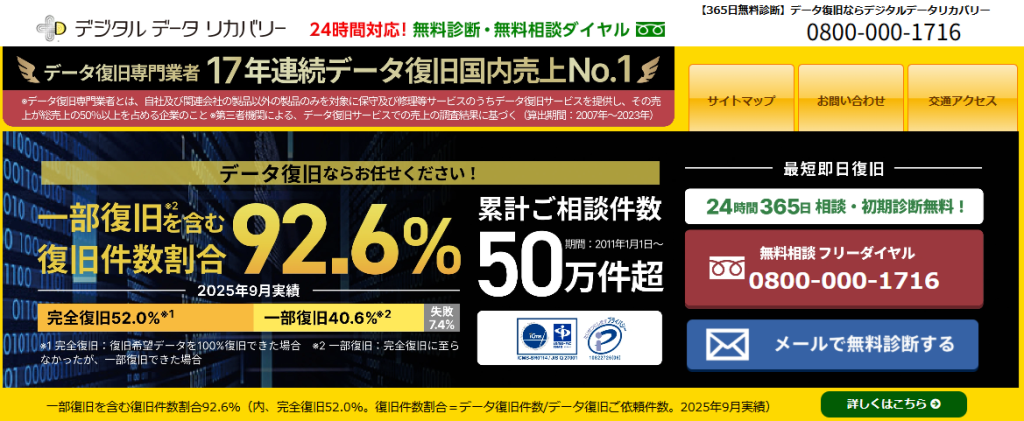 公式HPデジタルデータリカバリー デジタルデータリカバリーは、17年連続データ復旧国内売り上げNo.1(※1)のデータ復旧専門業者です。一部復旧を含む復旧件数割合92.6%(※2)と非常に高い技術力を有しています。依頼の8割を48時間以内に復旧と復旧のスピードも優れています。また、官公庁や大手企業を含む累積50万件以上の相談実績があります。この業者は、相談から初期診断まで無料で行っているため、データ復旧を検討している際は、自力で復旧作業に取り掛かる前に、まずは最大手であるデジタルデータリカバリーに相談すると良いでしょう。
| 対応製品 | ■記憶媒体全般 ハードディスク、外付けHDD、NAS/サーバー(RAID構成対応)、パソコン(ノートPC/デスクトップPC)、SSD、レコーダー、USBメモリ、SDカード、ビデオカメラ、スマホ(iPhone/Android)、ドライブレコーダー等 |
|---|---|
| 復旧期間 | 最短当日に復旧完了(本社へ持ち込む場合) 約80%が48時間以内に復旧完了 |
| 設備 | 復旧ラボの見学OK クリーンルームクラス100あり 交換用HDD7,000台以上 |
| 特長 | ✔データ復旧専門業者 17年連続データ復旧国内売上No.1(※1) ✔一部復旧を含む復旧件数割合92.6%(※2)の非常に高い技術力 ✔官公庁や大手企業を含む累積50万件以上の相談実績 ✔相談・初期診断無料(デジタルデータリカバリーへの配送料も無料) ✔365日年中無休で復旧対応 |
| 所在地 | 本社:東京都六本木 持込み拠点:横浜、名古屋、大阪、福岡 |
デジタルデータリカバリーのさらに詳しい説明は公式サイトへ
※1:第三者機関による、データ復旧サービスでの売上の調査結果に基づく(算出期間:2007年~2023年) ※2:2025年9月実績。一部復旧:完全復旧に至らなかったが、一部復旧できた場合。完全復旧:復旧希望データを100%復旧できた場合。
まとめ
Windows環境のRAID故障は、物理障害と構成情報破損が中心で、誤操作により被害が拡大しやすいのが特徴です。まず書き込みを止め、方式と状態を切り分け、バックアップの有無で方針を決めてください。デグレードで原因が明確なら正規手順での交換・再同期が有効ですが、ボリューム消失や複数障害、異音がある場合は、早期に専門対応へ切り替えるほうが安全です。
![中小企業の情報瀬キィリティ相談窓口[30分無料]](/wp-content/uploads/2023/07/bnr_footer04.png)