 無料会員登録
突然パソコンが青い画面になり、「0x0000001e」や「KMODE_EXCEPTION_NOT_HANDLED」と表示されると、多くの方が強い不安を感じます。
仕事のデータは大丈夫なのか、このまま使い続けてよいのか、何をすれば直るのか分からず、焦ってしまうのも無理はありません。
このエラーは、Windowsの中枢であるカーネルモードで処理できない例外が発生したことを意味します。放置すると、ブルースクリーンの頻発や起動不能、最悪の場合データ消失につながるリスクもあります。
0x0000001e エラーの主な原因
0x0000001e は単一の原因で起こるものではなく、ドライバ・メモリ・システムファイルなど複数の要因が絡み合って発生します。まずは全体像を把握することが重要です。
デバイスドライバの不具合
0x0000001e の原因として最も多いのが、デバイスドライバの不具合です。グラフィック、LAN、ストレージなどのドライバが、Windowsの仕様変更やアップデートに対応できていない場合、カーネルレベルで例外が発生します。
特にブルースクリーンに「xxxx.sys」といったファイル名が表示される場合、そのドライバが直接の引き金になっている可能性が高いです。この状態で使い続けると、突然起動できなくなるリスクがあり注意が必要です。
メモリ(RAM)の故障や不安定動作
メモリはOSやアプリが常に使用する重要な部品です。物理的な劣化、接触不良、相性問題、オーバークロック設定などが原因でエラーが発生すると、0x0000001e が表示されることがあります。
メモリ由来のブルースクリーンは再現性が低く、「たまに起きる」「作業内容によって発生する」など判断が難しいのが特徴です。放置すると他のブルースクリーンやデータ破損を引き起こす可能性があります。
システムファイル・レジストリの破損
強制終了や電源断、ディスクエラー、Windows Updateの失敗などが重なると、システムファイルやレジストリが破損することがあります。その結果、通常は処理できる動作で例外が発生し、0x0000001e に至ります。
この状態では、別のエラーコードが連鎖的に発生するケースもあり、状況が悪化しやすいため注意が必要です。
常駐ソフトやセキュリティソフトの干渉
セキュリティソフトや仮想化ツール、チューニング系ソフトなど、カーネルレベルで動作する常駐ソフトは、相性問題を起こしやすい傾向があります。
特に最近インストールしたソフトがある場合は、それが引き金となりブルースクリーンが発生している可能性があります。無理に使い続けると起動不能に陥るリスクがあります。
「とりあえず操作」は危険。自己判断がデータ消失を招くことも
機器に不具合が起きたとき、焦って自分で操作を試みた経験はありませんか?
一見すると単なるフリーズやエラーのようでも、内部では深刻な異常が進行している可能性があります。この状態で電源の再投入や設定変更を繰り返すと、システムが上書きされ、本来なら救えたはずのデータまでもが復旧困難になることがあります。
特に以下のような状況に当てはまる場合は、自己判断を避け、専門家による適切な診断を受けることが重要です。
- 絶対に失いたくない写真や書類が保存されている
- 大切な業務データが入っている
- 操作に自信がなく、何をすべきか迷っている
こうしたケースでは、早めの対応がデータを守る鍵になります。
そのため、まずは専門業者に相談し、正確な状態を見極めることが最善策といえます。
データ復旧業者を選ぶ際、「どこに相談すれば本当に安心できるのか」と悩む方は多いと思います。編集部では数多くのサービスを比較してきましたが、その中でも特に信頼性の高い選択肢としておすすめできるのが「デジタルデータリカバリー」です。
同社が選ばれている理由は、以下のような実績と体制にあります。
- 累計50万件以上の相談対応実績(2011年1月~)
- 15,000種類以上の障害事例への対応経験
- 一部復旧を含む復旧件数割合92.6%(2025年9月実績。一部復旧:完全復旧に至らなかったが、一部復旧できた場合。完全復旧:復旧希望データを100%復旧できた場合)
- 24時間365日対応のサポート体制
- 相談・初期診断は完全無料
こうした数字は、単なる実績ではなく、「確かな技術」と「信頼に応える姿勢」の裏付けでもあります。
実際に、個人の大切な写真や法人の業務データまで、幅広いトラブルに迅速かつ的確に対応しています。
「何をすべきかわからない」「とにかく急いで対応したい」
そんなときは、まずは無料診断からはじめてみてください。正確な状況把握が、最善の一歩につながります。
0x0000001e が出たときの対処法
原因を特定するには、段階的に切り分けを行うことが重要です。以下では、自力で試せる対処法を順番に解説します。
セーフモードで起動する
連続してブルースクリーンが出る場合は、まずセーフモードでの起動を試します。必要最低限のドライバのみで起動できるため、原因切り分けに有効です。
- Shiftキーを押しながら再起動します。
- 「トラブルシューティング」→「詳細オプション」→「スタートアップ設定」を選択します。
- 再起動後、数字キーでセーフモードを選択します。
ドライバの更新・ロールバック
ドライバが原因と考えられる場合は、更新またはロールバックを行います。最新版で改善する場合もあれば、逆に不具合が出ることもあります。
- デバイスマネージャーを開き、該当デバイスを選択します。
- 「ドライバーの更新」で最新版を適用します。
- 更新後に発生した場合は「ドライバーを元に戻す」を選択します。
メモリ診断を実行する
メモリが原因の場合、Windows標準の診断ツールでエラーを確認できます。結果次第では部品交換が必要です。
- スタートメニューで「Windows メモリ診断」を検索します。
- 「今すぐ再起動して問題の有無を確認する」を選択します。
- 診断結果を確認し、エラーが出た場合はメモリ不良を疑います。
システムファイルとディスクを修復する
システムファイルやディスクの破損が疑われる場合は、修復コマンドを実行します。
- 管理者としてコマンドプロンプトを起動します。
- sfc /scannow を実行し、完了まで待ちます。
- DISM /Online /Cleanup-Image /RestoreHealth を実行します。
- chkdsk C: /f /r を実行し、再起動します。
おすすめデータ復旧サービス・製品
物理的な損傷やソフトウェアで復元が難しい場合、以下のデータ復旧業者をご検討ください。デジタルデータリカバリー
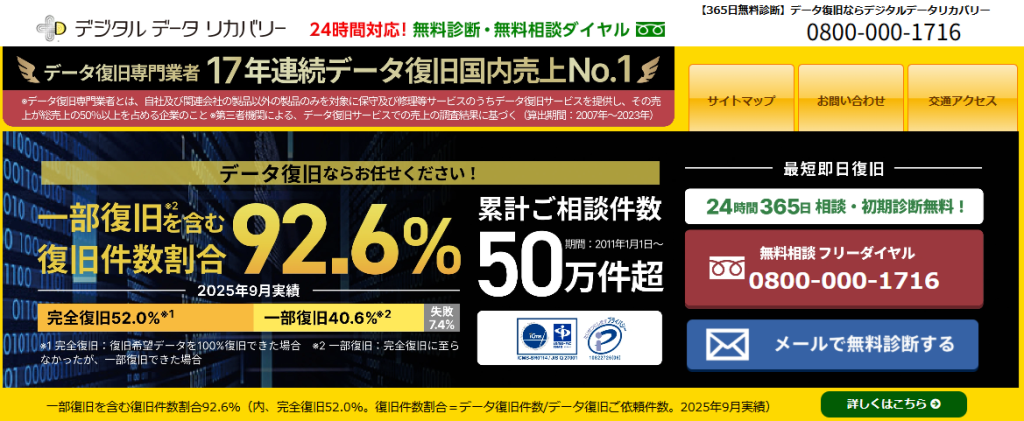 公式HPデジタルデータリカバリー デジタルデータリカバリーは、17年連続データ復旧国内売り上げNo.1(※1)のデータ復旧専門業者です。一部復旧を含む復旧件数割合92.6%(※2)と非常に高い技術力を有しています。依頼の8割を48時間以内に復旧と復旧のスピードも優れています。また、官公庁や大手企業を含む累積50万件以上の相談実績があります。この業者は、相談から初期診断まで無料で行っているため、データ復旧を検討している際は、自力で復旧作業に取り掛かる前に、まずは最大手であるデジタルデータリカバリーに相談すると良いでしょう。
| 対応製品 | ■記憶媒体全般 ハードディスク、外付けHDD、NAS/サーバー(RAID構成対応)、パソコン(ノートPC/デスクトップPC)、SSD、レコーダー、USBメモリ、SDカード、ビデオカメラ、スマホ(iPhone/Android)、ドライブレコーダー等 |
|---|---|
| 復旧期間 | 最短当日に復旧完了(本社へ持ち込む場合) 約80%が48時間以内に復旧完了 |
| 設備 | 復旧ラボの見学OK クリーンルームクラス100あり 交換用HDD7,000台以上 |
| 特長 | ✔データ復旧専門業者 17年連続データ復旧国内売上No.1(※1) ✔一部復旧を含む復旧件数割合92.6%(※2)の非常に高い技術力 ✔官公庁や大手企業を含む累積50万件以上の相談実績 ✔相談・初期診断無料(デジタルデータリカバリーへの配送料も無料) ✔365日年中無休で復旧対応 |
| 所在地 | 本社:東京都六本木 持込み拠点:横浜、名古屋、大阪、福岡 |
デジタルデータリカバリーのさらに詳しい説明は公式サイトへ
※1:第三者機関による、データ復旧サービスでの売上の調査結果に基づく(算出期間:2007年~2023年) ※2:2025年9月実績。一部復旧:完全復旧に至らなかったが、一部復旧できた場合。完全復旧:復旧希望データを100%復旧できた場合。
まとめ
0x0000001e(KMODE_EXCEPTION_NOT_HANDLED)は、ドライバやメモリ、システム破損など幅広い原因で発生するブルースクリーンです。軽度なうちに対処できれば改善する可能性もありますが、頻発する場合はデータ保護を最優先に行動することが重要です。
自力対応に限界を感じた場合は、無理をせず専門業者へ相談することで、時間とリスクを最小限に抑えることができます。
![中小企業の情報瀬キィリティ相談窓口[30分無料]](/wp-content/uploads/2023/07/bnr_footer04.png)