 無料会員登録
NAS(ネットワークHDD)は、複数人でのデータ共有や自動バックアップが可能な便利なストレージです。
- 業務データを一元管理している
- 家族の写真や動画を保存している
- 外出先からもアクセスできるよう設定している
しかし、ある日突然アクセスできなくなったり、HDDが故障したりすると、業務停止や大切な思い出の消失といった深刻な被害につながることがあります。
特に、定期的なバックアップを取っていない場合は、NAS内のデータが復旧困難となる可能性があり、最悪の場合「二度と取り戻せない」事態も起こり得ます。
こうしたリスクを現実的に下げる手段が、NASの内容を定期的に外付けHDDへバックアップしておくというシンプルな対策です。
本記事では、NASに潜むリスクと外付けHDDによるバックアップ方法をわかりやすく解説しています。大切なデータを守るため、今日から始められる対策をぜひご確認ください。
目次
NASバックアップが重要な理由
NASはRAID構成によって冗長化されている場合もありますが、RAIDはバックアップではありません。 NAS本体の故障、ファームウェアトラブル、誤操作による削除などでは、RAIDでもデータを守れないケースがあります。 外付けHDDへのバックアップを用意しておくことで、NAS本体や内蔵ディスクに障害が発生しても、別媒体からデータを取り戻せる可能性が高くなります。
NASのバックアップでよくあるトラブル原因
NASバックアップ環境でも、次のような原因でデータ復旧が必要になることがあります。
NAS本体の故障・起動不能
NASは24時間稼働することが多く、電源ユニットや基板に負荷がかかりやすい機器です。 突然電源が入らなくなったり、管理画面にアクセスできなくなるケースも珍しくありません。
この場合、NAS内部のディスクが無事でも、本体が動かなければデータを取り出せません。 しかし、外付けHDDにバックアップがあれば、新しいNASやPCに接続してデータを復旧できる可能性があります。
本体故障時にバックアップがないと、ディスク解析や高度な復旧作業が必要になり、復旧難易度と費用が大きく上がるリスクがあります。
NAS内蔵HDDの物理障害
NAS内のHDDは常時回転しているため、経年劣化による物理障害が起こりやすい傾向があります。 異音がする、アクセスが極端に遅くなる、RAIDが崩れるといった症状が代表的です。
RAID構成であっても、複数台同時故障やリビルド失敗が起きると、データを失う危険があります。 外付けHDDに定期バックアップがあれば、RAID崩壊時でも業務を早期に再開しやすくなります。
物理障害が進行すると、通電や再起動を繰り返すだけで復旧率が下がるため、早めの判断が重要です。
外付けHDDの論理障害・誤操作
バックアップ先の外付けHDDでも、誤ってフォーマットしてしまったり、バックアップデータを削除してしまうことがあります。 また、「フォーマットする必要があります」と表示され、中身が見えなくなる論理障害もよくあるトラブルです。
論理障害の場合、使用を続けると上書きが発生し、復旧できるデータが減ってしまいます。 早い段階で使用を止め、適切な方法を選ぶことが重要です。
誤操作後にバックアップを再実行すると、必要なデータが完全に消えるリスクがあります。
外付けHDDの物理故障
外付けHDDは持ち運びや抜き差しが多いため、落下や衝撃による故障が起こりやすい機器です。 認識しない、異音がする、アクセスできない場合は物理障害の可能性があります。
この状態で通電を続けると、プラッタやヘッドの損傷が進み、復旧が困難になることがあります。
物理故障の外付けHDDを自力で分解・修理する行為は、データ消失リスクが非常に高いため注意が必要です。
「とりあえず操作」は危険。自己判断がデータ消失を招くことも

機器に不具合が起きたとき、焦って自分で操作を試みた経験はありませんか?
一見すると単なるフリーズやエラーのようでも、内部では深刻な異常が進行している可能性があります。この状態で電源の再投入や設定変更を繰り返すと、システムが上書きされ、本来なら救えたはずのデータまでもが復旧困難になることがあります。
特に以下のような状況に当てはまる場合は、自己判断を避け、専門家による適切な診断を受けることが重要です。
- 絶対に失いたくない写真や書類が保存されている
- 大切な業務データが入っている
- 操作に自信がなく、何をすべきか迷っている
こうしたケースでは、早めの対応がデータを守る鍵になります。
そのため、まずは専門業者に相談し、正確な状態を見極めることが最善策といえます。
データ復旧業者を選ぶ際、「どこに相談すれば本当に安心できるのか」と悩む方は多いと思います。編集部では数多くのサービスを比較してきましたが、その中でも特に信頼性の高い選択肢としておすすめできるのが「デジタルデータリカバリー」です。
同社が選ばれている理由は、以下のような実績と体制にあります。
- 累計50万件以上の相談対応実績(2011年1月~)
- 15,000種類以上の障害事例への対応経験
- 一部復旧を含む復旧件数割合92.6%(2025年9月実績。一部復旧:完全復旧に至らなかったが、一部復旧できた場合。完全復旧:復旧希望データを100%復旧できた場合)
- 24時間365日対応のサポート体制
- 相談・初期診断は完全無料
こうした数字は、単なる実績ではなく、「確かな技術」と「信頼に応える姿勢」の裏付けでもあります。
実際に、個人の大切な写真や法人の業務データまで、幅広いトラブルに迅速かつ的確に対応しています。
「何をすべきかわからない」「とにかく急いで対応したい」
そんなときは、まずは無料診断からはじめてみてください。正確な状況把握が、最善の一歩につながります。
外付けHDDを使ったNASバックアップの対処法と設定手順
ここでは、外付けHDDを使ったNASバックアップの基本的な対処法と設定手順を解説します。
外付けHDDをNASに接続して認識させる
多くのNASにはUSBポートが搭載されており、外付けHDDを接続するだけでバックアップ先として利用できます。 まずはNASに正しく認識させることが重要です。
- NASの電源が入った状態で、外付けHDDをUSBポートに接続します。
- 管理画面にログインし、「外部デバイス」や「USBデバイス」の項目を開きます。
- 外付けHDDが認識されていない場合は、NAS対応のファイルシステムで初期化します。
バックアップジョブを設定する
外付けHDDが認識されたら、NASの管理画面からバックアップジョブを作成します。 Synologyでは「Hyper Backup」、他メーカーでは「バックアップ」「データコピー」などの名称が使われます。
- バックアップ元としてNAS内の共有フォルダを選択します。
- バックアップ先として外付けHDD(例:usb1/usbshare1)を指定します。
- ジョブ名を設定し、内容を保存します。
スケジュールと方式を設定する
バックアップは一度きりでは意味がありません。 定期的に実行されるよう、スケジュールと方式を設定します。
- ミラーコピーは構成がシンプルですが、誤削除も反映されます。
- 差分・増分バックアップは容量を節約しつつ安全性を高められます。
- 履歴管理を有効にすると、過去の状態に戻せるため安心です。
安全に取り外す
外付けHDDを取り外す際は、必ずNASの管理画面から安全な取り外しを行います。 強制的にUSBケーブルを抜くと、論理障害の原因になります。
- 管理画面で「外部デバイスの取り外し」を選択します。
- 取り外し完了の表示を確認します。
- USBケーブルを抜きます。
おすすめデータ復旧サービス・製品
物理的な損傷やソフトウェアで復元が難しい場合、以下のデータ復旧業者をご検討ください。デジタルデータリカバリー
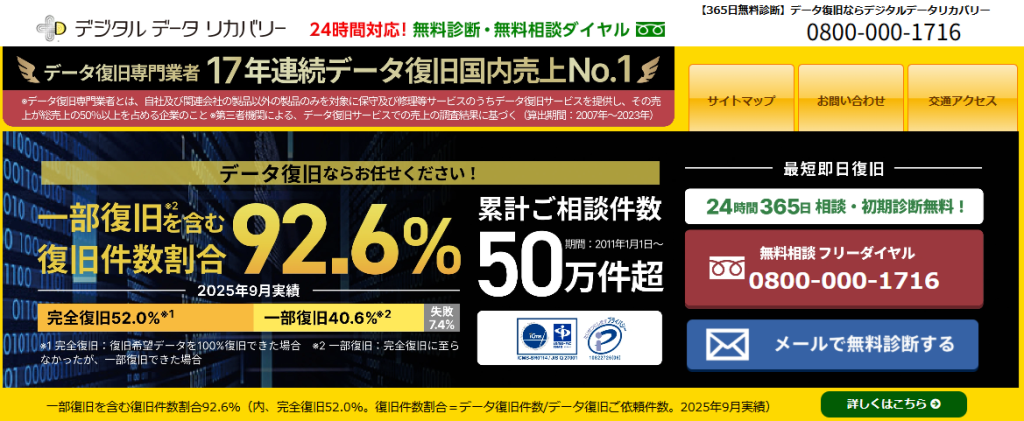 公式HPデジタルデータリカバリー デジタルデータリカバリーは、17年連続データ復旧国内売り上げNo.1(※1)のデータ復旧専門業者です。一部復旧を含む復旧件数割合92.6%(※2)と非常に高い技術力を有しています。依頼の8割を48時間以内に復旧と復旧のスピードも優れています。また、官公庁や大手企業を含む累積50万件以上の相談実績があります。この業者は、相談から初期診断まで無料で行っているため、データ復旧を検討している際は、自力で復旧作業に取り掛かる前に、まずは最大手であるデジタルデータリカバリーに相談すると良いでしょう。
| 対応製品 | ■記憶媒体全般 ハードディスク、外付けHDD、NAS/サーバー(RAID構成対応)、パソコン(ノートPC/デスクトップPC)、SSD、レコーダー、USBメモリ、SDカード、ビデオカメラ、スマホ(iPhone/Android)、ドライブレコーダー等 |
|---|---|
| 復旧期間 | 最短当日に復旧完了(本社へ持ち込む場合) 約80%が48時間以内に復旧完了 |
| 設備 | 復旧ラボの見学OK クリーンルームクラス100あり 交換用HDD7,000台以上 |
| 特長 | ✔データ復旧専門業者 17年連続データ復旧国内売上No.1(※1) ✔一部復旧を含む復旧件数割合92.6%(※2)の非常に高い技術力 ✔官公庁や大手企業を含む累積50万件以上の相談実績 ✔相談・初期診断無料(デジタルデータリカバリーへの配送料も無料) ✔365日年中無休で復旧対応 |
| 所在地 | 本社:東京都六本木 持込み拠点:横浜、名古屋、大阪、福岡 |
デジタルデータリカバリーのさらに詳しい説明は公式サイトへ
※1:第三者機関による、データ復旧サービスでの売上の調査結果に基づく(算出期間:2007年~2023年) ※2:2025年9月実績。一部復旧:完全復旧に至らなかったが、一部復旧できた場合。完全復旧:復旧希望データを100%復旧できた場合。
まとめ
すでにNASや外付けHDDにトラブルが発生している場合、自己判断で通電や初期化を繰り返すと、復旧できるデータが減ってしまうことがあります。 大切なデータを確実に守りたい場合は、早い段階で初期診断無料・実績のあるデータ復旧専門業者へ相談することが、結果的に最も安全な選択になります。
![中小企業の情報瀬キィリティ相談窓口[30分無料]](/wp-content/uploads/2023/07/bnr_footer04.png)