 無料会員登録
突然、サーバーが起動しなくなった──
- 電源を入れても反応がない
- 起動音はするが画面が真っ暗なまま
- 再起動してもBIOSすら表示されない
業務が完全に止まり、社内の全作業が中断する。さらにバックアップが古い場合、「データが取り戻せないのでは」という強い不安が押し寄せてきます。
こうした場面では、慌てて再起動を繰り返したり、誤った復旧操作を試みてしまいがちですが、これが障害を悪化させる最大の原因となります。
まずは冷静に原因を切り分け、安全性を確保しながら適切に対処することが、データを守る最善の手段です。
本記事では、サーバーが起動しないときに考えられる代表的な原因と、安全を最優先にした対処ステップについて、初心者の方にも分かりやすく解説しています。
サーバーが起動しない主な原因
サーバーが起動しないトラブルは、原因によって取るべき対応が大きく異なります。 まずはどのレイヤーで問題が起きているのかを把握することが重要です。
電源まわりのハード故障
電源がまったく入らない場合、最も多いのが電源系統のトラブルです。 コンセントや電源タップの不良、電源ケーブルの抜け、電源ユニットの故障、サージ保護機能の誤作動などが考えられます。
冗長電源を搭載しているサーバーでも、複数の電源が同時に故障するケースや、片系統のみ異常が出ることがあります。 電源トラブルを放置したまま通電を繰り返すと、内部パーツやストレージまで損傷するリスクがあります。
マザーボード・CPU・メモリの障害
電源は入るもののロゴが表示されない、ビープ音だけが鳴る場合は、基板系パーツの障害が疑われます。 メモリの接触不良や故障、CPUの過熱、マザーボード自体の劣化などが代表例です。
この状態での通電継続は、障害を拡大させる恐れがあります。 特に業務用サーバーでは、無理な自己修理がデータ消失につながるケースも多く注意が必要です。
OSやブートローダの不具合
ハードウェアが認識されているにもかかわらずOSが立ち上がらない場合、OSファイルやブートローダの破損が考えられます。 Windows ServerではBoot Manager、LinuxではGRUBの不具合が代表的です。
論理障害であれば修復で復旧できる可能性がありますが、ストレージ障害が隠れているケースもあるため慎重な切り分けが必要です。
HDD/SSD・RAIDの障害
BIOSまでは表示されるものの、WindowsなどのOSが起動しない場合、原因としてストレージ(HDDやSSD)の障害が疑われます。特にRAID構成を採用している環境では、複数のディスクのうち一部に障害が発生しても、システムが自動的に補完動作を行うため、異常に気付きにくいことが特徴です。
しかし、この段階で安易にリビルド(再構築)や初期化を行うと、残されていた正常データまでも上書きされ、完全なデータ消失につながる危険があります。RAID障害時の誤操作は、復旧の難易度を大幅に上げる要因となるため、自己判断での操作は避けるべきです。
そのため、起動トラブルが発生した時点でシステムの電源を切り、専門的な診断を受けることが重要です。
「とりあえず操作」は危険。自己判断がデータ消失を招くことも

機器に不具合が起きたとき、焦って自分で操作を試みた経験はありませんか?
一見すると単なるフリーズやエラーのようでも、内部では深刻な異常が進行している可能性があります。この状態で電源の再投入や設定変更を繰り返すと、システムが上書きされ、本来なら救えたはずのデータまでもが復旧困難になることがあります。
特に以下のような状況に当てはまる場合は、自己判断を避け、専門家による適切な診断を受けることが重要です。
- 絶対に失いたくない写真や書類が保存されている
- 大切な業務データが入っている
- 操作に自信がなく、何をすべきか迷っている
こうしたケースでは、早めの対応がデータを守る鍵になります。
そのため、まずは専門業者に相談し、正確な状態を見極めることが最善策といえます。
データ復旧業者を選ぶ際、「どこに相談すれば本当に安心できるのか」と悩む方は多いと思います。編集部では数多くのサービスを比較してきましたが、その中でも特に信頼性の高い選択肢としておすすめできるのが「デジタルデータリカバリー」です。
同社が選ばれている理由は、以下のような実績と体制にあります。
- 累計50万件以上の相談対応実績(2011年1月~)
- 15,000種類以上の障害事例への対応経験
- 一部復旧を含む復旧件数割合92.6%(2025年9月実績。一部復旧:完全復旧に至らなかったが、一部復旧できた場合。完全復旧:復旧希望データを100%復旧できた場合)
- 24時間365日対応のサポート体制
- 相談・初期診断は完全無料
こうした数字は、単なる実績ではなく、「確かな技術」と「信頼に応える姿勢」の裏付けでもあります。
実際に、個人の大切な写真や法人の業務データまで、幅広いトラブルに迅速かつ的確に対応しています。
「何をすべきかわからない」「とにかく急いで対応したい」
そんなときは、まずは無料診断からはじめてみてください。正確な状況把握が、最善の一歩につながります。
サーバーが起動しないときの対処法
原因をある程度切り分けたら、次は安全性を最優先にした対処を行います。 データを守る視点を常に意識してください。
電源・ケーブルの確認
最初に行うべきは、外部要因の切り分けです。 単純な接触不良でも起動不能に見えることがあります。
- 電源ケーブル、LANケーブル、周辺ケーブルをすべて抜き差しする。
- 別のコンセントや電源タップで電源供給を試す。
- 冗長電源の場合は一度すべて外し、数十秒放電してから再接続する。
BIOS/UEFIでの状態確認
電源が入る場合は、BIOSやUEFI画面で内部構成が正しく認識されているかを確認します。
- 起動時にDeleteやF2キーを押してBIOS画面を開く。
- CPU・メモリ・ストレージが正しく表示されているか確認する。
- 起動順序がシステムディスクやRAIDボリューム先頭になっているか確認する。
OS修復の実施
ハードウェアに異常がなければ、OS側の修復を検討します。
- Windows Serverでは回復環境からスタートアップ修復を実行する。
- bootrecコマンドでブートレコードの修復を試す。
- LinuxではレスキューモードからGRUB再インストールやfsckを実行する。
RAID障害時の正しい対応
RAIDエラーが出ている場合は、慎重な判断が必要です。
- 安易にリビルドや初期化を実行しない。
- ディスクの抜き差しや別PC接続は控える。
- 障害発生時点の状態を保ったまま専門家に相談する。
おすすめデータ復旧サービス・製品
物理的な損傷やソフトウェアで復元が難しい場合、以下のデータ復旧業者をご検討ください。
デジタルデータリカバリー
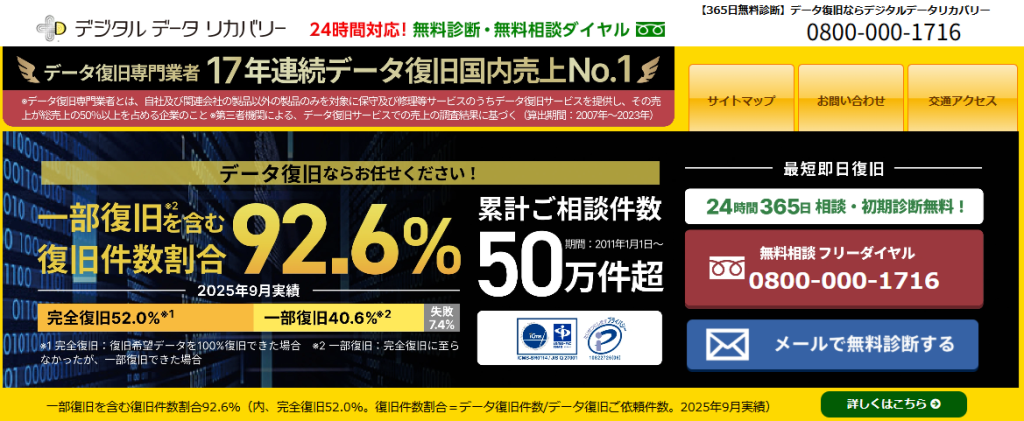 公式HPデジタルデータリカバリー デジタルデータリカバリーは、17年連続データ復旧国内売り上げNo.1(※1)のデータ復旧専門業者です。一部復旧を含む復旧件数割合92.6%(※2)と非常に高い技術力を有しています。依頼の8割を48時間以内に復旧と復旧のスピードも優れています。また、官公庁や大手企業を含む累積50万件以上の相談実績があります。この業者は、相談から初期診断まで無料で行っているため、データ復旧を検討している際は、自力で復旧作業に取り掛かる前に、まずは最大手であるデジタルデータリカバリーに相談すると良いでしょう。
| 対応製品 | ■記憶媒体全般 ハードディスク、外付けHDD、NAS/サーバー(RAID構成対応)、パソコン(ノートPC/デスクトップPC)、SSD、レコーダー、USBメモリ、SDカード、ビデオカメラ、スマホ(iPhone/Android)、ドライブレコーダー等 |
|---|---|
| 復旧期間 | 最短当日に復旧完了(本社へ持ち込む場合) 約80%が48時間以内に復旧完了 |
| 設備 | 復旧ラボの見学OK クリーンルームクラス100あり 交換用HDD7,000台以上 |
| 特長 | ✔データ復旧専門業者 17年連続データ復旧国内売上No.1(※1) ✔一部復旧を含む復旧件数割合92.6%(※2)の非常に高い技術力 ✔官公庁や大手企業を含む累積50万件以上の相談実績 ✔相談・初期診断無料(デジタルデータリカバリーへの配送料も無料) ✔365日年中無休で復旧対応 |
| 所在地 | 本社:東京都六本木 持込み拠点:横浜、名古屋、大阪、福岡 |
デジタルデータリカバリーのさらに詳しい説明は公式サイトへ
※1:第三者機関による、データ復旧サービスでの売上の調査結果に基づく(算出期間:2007年~2023年) ※2:2025年9月実績。一部復旧:完全復旧に至らなかったが、一部復旧できた場合。完全復旧:復旧希望データを100%復旧できた場合。
まとめ
サーバーが起動しないトラブルは、電源まわりの故障、ハードウェア障害、HDD/SSDやRAIDの不具合、OSやブートローダの問題など、複数の原因が考えられます。 見た目の症状が似ていても、原因によって適切な対応は大きく異なるため、闇雲な操作は非常に危険です。
特に注意すべきなのは、RAID構成のサーバーや重要な業務データを保存している環境です。 電源のオンオフを何度も繰り返したり、ディスクの抜き差し、安易なリビルドや初期化を行うと、復旧できたはずのデータまで失われるリスクがあります。
まずはケーブルやランプ状態などの安全な初動確認にとどめ、BIOSやOS修復でも改善しない場合は、無理に自力対応を続けるべきではありません。 障害発生時の状態を保ったまま、保守ベンダーやデータ復旧の専門業者へ相談することで、データを守れる可能性が大きく高まります。
![中小企業の情報瀬キィリティ相談窓口[30分無料]](/wp-content/uploads/2023/07/bnr_footer04.png)