 無料会員登録
突然LinkStationから「ピー」「ピッピッ」といった警告音が鳴り始めると、多くの方が強い不安を感じます。
この警告音は、LinkStationが内部異常やディスク障害を検知したサインであり、放置や誤った対応をするとデータ消失につながる危険性があります。
本記事では、LinkStationの警告音が鳴る理由を音のパターン別に整理し、なぜ起きるのか、どこまで自力で対応できるのか、専門業者に相談すべきタイミングを初心者の方にも分かりやすく解説します。
目次
LinkStationの警告音が鳴る主な原因
LinkStationの警告音は、異常の内容によって音の鳴り方やランプ表示、エラーコードが異なります。
まずは、どのような原因が考えられるのかを整理しておきましょう。
温度異常・ファン故障
LinkStationは内部温度が一定以上になると、ハードウェア保護のため警告音を鳴らします。
排気口にホコリが溜まっていたり、冷却ファンが故障している場合、内部温度が急上昇します。
高温状態が続くとHDDの磁気面や電子部品にダメージが蓄積し、物理障害の引き金となります。
温度異常の警告音を軽視すると、後から深刻なディスク故障として表面化するケースも少なくありません。
ファームウェア異常や設定ミス
ファームウェアの不具合や設定ミスでも警告音が鳴ることがあります。
RAID設定の不整合、容量不足、UPS設定の誤りなど、ソフトウェア的な要因が原因です。
この場合、HDD自体は正常でもシステムが異常と判断し、警告音を出します。
ただし、誤った初期化や設定変更を行うと、論理障害としてデータが消えるリスクがあるため慎重な対応が必要です。
電源・UPSまわりの異常
電源ユニットの劣化や、UPS連携エラーも警告音の原因になります。
特にUPSを使用していないのにUPSエラーが出るケースは、設定の食い違いが原因であることが多いです。
電源供給が不安定な状態が続くと、書き込み途中のデータが破損し、ファイルシステム障害を引き起こす可能性があります。
内蔵HDDの障害・RAIDエラー
LinkStationで最も多い警告音の原因が、内蔵HDDの障害やRAIDエラーです。
HDDは消耗品であり、長期間使用しているとセクタ不良やモーター劣化が進行します。
RAID構成の場合、1台のディスクに異常が出ると「RAIDデグレード」状態となり、警告音でユーザーに注意を促します。
この段階で正しく対処しないと、残りのディスクにも負荷がかかり、RAID崩壊による全データ消失に発展する恐れがあります。
HDD障害が疑われる状態での再起動やディスクの抜き差しは、データ復旧の難易度を大きく上げるため注意が必要です。
「とりあえず操作」は危険。自己判断がデータ消失を招くことも

機器に不具合が起きたとき、焦って自分で操作を試みた経験はありませんか?
一見すると単なるフリーズやエラーのようでも、内部では深刻な異常が進行している可能性があります。この状態で電源の再投入や設定変更を繰り返すと、システムが上書きされ、本来なら救えたはずのデータまでもが復旧困難になることがあります。
特に以下のような状況に当てはまる場合は、自己判断を避け、専門家による適切な診断を受けることが重要です。
- 絶対に失いたくない写真や書類が保存されている
- 大切な業務データが入っている
- 操作に自信がなく、何をすべきか迷っている
こうしたケースでは、早めの対応がデータを守る鍵になります。
そのため、まずは専門業者に相談し、正確な状態を見極めることが最善策といえます。
データ復旧業者を選ぶ際、「どこに相談すれば本当に安心できるのか」と悩む方は多いと思います。編集部では数多くのサービスを比較してきましたが、その中でも特に信頼性の高い選択肢としておすすめできるのが「デジタルデータリカバリー」です。
同社が選ばれている理由は、以下のような実績と体制にあります。
- 累計50万件以上の相談対応実績(2011年1月~)
- 15,000種類以上の障害事例への対応経験
- 一部復旧を含む復旧件数割合92.6%(2025年9月実績。一部復旧:完全復旧に至らなかったが、一部復旧できた場合。完全復旧:復旧希望データを100%復旧できた場合)
- 24時間365日対応のサポート体制
- 相談・初期診断は完全無料
こうした数字は、単なる実績ではなく、「確かな技術」と「信頼に応える姿勢」の裏付けでもあります。
実際に、個人の大切な写真や法人の業務データまで、幅広いトラブルに迅速かつ的確に対応しています。
「何をすべきかわからない」「とにかく急いで対応したい」
そんなときは、まずは無料診断からはじめてみてください。正確な状況把握が、最善の一歩につながります。
LinkStationの警告音が鳴ったときの対処法
原因が分かったら、次は適切な対処を行うことが重要です。
ここでは、比較的安全に試せる範囲の対処法を順番に解説します。
音の種類とエラー表示を確認する
まず最初に行うべきは、警告音の鳴り方とランプ表示の確認です。
音のパターンによって、緊急度が大きく異なります。
- 「ピー」「ピーーー」「ピッピッ」など、音の種類をメモします。
- 前面ランプの色や点灯・点滅状態を確認します。
- NAS Navigator2や管理画面でエラーコード(E07、E10など)を確認します。
管理画面でディスク・RAID状態を確認する
次に、LinkStationの管理画面にログインし、ディスクやRAIDの状態を確認します。
どのHDDに異常が出ているかを把握することが重要です。
- 管理画面にログインし「ディスク管理」「RAID管理」を開きます。
- 「異常」「警告」「デグレード」と表示されている項目を確認します。
- エラーが出ているディスク番号を控えます。
設定・ファームウェアの見直し
容量不足やUPS設定エラーなど、軽微な設定ミスが原因の場合は改善できる可能性があります。
ただし、作業前に可能な限りバックアップを確保してください。
- 不要なデータを削除し、空き容量を確保します。
- UPSを使用していない場合は、UPS設定を「無効」に変更します。
- 公式手順に従ってファームウェアを更新します。
自力対応を中止して専門業者に相談する
以下のような場合は、自力での対応を中止し、専門業者への相談が安全です。
- 警告音と同時にデータへアクセスできない
- HDDからカチカチなどの異音がする
- 再起動後に状況が悪化している
おすすめデータ復旧サービス・製品
物理的な損傷やソフトウェアで復元が難しい場合、以下のデータ復旧業者をご検討ください。デジタルデータリカバリー
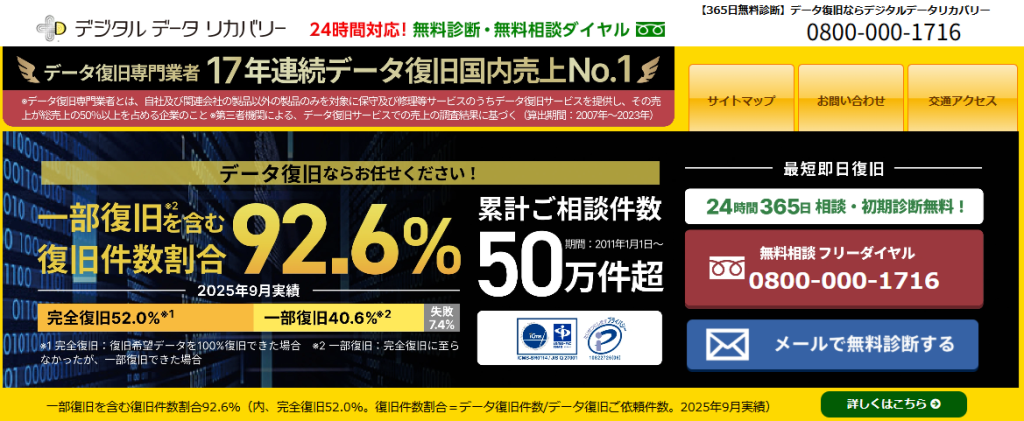 公式HPデジタルデータリカバリー デジタルデータリカバリーは、17年連続データ復旧国内売り上げNo.1(※1)のデータ復旧専門業者です。一部復旧を含む復旧件数割合92.6%(※2)と非常に高い技術力を有しています。依頼の8割を48時間以内に復旧と復旧のスピードも優れています。また、官公庁や大手企業を含む累積50万件以上の相談実績があります。この業者は、相談から初期診断まで無料で行っているため、データ復旧を検討している際は、自力で復旧作業に取り掛かる前に、まずは最大手であるデジタルデータリカバリーに相談すると良いでしょう。
| 対応製品 | ■記憶媒体全般 ハードディスク、外付けHDD、NAS/サーバー(RAID構成対応)、パソコン(ノートPC/デスクトップPC)、SSD、レコーダー、USBメモリ、SDカード、ビデオカメラ、スマホ(iPhone/Android)、ドライブレコーダー等 |
|---|---|
| 復旧期間 | 最短当日に復旧完了(本社へ持ち込む場合) 約80%が48時間以内に復旧完了 |
| 設備 | 復旧ラボの見学OK クリーンルームクラス100あり 交換用HDD7,000台以上 |
| 特長 | ✔データ復旧専門業者 17年連続データ復旧国内売上No.1(※1) ✔一部復旧を含む復旧件数割合92.6%(※2)の非常に高い技術力 ✔官公庁や大手企業を含む累積50万件以上の相談実績 ✔相談・初期診断無料(デジタルデータリカバリーへの配送料も無料) ✔365日年中無休で復旧対応 |
| 所在地 | 本社:東京都六本木 持込み拠点:横浜、名古屋、大阪、福岡 |
デジタルデータリカバリーのさらに詳しい説明は公式サイトへ
※1:第三者機関による、データ復旧サービスでの売上の調査結果に基づく(算出期間:2007年~2023年) ※2:2025年9月実績。一部復旧:完全復旧に至らなかったが、一部復旧できた場合。完全復旧:復旧希望データを100%復旧できた場合。
まとめ
LinkStationの警告音(ビープ音)は、内部異常やディスク障害を検知した重要なサインです。
音の鳴り方やエラーコードによって、HDD障害・RAIDエラー・温度異常・電源やUPS設定の問題など、原因と緊急度が異なります。
警告音が鳴った場合は、まず音の種類・ランプ表示・管理画面のエラー内容を落ち着いて確認し、安易な再起動やHDDの抜き差しは避けることが重要です。
特に、データにアクセスできない状態やHDDから異音がする場合は、操作を続けることで障害が悪化し、データ復旧が困難になる可能性があります。
軽微な設定ミスや容量不足であれば自力で改善できるケースもありますが、物理障害やRAIDトラブルが疑われる場合は、早い段階で専門業者に相談することがデータを守る最善策です。
大切な業務データや思い出のデータを失わないためにも、「音が鳴った=危険信号」と捉え、慎重に判断しましょう。
![中小企業の情報瀬キィリティ相談窓口[30分無料]](/wp-content/uploads/2023/07/bnr_footer04.png)