
 無料会員登録
突然FRONTIER製PCの電源が入らなくなった、ロゴから先に進まない、画面が真っ暗なまま動かないなどのトラブルは、初心者の方ほど強い不安を感じやすいものです。
原因を誤って判断し、無理な操作を続けるとデータ消失につながる恐れもあります。
ここでは、よくある症状ごとに原因と正しい対処法を整理して解説します。
目次
FRONTIER製PCが起動しない主な原因
FRONTIER製PCが起動しない場合、原因は大きく以下の3つに分けられます。
電源まわりのトラブル
電源ボタンを押してもランプが点灯しない、ファンも回らない場合は、電源供給そのものができていない可能性があります。 電源ケーブルの断線、コンセントや電源タップの故障、電源ユニットの劣化などが主な原因です。 この状態で通電を繰り返すと、内部パーツやストレージにも悪影響を与えるリスクがあります。
BIOSやシステムの不具合
BIOS設定の変更ミスやWindowsアップデート失敗などにより、起動設定が壊れてしまうことがあります。 自動修復を繰り返す状態は、論理障害が進行しているサインでもあり、誤った操作は状況を悪化させる恐れがあります。
メモリ・ストレージの不良
ファンは回るが画面が映らない、BIOSすら表示されない場合、メモリの接触不良や故障が多く見られます。 また、BIOSまでは起動するもののWindowsが立ち上がらない場合は、SSDやHDDの故障、システムファイル破損が疑われます。 ストレージ障害が進行すると、データ復旧が難しくなる可能性が高まります。
そのため、アクセス異常が続く場合は無理に操作を続けず、専門的な診断を受けることが重要です。適切な診断と対処を行うことで、データを保護できる可能性が高まります。
「とりあえず操作」は危険。自己判断がデータ消失を招くことも
機器に不具合が起きたとき、焦って自分で操作を試みた経験はありませんか?
一見すると単なるフリーズやエラーのようでも、内部では深刻な異常が進行している可能性があります。この状態で電源の再投入や設定変更を繰り返すと、システムが上書きされ、本来なら救えたはずのデータまでもが復旧困難になることがあります。
特に以下のような状況に当てはまる場合は、自己判断を避け、専門家による適切な診断を受けることが重要です。
- 絶対に失いたくない写真や書類が保存されている
- 大切な業務データが入っている
- 操作に自信がなく、何をすべきか迷っている
こうしたケースでは、早めの対応がデータを守る鍵になります。
そのため、まずは専門業者に相談し、正確な状態を見極めることが最善策といえます。
データ復旧業者を選ぶ際、「どこに相談すれば本当に安心できるのか」と悩む方は多いと思います。編集部では数多くのサービスを比較してきましたが、その中でも特に信頼性の高い選択肢としておすすめできるのが「デジタルデータリカバリー」です。
同社が選ばれている理由は、以下のような実績と体制にあります。
- 累計50万件以上の相談対応実績(2011年1月~)
- 15,000種類以上の障害事例への対応経験
- 一部復旧を含む復旧件数割合92.6%(2025年9月実績。一部復旧:完全復旧に至らなかったが、一部復旧できた場合。完全復旧:復旧希望データを100%復旧できた場合)
- 24時間365日対応のサポート体制
- 相談・初期診断は完全無料
こうした数字は、単なる実績ではなく、「確かな技術」と「信頼に応える姿勢」の裏付けでもあります。
実際に、個人の大切な写真や法人の業務データまで、幅広いトラブルに迅速かつ的確に対応しています。
「何をすべきかわからない」「とにかく急いで対応したい」
そんなときは、まずは無料診断からはじめてみてください。正確な状況把握が、最善の一歩につながります。
FRONTIER製PCが起動しないときの対処法
原因別に、初心者の方でも確認しやすい対処法を紹介します。
電源がまったく入らない場合の対処
電源が完全に無反応な場合は、外部環境と電源系統の切り分けが重要です。
- 電源ケーブルを別のものに交換し、別のコンセントや電源タップで試します。
- 本体背面の電源スイッチがI(ON)になっているか確認します。
- デスクトップは全ケーブルを外し、電源ボタンを数回押して放電後、数分待って再接続します。
- それでも反応がない場合は、電源ユニットやマザーボード故障の可能性が高いため無理な分解は避けます。
ファンは回るが画面が出ない場合の対処
内部パーツの接触不良や表示系トラブルを疑います。
- 別のモニターやHDMI・DisplayPortケーブルで映るか確認します。
- PC内部のホコリをエアダスターで軽く清掃します。
- メモリを一度取り外し、1枚ずつ差し直して起動を確認します。
- グラフィックボード搭載機はオンボード出力に接続し、グラボ不良か切り分けます。
BIOSやWindowsが起動しない場合の対処
論理的な設定ミスやストレージ障害が関係していることが多い状態です。
- 起動直後にF2またはDeleteキーを連打し、BIOSに入れるか確認します。
- BIOS内でSSDやHDDが認識されているか、起動順序を確認します。
- Load Defaultで設定を初期化し、保存して再起動します。
- Windowsロゴ以降で止まる場合は、ストレージ故障の可能性が高いため無理な修復は避けます。
おすすめデータ復旧サービス・製品
物理的な損傷やソフトウェアで復元が難しい場合、以下のデータ復旧業者をご検討ください。デジタルデータリカバリー
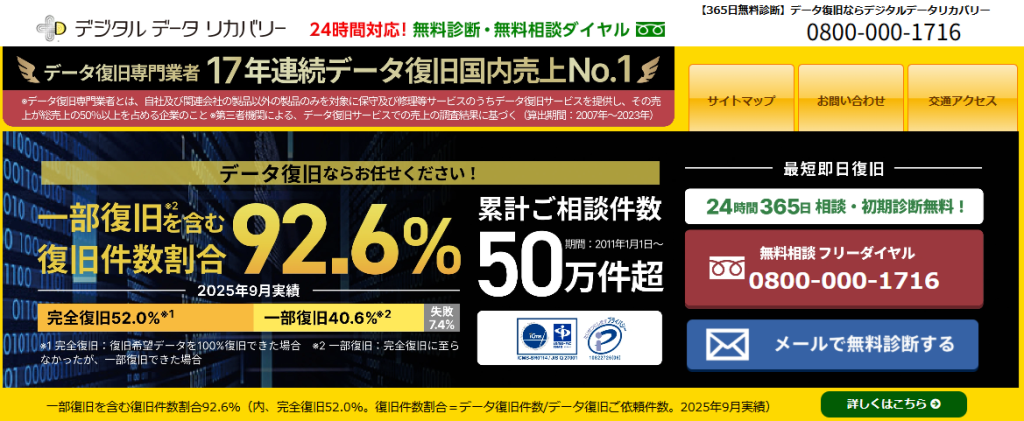 公式HPデジタルデータリカバリー デジタルデータリカバリーは、17年連続データ復旧国内売り上げNo.1(※1)のデータ復旧専門業者です。一部復旧を含む復旧件数割合92.6%(※2)と非常に高い技術力を有しています。依頼の8割を48時間以内に復旧と復旧のスピードも優れています。また、官公庁や大手企業を含む累積50万件以上の相談実績があります。この業者は、相談から初期診断まで無料で行っているため、データ復旧を検討している際は、自力で復旧作業に取り掛かる前に、まずは最大手であるデジタルデータリカバリーに相談すると良いでしょう。
| 対応製品 | ■記憶媒体全般 ハードディスク、外付けHDD、NAS/サーバー(RAID構成対応)、パソコン(ノートPC/デスクトップPC)、SSD、レコーダー、USBメモリ、SDカード、ビデオカメラ、スマホ(iPhone/Android)、ドライブレコーダー等 |
|---|---|
| 復旧期間 | 最短当日に復旧完了(本社へ持ち込む場合) 約80%が48時間以内に復旧完了 |
| 設備 | 復旧ラボの見学OK クリーンルームクラス100あり 交換用HDD7,000台以上 |
| 特長 | ✔データ復旧専門業者 17年連続データ復旧国内売上No.1(※1) ✔一部復旧を含む復旧件数割合92.6%(※2)の非常に高い技術力 ✔官公庁や大手企業を含む累積50万件以上の相談実績 ✔相談・初期診断無料(デジタルデータリカバリーへの配送料も無料) ✔365日年中無休で復旧対応 |
| 所在地 | 本社:東京都六本木 持込み拠点:横浜、名古屋、大阪、福岡 |
デジタルデータリカバリーのさらに詳しい説明は公式サイトへ
※1:第三者機関による、データ復旧サービスでの売上の調査結果に基づく(算出期間:2007年~2023年) ※2:2025年9月実績。一部復旧:完全復旧に至らなかったが、一部復旧できた場合。完全復旧:復旧希望データを100%復旧できた場合。
まとめ
FRONTIER(フロンティア)製PCが起動しないトラブルは、電源まわりの問題、メモリやストレージの不良、BIOSやWindowsシステムの不具合といった複数の原因が考えられます。 症状によって切り分けは可能ですが、誤った判断で電源投入や分解を繰り返すと、状態が悪化し大切なデータを失うリスクが高まります。
早い段階で正しい対応を取ることで、復旧できる可能性は大きく変わります。 症状が改善しない場合や判断に迷う場合は、初期診断無料などのサービスを活用し、プロの目で状態を確認してもらうことを検討しましょう。
![中小企業の情報瀬キィリティ相談窓口[30分無料]](/wp-content/uploads/2023/07/bnr_footer04.png)