 無料会員登録
目次
SQL Serverでデータベースの復元に失敗する主な原因
SQL Serverの復元エラーは、設定ミスだけでなくバックアップファイルや環境そのものに問題があるケースも少なくありません。 まずは原因を正しく切り分けることが重要です。
データベースが使用中で排他アクセスできない
SQL Serverでは、復元時に対象データベースへの排他アクセスが必要です。 アプリケーションや管理ツールから接続が残っていると、復元処理がブロックされ失敗します。 無理に復元を繰り返すと、サービス停止やデータ不整合を引き起こすリスクがあります。
バックアップファイルの破損や不足
.bakファイルが途中までしかコピーされていない、ネットワーク転送中に破損した、必要な差分やログが揃っていない場合、復元は失敗します。 破損したバックアップを使い続けると、復旧不能になる可能性が高まります。
SQL Serverのバージョン不一致
SQL Serverのバックアップは、取得元より古いバージョンのSQL Serverへは復元できません。 この制約を知らずに作業すると、何度試しても復元できず時間だけが失われます。
復元オプションやファイルパスの設定ミス
論理ファイル名と物理パスの不一致、既存データベースとの競合、WITH REPLACEの指定漏れなどが原因で復元に失敗するケースは非常に多いです。 設定ミスを放置すると、誤って別のデータを上書きする危険性もあります。
アクセス権限不足によるOSエラー
SQL Serverサービスアカウントが、バックアップファイルや復元先フォルダにアクセスできないと「OS エラー 5」が発生します。 権限を誤って変更すると、他のデータベースにも影響が出る恐れがあります。
Restoring状態から復旧できていない
ログ復元途中でWITH RECOVERYを実行していない場合、データベースはRestoring状態のままとなり利用できません。 状況を理解せず操作すると、ログチェーンが壊れるリスクがあります。
「とりあえず操作」は危険。自己判断がデータ消失を招くことも

機器に不具合が起きたとき、焦って自分で操作を試みた経験はありませんか?
一見すると単なるフリーズやエラーのようでも、内部では深刻な異常が進行している可能性があります。この状態で電源の再投入や設定変更を繰り返すと、システムが上書きされ、本来なら救えたはずのデータまでもが復旧困難になることがあります。
特に以下のような状況に当てはまる場合は、自己判断を避け、専門家による適切な診断を受けることが重要です。
- 絶対に失いたくない写真や書類が保存されている
- 大切な業務データが入っている
- 操作に自信がなく、何をすべきか迷っている
こうしたケースでは、早めの対応がデータを守る鍵になります。
そのため、まずは専門業者に相談し、正確な状態を見極めることが最善策といえます。
データ復旧業者を選ぶ際、「どこに相談すれば本当に安心できるのか」と悩む方は多いと思います。編集部では数多くのサービスを比較してきましたが、その中でも特に信頼性の高い選択肢としておすすめできるのが「デジタルデータリカバリー」です。
同社が選ばれている理由は、以下のような実績と体制にあります。
- 累計50万件以上の相談対応実績(2011年1月~)
- 15,000種類以上の障害事例への対応経験
- 一部復旧を含む復旧件数割合92.6%(2025年9月実績。一部復旧:完全復旧に至らなかったが、一部復旧できた場合。完全復旧:復旧希望データを100%復旧できた場合)
- 24時間365日対応のサポート体制
- 相談・初期診断は完全無料
こうした数字は、単なる実績ではなく、「確かな技術」と「信頼に応える姿勢」の裏付けでもあります。
実際に、個人の大切な写真や法人の業務データまで、幅広いトラブルに迅速かつ的確に対応しています。
「何をすべきかわからない」「とにかく急いで対応したい」
そんなときは、まずは無料診断からはじめてみてください。正確な状況把握が、最善の一歩につながります。
SQL Server復元エラーの対処法
原因が特定できたら、次に適切な対処を行います。 なぜその操作が必要なのかを理解したうえで進めることが、二次トラブル防止につながります。
シングルユーザーモードで復元する
他の接続を強制的に切断し、復元に必要な排他アクセスを確保する方法です。
- SSMSで管理者として接続します。
- 対象データベースをSINGLE_USERに設定します。
- 復元処理を実行します。
- 完了後にMULTI_USERへ戻します。
バックアップファイルを検証する
バックアップが正しいかを事前に確認することで、無駄な復元作業を防げます。
- RESTORE VERIFYONLYを実行します。
- エラーが出ないか確認します。
- 問題があれば別のバックアップを用意します。
SQL Serverのバージョンを確認する
復元元と復元先のバージョンを確認し、不整合を防ぎます。
- SELECT @@VERSION でバージョンを確認します。
- 復元先が同等以上かを確認します。
- 古い場合は移行方法を検討します。
復元オプションとパスを見直す
ファイル競合や設定ミスを防ぐための重要な確認ポイントです。
- 論理ファイル名を確認します。
- 物理パスの重複がないか確認します。
- 必要に応じてWITH REPLACEを指定します。
アクセス権限を修正する
SQL Serverサービスアカウントに必要な権限を付与します。
- サービスアカウントを確認します。
- バックアップフォルダの権限を確認します。
- 読み書き権限を付与します。
WITH RECOVERYで復旧する
Restoring状態を解除し、データベースをオンラインに戻します。
- 適用すべきログが残っていないか確認します。
- WITH RECOVERYを実行します。
- オンライン状態を確認します。
おすすめデータ復旧サービス・製品
物理的な損傷やソフトウェアで復元が難しい場合、以下のデータ復旧業者をご検討ください。デジタルデータリカバリー
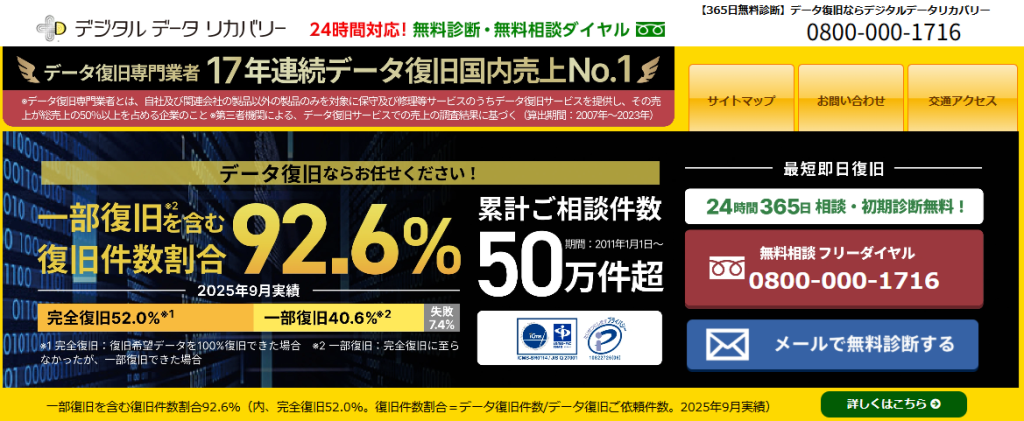 公式HPデジタルデータリカバリー デジタルデータリカバリーは、17年連続データ復旧国内売り上げNo.1(※1)のデータ復旧専門業者です。一部復旧を含む復旧件数割合92.6%(※2)と非常に高い技術力を有しています。依頼の8割を48時間以内に復旧と復旧のスピードも優れています。また、官公庁や大手企業を含む累積50万件以上の相談実績があります。この業者は、相談から初期診断まで無料で行っているため、データ復旧を検討している際は、自力で復旧作業に取り掛かる前に、まずは最大手であるデジタルデータリカバリーに相談すると良いでしょう。
| 対応製品 | ■記憶媒体全般 ハードディスク、外付けHDD、NAS/サーバー(RAID構成対応)、パソコン(ノートPC/デスクトップPC)、SSD、レコーダー、USBメモリ、SDカード、ビデオカメラ、スマホ(iPhone/Android)、ドライブレコーダー等 |
|---|---|
| 復旧期間 | 最短当日に復旧完了(本社へ持ち込む場合) 約80%が48時間以内に復旧完了 |
| 設備 | 復旧ラボの見学OK クリーンルームクラス100あり 交換用HDD7,000台以上 |
| 特長 | ✔データ復旧専門業者 17年連続データ復旧国内売上No.1(※1) ✔一部復旧を含む復旧件数割合92.6%(※2)の非常に高い技術力 ✔官公庁や大手企業を含む累積50万件以上の相談実績 ✔相談・初期診断無料(デジタルデータリカバリーへの配送料も無料) ✔365日年中無休で復旧対応 |
| 所在地 | 本社:東京都六本木 持込み拠点:横浜、名古屋、大阪、福岡 |
デジタルデータリカバリーのさらに詳しい説明は公式サイトへ
※1:第三者機関による、データ復旧サービスでの売上の調査結果に基づく(算出期間:2007年~2023年) ※2:2025年9月実績。一部復旧:完全復旧に至らなかったが、一部復旧できた場合。完全復旧:復旧希望データを100%復旧できた場合。
まとめ
SQL Serverで「データベースの復元に失敗しました」と表示される場合、その多くは設定ミスではなく、データベースの使用中・バックアップファイルの不整合・SQL Serverのバージョン不一致といった環境要因が原因です。
特に、バックアップファイルの破損やログチェーンの欠落、物理ディスクやストレージのトラブルが関係しているケースでは、自己判断で復元を繰り返すことで状況が悪化する恐れがあります。 復元エラーが出た際は、まずエラーメッセージと番号を正確に確認し、原因を切り分けることが重要です。
SQL Serverの復元トラブルは、早期の正しい判断が被害拡大を防ぐ最大のポイントです。 少しでも不安を感じた場合は、専門家の力を借りることを検討してください。
![中小企業の情報瀬キィリティ相談窓口[30分無料]](/wp-content/uploads/2023/07/bnr_footer04.png)