
 無料会員登録
突然、Windows 11のパソコンからNASにアクセスできなくなり、不安や焦りを感じていませんか。
昨日まで使えていたNASが突然見えなくなると、仕事のデータや大切な写真が消えたのではと心配になる方も多いでしょう。
しかし、Windows 11でNASに接続できないトラブルの多くは、Windows側の仕様変更やセキュリティ設定が原因です。
この記事では、Windows 11からNASにアクセスできない代表的な原因と、それぞれに対応した安全な対処法を、初心者の方にも分かるように解説します。
誤った操作でデータを失わないためにも、原因を正しく理解したうえで対応していきましょう。
目次
Windows 11からNASにアクセスできない主な原因
Windows 11ではセキュリティが大幅に強化されており、従来問題なく使えていたNASでも接続できなくなるケースがあります。
ここでは特に多い原因を整理して解説します。
Windows Updateによるセキュリティ強化
Windows 11では、特に24H2以降の更新で、ゲストアクセスや古い認証方式が標準でブロックされるようになりました。
その結果、これまでパスワードなしで接続できていたNASや、古い認証方式を使っているNASにアクセスできなくなるケースが増えています。
この状態で無理に設定を変更すると、セキュリティリスクが高まり、マルウェア感染や不正アクセスの原因になる可能性があります。
データを安全に守るためにも、安易な設定変更は避け、正しい対処が重要です。
NASがSMB1.0のみ対応している
古いNASでは、SMB1.0という非常に古い通信規格のみをサポートしている場合があります。
Windows 11ではSMB1.0クライアントが初期状態で無効化されているため、NAS自体が見えなくなることがあります。
SMB1.0は脆弱性が多く、ランサムウェア被害の原因になったこともあるため、恒久的な有効化は強く推奨されません。
ネットワーク種別がパブリックになっている
Windowsではネットワークの種類が「パブリック」に設定されていると、ファイル共有やネットワーク探索が制限されます。
そのため、NASが同じネットワーク上に存在していても、アクセスできなくなることがあります。
この制限はセキュリティ保護のためですが、自宅や社内LANでは不便になることがあります。
設定を誤ると共有全体が見えなくなるため、慎重な確認が必要です。
資格情報マネージャーの情報不整合
Windowsの資格情報マネージャーに、過去に使用したユーザー名やパスワードが残っていると、認証エラーが発生します。
特にNAS側でユーザー情報を変更した後に多く見られる原因です。
認証に何度も失敗すると、アカウントロックや接続拒否につながることもあり、結果としてアクセス不能状態が長引くリスクがあります。
ファイアウォールやセキュリティソフトの影響
Windows Defender ファイアウォールや、サードパーティ製のセキュリティソフトがNASとの通信を遮断している場合があります。
特に更新直後や設定変更後に起こりやすいトラブルです。
原因を特定せずに無効化を続けると、PC自体のセキュリティが低下し、別のトラブルを招く恐れがあります。
NAS本体や内蔵HDDの故障
設定面に問題が見当たらない場合、NAS本体や内蔵HDDが故障している可能性も考えられます。
電源は入るがアクセスできない、異音がする、管理画面にすら接続できないといった症状がある場合は要注意です。
故障した状態で何度も再起動や設定変更を行うと、データ消失や上書きのリスクが高まるため、重要なデータがある場合は早めに専門業者へ相談する判断が重要です。
データの重要度が高い場合は、専門業者への相談も視野に入れるべき状況です。
「とりあえず操作」は危険。自己判断がデータ消失を招くことも

機器に不具合が起きたとき、焦って自分で操作を試みた経験はありませんか?
一見すると単なるフリーズやエラーのようでも、内部では深刻な異常が進行している可能性があります。この状態で電源の再投入や設定変更を繰り返すと、システムが上書きされ、本来なら救えたはずのデータまでもが復旧困難になることがあります。
特に以下のような状況に当てはまる場合は、自己判断を避け、専門家による適切な診断を受けることが重要です。
- 絶対に失いたくない写真や書類が保存されている
- 大切な業務データが入っている
- 操作に自信がなく、何をすべきか迷っている
こうしたケースでは、早めの対応がデータを守る鍵になります。
そのため、まずは専門業者に相談し、正確な状態を見極めることが最善策といえます。
データ復旧業者を選ぶ際、「どこに相談すれば本当に安心できるのか」と悩む方は多いと思います。編集部では数多くのサービスを比較してきましたが、その中でも特に信頼性の高い選択肢としておすすめできるのが「デジタルデータリカバリー」です。
同社が選ばれている理由は、以下のような実績と体制にあります。
- 累計50万件以上の相談対応実績(2011年1月~)
- 15,000種類以上の障害事例への対応経験
- 一部復旧を含む復旧件数割合92.6%(2025年9月実績。一部復旧:完全復旧に至らなかったが、一部復旧できた場合。完全復旧:復旧希望データを100%復旧できた場合)
- 24時間365日対応のサポート体制
- 相談・初期診断は完全無料
こうした数字は、単なる実績ではなく、「確かな技術」と「信頼に応える姿勢」の裏付けでもあります。
実際に、個人の大切な写真や法人の業務データまで、幅広いトラブルに迅速かつ的確に対応しています。
「何をすべきかわからない」「とにかく急いで対応したい」
そんなときは、まずは無料診断からはじめてみてください。正確な状況把握が、最善の一歩につながります。
Windows 11からNASにアクセスできないときの対処法
原因を把握したうえで、以下の対処法を順番に確認していくことで、最小限の設定変更で解決できる可能性が高まります。
IPアドレス指定でNASにアクセスする
名前解決の問題を切り分けるため、NAS名ではなくIPアドレスで直接アクセスします。
- エクスプローラーを開き、アドレスバーに「\\192.168.1.10」のようにNASのIPアドレスを入力します。
- 資格情報の入力画面が表示されたら、NASに設定されているユーザー名とパスワードを入力します。
- アクセスできる場合、名前解決やネットワーク探索の問題である可能性が高いです。
ネットワーク種別をプライベートに変更する
自宅や社内LANでは、ネットワーク種別をプライベートに設定する必要があります。
- 設定を開き「ネットワークとインターネット」を選択します。
- 現在接続中のネットワークをクリックします。
- ネットワークプロファイルを「プライベート」に変更します。
資格情報マネージャーを整理する
古い認証情報を削除し、正しい情報で再接続します。
- コントロールパネルから「資格情報マネージャー」を開きます。
- Windows資格情報の中からNASに関連する項目を削除します。
- 再度NASへアクセスし、正しいユーザー名とパスワードを入力します。
SMB設定を確認する
NASがSMB2またはSMB3に対応しているかを確認し、有効化します。
- NASの管理画面にログインします。
- ファイル共有やSMB設定項目を確認します。
- SMB2またはSMB3が有効化できる場合は必ず有効にします。
ファイアウォール設定を確認する
ファイル共有通信がブロックされていないかを確認します。
- Windowsセキュリティを開きます。
- ファイアウォールとネットワーク保護を確認します。
- 一時的に無効化して改善するかを確認し、改善する場合は例外設定を行います。
おすすめデータ復旧サービス・製品
物理的な損傷やソフトウェアで復元が難しい場合、以下のデータ復旧業者をご検討ください。デジタルデータリカバリー
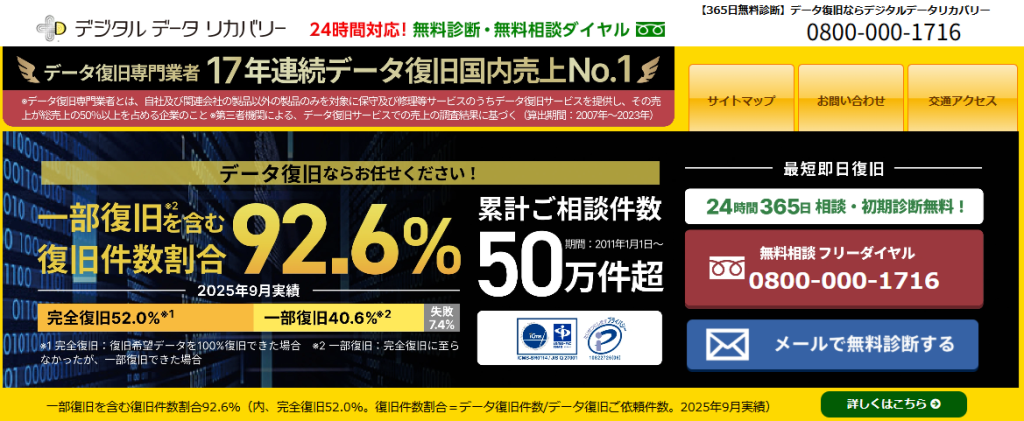 公式HPデジタルデータリカバリー デジタルデータリカバリーは、17年連続データ復旧国内売り上げNo.1(※1)のデータ復旧専門業者です。一部復旧を含む復旧件数割合92.6%(※2)と非常に高い技術力を有しています。依頼の8割を48時間以内に復旧と復旧のスピードも優れています。また、官公庁や大手企業を含む累積50万件以上の相談実績があります。この業者は、相談から初期診断まで無料で行っているため、データ復旧を検討している際は、自力で復旧作業に取り掛かる前に、まずは最大手であるデジタルデータリカバリーに相談すると良いでしょう。
| 対応製品 | ■記憶媒体全般 ハードディスク、外付けHDD、NAS/サーバー(RAID構成対応)、パソコン(ノートPC/デスクトップPC)、SSD、レコーダー、USBメモリ、SDカード、ビデオカメラ、スマホ(iPhone/Android)、ドライブレコーダー等 |
|---|---|
| 復旧期間 | 最短当日に復旧完了(本社へ持ち込む場合) 約80%が48時間以内に復旧完了 |
| 設備 | 復旧ラボの見学OK クリーンルームクラス100あり 交換用HDD7,000台以上 |
| 特長 | ✔データ復旧専門業者 17年連続データ復旧国内売上No.1(※1) ✔一部復旧を含む復旧件数割合92.6%(※2)の非常に高い技術力 ✔官公庁や大手企業を含む累積50万件以上の相談実績 ✔相談・初期診断無料(デジタルデータリカバリーへの配送料も無料) ✔365日年中無休で復旧対応 |
| 所在地 | 本社:東京都六本木 持込み拠点:横浜、名古屋、大阪、福岡 |
デジタルデータリカバリーのさらに詳しい説明は公式サイトへ
※1:第三者機関による、データ復旧サービスでの売上の調査結果に基づく(算出期間:2007年~2023年) ※2:2025年9月実績。一部復旧:完全復旧に至らなかったが、一部復旧できた場合。完全復旧:復旧希望データを100%復旧できた場合。
まとめ
Windows 11からNASにアクセスできない原因と対処法を解説しました。
設定変更にはリスクが伴うため、データが重要な場合や原因が特定できない場合は、無理をせず専門業者へ相談することが安全です。
![中小企業の情報瀬キィリティ相談窓口[30分無料]](/wp-content/uploads/2023/07/bnr_footer04.png)