無料会員登録


Macが起動しない、アップデートの途中で止まった、Appleロゴや進行状況バーのまま先へ進まない──こうしたときに頼りになるのが、macOSに組み込まれた「リカバリーモード(macOS復旧)」です。ただ、画面に並ぶメニューの意味が分からないまま操作を進めると、修復のつもりがデータを消してしまうことがあります。
- 電源を入れてもログイン画面までたどり着かない
- 起動時に「?」マークのフォルダや禁止マークが表示される
- リカバリーモードに入ったが、どのメニューを選べばよいか分からない
リカバリーモードには「修復」の機能と「消去・初期化」の機能が同じ画面に並んでおり、選び方を誤るとMac内のデータが失われます。
大切なのは、いきなり再インストールや消去を選ばず、症状に合った軽い操作から順に試すことです。本記事では、Macをリカバリーモードで修復する必要がある主なケースと、データを守りながら試せる修復手順、自力での対応をやめるべき判断基準を解説します。
Macをリカバリーモードで修復する必要がある主なケース
Macが正常に起動しない原因は、macOSの不具合のようなソフトウェアの問題から、内蔵ストレージの故障まで幅があります。原因によって有効な修復方法が変わるため、まずは自分のMacがどの状態に近いかを整理しましょう。
macOSのアップデートやシステムファイルの不具合
アップデートの途中で電源が切れた、容量不足のままインストールが進んだといった理由で、macOSのシステムファイルが不完全な状態になると、Appleロゴや進行状況バーのまま起動が止まることがあります。この場合、ユーザーのデータ自体は残っていることが多く、macOSの入れ直しで改善する可能性があります。
ただし、何度も強制終了と再起動を繰り返すと、書き込み途中のファイルが増えて状態が悪化することがあります。
リスク:原因を確かめないまま消去を伴う再インストールを選ぶと、残っていたデータまで失われます。
起動ディスクのファイルシステムの破損
不意の電源断や強制終了が重なると、データの置き場所を管理している情報(ファイルシステム)に不整合が起きることがあります。起動時に「?」マークのフォルダが表示される、起動しても動作が極端に重いといった症状は、この状態で見られることがあります。
ディスクユーティリティの「First Aid」で修復できる場合もありますが、破損が大きいと「修復できませんでした」と表示されます。
リスク:修復できないからといって消去(フォーマット)に進むと、データを取り出せる可能性がなくなります。
内蔵ストレージの物理的な故障
内蔵SSDや、古いiMacなどに搭載されたHDD・Fusion Driveそのものが故障しているケースです。ディスクユーティリティに内蔵ストレージが表示されない、HDD搭載モデルで「カチカチ」「ジー」といった異音がする、起動のたびに症状が変わるといった場合は、物理的な故障が疑われます。
Appleシリコン搭載MacやT2チップ搭載Macは、内蔵SSDが本体の基板やセキュリティチップと結びついており、ストレージだけを取り外して読み出すことができません。
リスク:通電や修復の操作を続けると故障箇所の劣化が進み、専門業者でも対応が難しくなることがあります。
リカバリーモード自体に入れない
キー操作をしても通常どおり起動してしまう、真っ暗な画面のまま進まない、地球儀のアイコンの後にエラーが出るといったケースです。キーを押すタイミングやキーボードの接続方法が原因のこともあれば、復旧用の領域そのものが壊れていることもあります。
Intel搭載Macでは、インターネット経由の復旧(インターネットリカバリー)で起動できる場合があります。
リスク:復旧用の領域まで読み込めない場合は、内蔵ストレージや本体の不具合が隠れていることがあり、無理な起動の繰り返しは状態を悪化させます。
誤ってディスクを消去・初期化した
リカバリーモードのディスクユーティリティで「消去」を実行してしまった、再インストールの途中で消去を選んでしまったといったケースです。消去後にmacOSを入れ直すと、その分だけ新しいデータが書き込まれます。
特に暗号化(FileVault)が有効なMacや、Appleシリコン・T2チップ搭載Macでは、消去によって暗号化の鍵が失われるため、データを取り出すことは極めて困難です。
リスク:消去に気づいた後も操作を続けると、わずかに残っていた可能性も失われます。
「とりあえず操作」は危険。自己判断がデータ消失を招くことも
機器に不具合が起きたとき、焦って自分で操作を試みた経験はありませんか?
一見すると単なるフリーズやエラーのようでも、内部では深刻な異常が進行している可能性があります。この状態で電源の再投入や設定変更を繰り返すと、システムが上書きされ、本来なら救えたはずのデータまでもが復旧困難になることがあります。
特に以下のような状況に当てはまる場合は、自己判断を避け、専門家による適切な診断を受けることが重要です。
- 絶対に失いたくない写真や書類が保存されている
- 大切な業務データが入っている
- 操作に自信がなく、何をすべきか迷っている
こうしたケースでは、早めの対応がデータを守る鍵になります。
そのため、まずは専門業者に相談し、正確な状態を見極めることが最善策といえます。
リカバリーモードでMacを修復する方法
修復は「データを消さない操作」から順に試すのが基本です。リカバリーモードの画面にある「消去」や、ディスクを選び直す初期化の操作は、データを失う原因になるため、この段階では選ばないでください。
Macをリカバリーモードで起動する
リカバリーモードの起動方法は、Macに搭載されているチップで異なります。Appleメニューの「このMacについて」で「チップ」と表示されればAppleシリコン、「プロセッサ」と表示されればIntel搭載Macです。起動できない場合は、購入時期や機種名から確認してください。
- Macの電源を切ります(反応しない場合は電源ボタンを長押しして終了します)。
- 電源ボタンを押し続け、「起動オプションを読み込み中」と表示されたら指を離します。
- 「オプション」を選び、「続ける」をクリックします。
- 求められたらユーザーを選び、管理者のパスワードを入力します。
- 復旧アプリの画面(ユーティリティの一覧)が表示されれば起動は完了です。
- Macの電源を入れ、すぐに「command(⌘)」キーと「R」キーを同時に押し続けます。
- Appleロゴか回転する地球儀が表示されたらキーを離します。
- 求められたら管理者のパスワードを入力し、ユーティリティの一覧が表示されるのを待ちます。
- 入れない場合は「option」「command」「R」を同時に押し続けて、インターネット経由の復旧を試します(Wi-Fiまたは有線でネットワークに接続します)。
何度試しても起動オプションやユーティリティの画面が出ない場合や、本体から異音・焦げたにおいがする場合は、操作を中止して相談してください。
ディスクユーティリティのFirst Aidで修復する
起動ディスクのファイルシステムの不整合を確認・修復する、Mac標準の機能です。ディスクユーティリティに内蔵ストレージが表示されていて、異音などの物理的な異常がない場合に限って試してください。Appleも、実行前にバックアップを用意しておくことを勧めています。
- ユーティリティの一覧から「ディスクユーティリティ」を選び、「続ける」をクリックします。
- メニューバーの「表示」から「すべてのデバイスを表示」を選びます。
- サイドバーで、内蔵ストレージのいちばん下にあるボリューム(例:「Macintosh HD – Data」)を選びます。
- 「First Aid」をクリックし、「実行」をクリックします。パスワードを求められたら管理者のパスワードを入力します。
- 終わったら、その上のボリューム、コンテナ、最後にデバイス本体の順に、同じようにFirst Aidを実行します。
- 完了したらディスクユーティリティを終了し、Appleメニューから「再起動」を選びます。
「修復できませんでした」と表示されても、データが必要な場合は「消去」を選ばず、その時点で操作を止めてください。サイドバーに内蔵ストレージが表示されない場合も、本体またはストレージの故障が疑われるため、自力での対応は中止しましょう。
データを残したままmacOSを再インストールする
First Aidで問題が見つからない、または修復できたのに起動しない場合は、macOSの入れ直しを検討します。ディスクを消去せずに再インストールすれば、通常は書類や写真などのデータを残したまま、システムファイルだけを置き換えられます。
- 電源アダプタをつなぎ、インターネットに接続できることを確認します。
- ユーティリティの一覧から「macOS(バージョン名)を再インストール」を選び、「続ける」をクリックします。
- 画面の案内に従い、インストール先として普段使っている起動ディスク(例:「Macintosh HD」)を選びます。
- インストールが終わるまで、Macをスリープさせたり、ノートブックのふたを閉じたりせずに待ちます。
インストール先にディスクが表示されない、途中でエラーが出て止まるといった場合は、ストレージ側に問題がある可能性があります。再インストールを繰り返すとデータが上書きされるおそれがあるため、ここで中止して相談してください。
Time Machineのバックアップから復元する
Time Machineでバックアップを取っていた場合は、バックアップした時点の状態にMacを戻せます。ただし、復元先の内容はバックアップの内容に置き換わるため、バックアップ以降に作ったファイルは失われます。
- Time Machineのバックアップディスクを接続します(ネットワーク上のバックアップの場合は同じネットワークに接続します)。
- ユーティリティの一覧から「Time Machineから復元」を選び、「続ける」をクリックします。
- バックアップディスクを選び、復元したい日時のバックアップを選びます。
- 画面の案内に従って復元先を選び、復元を開始します。
最新のデータがバックアップに含まれていない場合や、バックアップディスクが認識されない場合は、復元を始める前に手を止めて、残したいデータの取り出し方を相談してください。
専門業者に相談すべき判断基準
以下の条件に当てはまる場合、自力対応はリスクが高く、早期に専門家へ相談する判断が重要です。
- ディスクユーティリティに内蔵ストレージが表示されない。
- First Aidで「修復できませんでした」と表示され、消去を勧められている。
- HDD搭載モデルで異音がする、落下・水濡れ・異臭があった。
- バックアップがない、またはバックアップに最新のデータが含まれていない。
- 誤って消去・再インストールを実行してしまった。
おすすめデータ復旧サービス・製品
物理的な損傷やソフトウェアで復元が難しい場合、以下のデータ復旧業者をご検討ください。
デジタルデータリカバリー
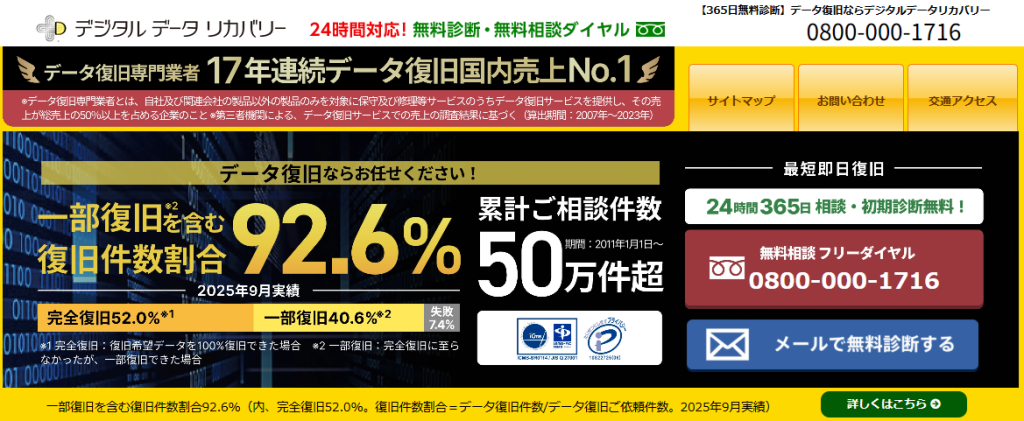
公式HPデジタルデータリカバリー
デジタルデータリカバリーは、17年連続データ復旧国内売り上げNo.1(※1)のデータ復旧専門業者です。一部復旧を含む復旧件数割合92.6%(※2)と非常に高い技術力を有しています。依頼の8割を48時間以内に復旧と復旧のスピードも優れています。また、官公庁や大手企業を含む累積50万件以上の相談実績があります。
この業者は、相談から初期診断まで無料で行っているため、データ復旧を検討している際は、自力で復旧作業に取り掛かる前に、まずは最大手であるデジタルデータリカバリーに相談すると良いでしょう。
| 対応製品 | ■記憶媒体全般 ハードディスク、外付けHDD、NAS/サーバー(RAID構成対応)、パソコン(ノートPC/デスクトップPC)、SSD、レコーダー、USBメモリ、SDカード、ビデオカメラ、スマホ(iPhone/Android)、ドライブレコーダー等 |
|---|---|
| 復旧期間 | 最短当日に復旧完了(本社へ持ち込む場合) 約80%が48時間以内に復旧完了 |
| 設備 | 復旧ラボの見学OK クリーンルームクラス100あり 交換用HDD7,000台以上 |
| 特長 | ✔データ復旧専門業者 17年連続データ復旧国内売上No.1(※1) ✔一部復旧を含む復旧件数割合92.6%(※2)の非常に高い技術力 ✔官公庁や大手企業を含む累積50万件以上の相談実績 ✔相談・初期診断無料(デジタルデータリカバリーへの配送料も無料) ✔365日年中無休で復旧対応 |
| 所在地 | 本社:東京都六本木 持込み拠点:横浜、名古屋、大阪、福岡 |
デジタルデータリカバリーのさらに詳しい説明は公式サイトへ
※1:第三者機関による、データ復旧サービスでの売上の調査結果に基づく(算出期間:2007年~2023年) ※2:2025年9月実績。一部復旧:完全復旧に至らなかったが、一部復旧できた場合。完全復旧:復旧希望データを100%復旧できた場合。
まとめ
Macのリカバリーモードは、First Aidによるディスクの修復、macOSの再インストール、Time Machineからの復元などをまとめて行える便利な機能です。一方で、同じ画面に「消去」の操作も並んでいるため、原因を確かめないまま進めると、修復のつもりでデータを失うことがあります。
修復は、First Aid、データを残したままの再インストール、バックアップからの復元という順に、データを消さない操作から試すのが基本です。ただし、内蔵ストレージが表示されない、修復できないと表示される、異音がするといった場合は、操作を重ねるほど状況が悪化します。
大切なデータが残っているなら、「これ以上触らない」という判断も立派な初動です。消去や再インストールを繰り返す前に、症状とそれまでの操作を整理したうえで、データ復旧の専門業者へ早めに相談しましょう。