無料会員登録


機器のファームウェアを更新しようとしたら「ファームウェアファイルが壊れています」といった趣旨のエラーが出た、更新に失敗したあと機器が起動しなくなった──このようなとき、焦って更新をやり直したり、電源を入れ直したりしてしまうケースが少なくありません。
- 更新の途中で、ファームウェアファイルが破損している・無効だと表示される
- 更新に失敗したあと、ランプが点滅したまま機器が起動しない
- NASや外付けHDD・SSDなど、データの入った機器にアクセスできなくなった
ファームウェアは機器を動かすための土台となるソフトウェアで、書き込みの途中で失敗すると、機器そのものが正常に動かなくなることがあります。
初動で重要なのは、「原因を特定する前に、書き込みを伴う操作を増やさない」ことです。本記事では、ファームウェアファイルが壊れていると表示される主な原因、自分で確認できる対処法、データが入った機器で専門業者へ相談すべき判断基準を解説します。
ファームウェアファイルが壊れる主なケース
このエラーは、「更新に使うファイル側の問題」なのか、「機器側の問題」なのかによって、取るべき対処が変わります。まずは、どこで問題が起きているのかを整理します。
ダウンロードしたファイルが不完全
通信が途中で切れた、ダウンロードが中断された、ZIPファイルの解凍に失敗したなどの理由で、ファイルの一部が欠けているケースです。見た目は正常なファイルでも、中身が欠けていることがあります。
この状態のファイルで更新を繰り返すと、書き込みが途中で止まり、機器側のファームウェアまで中途半端な状態になることがあります。
リスク:壊れたファイルを使い続けると、更新に失敗するだけでなく、機器が起動しなくなる可能性があります。
更新用のUSBメモリ・SDカードへの保存が不完全
機器によっては、ファームウェアをUSBメモリやSDカードに保存して更新します。コピーの途中で抜いてしまった、パソコンから取り外す前の手順を省いた、メディア自体に不具合があるといった場合、機器に渡るファイルが壊れていることがあります。
ファイルの置き場所やファイル名が手順書と異なっているだけで、読み込めないケースもあります。
リスク:データが入ったUSBメモリやSDカードを更新用に使い回すと、保存済みのデータを上書きしたり、消してしまったりする可能性があります。
機種やバージョンに合わないファイルを使った
型番が似ている別機種のファイルや、ハードウェアのリビジョンが異なる機器向けのファイルを使うと、ファイルが壊れている・無効であると判定されることがあります。現在のバージョンによっては、特定のバージョンを経由して更新する必要がある機器もあります。
リスク:適合しないファイルを無理に書き込むと、機器が正常に動作しなくなる可能性があります。
更新中に電源や通信が途切れた
更新の最中に停電した、電源ケーブルが抜けた、フリーズして強制的に電源を切ったなどの場合、機器内部のファームウェアが書き込み途中で止まり、壊れた状態になることがあります。メーカーの手順書でも、更新中は電源を切らないよう求めているのは、このためです。
リスク:電源の入れ直しや更新のやり直しを何度も行うと、状態がさらに悪化する可能性があります。
機器内部の記憶部分の劣化・故障
ファームウェアは、機器の内部にあるフラッシュメモリなどの記憶部分に保存されています。この部分そのものが劣化・故障していると、ファイルを正しく書き込めず、更新のたびにエラーになることがあります。
この場合は、ファイルを取得し直しても改善せず、同じエラーが繰り返されます。
リスク:物理的な故障が疑われる状態で通電や書き込みを続けると、データの救出が難しくなる可能性があります。
HDD・SSD本体のファームウェア異常
HDDやSSDなどのストレージには、本体を制御するためのファームウェアが内蔵されています。これが何らかの理由で壊れると、パソコンやNASから認識されない、容量が正しく表示されない、アクセスできないといった症状が出ることがあります。
この場合、ファイルを入れ替えるような操作で直せるとは限らず、データ領域へ影響が及ぶ可能性もあります。
リスク:フォーマットや初期化を求められても応じてしまうと、保存していたデータが失われる可能性があります。
「とりあえず操作」は危険。自己判断がデータ消失を招くことも
機器に不具合が起きたとき、焦って自分で操作を試みた経験はありませんか?
一見すると単なるフリーズやエラーのようでも、内部では深刻な異常が進行している可能性があります。この状態で電源の再投入や設定変更を繰り返すと、システムが上書きされ、本来なら救えたはずのデータまでもが復旧困難になることがあります。
特に以下のような状況に当てはまる場合は、自己判断を避け、専門家による適切な診断を受けることが重要です。
- 絶対に失いたくない写真や書類が保存されている
- 大切な業務データが入っている
- 操作に自信がなく、何をすべきか迷っている
こうしたケースでは、早めの対応がデータを守る鍵になります。
そのため、まずは専門業者に相談し、正確な状態を見極めることが最善策といえます。
ファームウェアファイルが壊れているときの対処法
まずは、機器側に書き込みを行わずに確認できる「ファイル側の見直し」から始めることが重要です。以下では、代表的な対処法を手順つきで解説します。
ファイルを取得し直して破損がないか確認する
パソコンに保存したファイルが壊れていないかを確認する方法です。メーカーの公式サイトにハッシュ値(ファイルの指紋にあたる文字列)が掲載されている場合は、手元のファイルと比べることで、欠けや破損の有無を調べられます。
- メーカーの公式サイトから、ファームウェアをもう一度ダウンロードします。通信が安定した環境で行い、ZIPファイルの場合は解凍し直します。
- 公式サイトに、SHA256などのハッシュ値が掲載されているかを確認します。
- Windowsの場合は、PowerShellで次のコマンドを実行します。
Get-FileHash 'ファイルのパス' -Algorithm SHA256 - コマンドプロンプトを使う場合は、次のコマンドでも確認できます。
certutil -hashfile "ファイルのパス" SHA256 - Macの場合は、ターミナルで次のコマンドを実行します。
shasum -a 256 ファイルのパス - 表示された値が公式サイトの値と一致すれば、ファイルは破損していません。一致しない場合は、ダウンロードからやり直します。
何度やり直しても値が一致しない、または公式サイトに値の掲載がない場合は、無理に進めず、メーカーのサポートへ確認してください。
機種・バージョンが合っているか確認する
ファイル自体は壊れていなくても、機器に合っていないために「壊れている」と判定されることがあります。更新を行う前に、型番とバージョンを確認します。
- 機器本体のラベルや設定画面で、型番・ハードウェアのバージョン(リビジョン)を確認します。
- 設定画面などで、現在のファームウェアのバージョンを確認します。
- メーカーの公式サポートページで、同じ型番・リビジョンのファイルを探します。
- 手順書に「特定のバージョンを経由して更新する」といった記載がないかを確認します。
- 適合するファイルであることを確認できたら、あらためて手順書どおりに更新します。
型番やリビジョンが判断できない場合は、更新を中止してメーカーに問い合わせてください。
更新用メディアと電源環境を整えてやり直す
USBメモリやSDカードを使って更新する機器では、メディアの状態や取り外し方が原因になることがあります。次の手順は、更新専用に使える、データの入っていないメディアがある場合に限って行います。
- 大切なデータが入っていない、更新専用のUSBメモリやSDカードを用意します。
- 手順書で指定されたファイルを、指定された場所(ルート直下など)にコピーします。
- コピー後は、パソコンの「安全に取り外し」を行ってから抜きます。
- 機器のACアダプターをコンセントに直接つなぎ、電源が途切れない状態にします。
- 更新中は電源を切らず、ケーブルやメディアを抜かずに、完了の表示を待ちます。
同じエラーが繰り返される場合は、更新を中止して、次の対処法へ進んでください。データの入ったメディアを初期化して使うことは避けてください。
メーカーの復旧手順を確認する
更新に失敗して機器が起動しない場合、メーカーが専用の復旧手順(リカバリーモードなど)を用意していることがあります。取扱説明書やサポートページに記載があれば、その手順に従います。
- メーカーの公式サポートページで、型番と症状(起動しない、更新に失敗した)を手がかりに復旧手順を探します。
- 手順の中に、工場出荷時の状態へ戻す操作や、初期化が含まれていないかを確認します。
- 機器にデータが入っている場合は、初期化を伴う手順を実行する前に、データを退避できるかを確認します。
- 退避できない場合や判断に迷う場合は、操作を止めて、メーカーのサポートへ相談します。
- 手順に問題がなければ、電源を安定させた状態で、記載どおりに進めます。
手順どおりに進めても改善しない場合や、途中で止まってしまう場合は、それ以上の操作を控えてください。
専門業者に相談すべき判断基準
以下の条件に当てはまる場合、自力対応はリスクが高く、早期に専門家へ相談する判断が重要です。
- 異音・異臭・発熱がある、落下や水濡れがあった、通電しても反応がない。
- 更新中に電源が落ちたあと、機器が起動しない。
- ファイルを取得し直しても、同じエラーが繰り返される。
- メーカーの復旧手順に初期化が含まれ、データのバックアップがない。
- NASやRAIDなど複数のディスクで構成された機器で、更新後にデータへアクセスできない。
- 業務データや、代わりのきかない写真・書類が入っている。
おすすめデータ復旧サービス・製品
物理的な損傷やソフトウェアで復元が難しい場合、以下のデータ復旧業者をご検討ください。
デジタルデータリカバリー
公式HPデジタルデータリカバリー
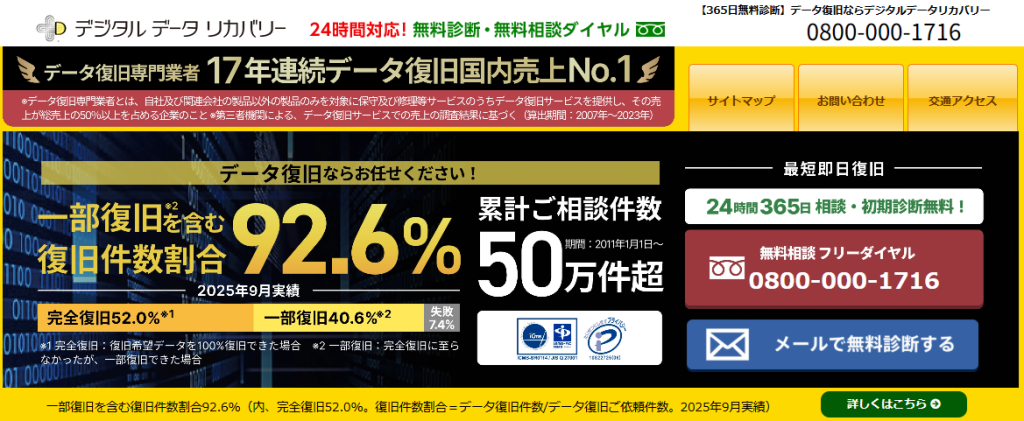
デジタルデータリカバリーは、17年連続データ復旧国内売り上げNo.1(※1)のデータ復旧専門業者です。一部復旧を含む復旧件数割合92.6%(※2)と非常に高い技術力を有しています。依頼の8割を48時間以内に復旧と復旧のスピードも優れています。また、官公庁や大手企業を含む累積50万件以上の相談実績があります。
この業者は、相談から初期診断まで無料で行っているため、データ復旧を検討している際は、自力で復旧作業に取り掛かる前に、まずは最大手であるデジタルデータリカバリーに相談すると良いでしょう。
| 対応製品 | ■記憶媒体全般 ハードディスク、外付けHDD、NAS/サーバー(RAID構成対応)、パソコン(ノートPC/デスクトップPC)、SSD、レコーダー、USBメモリ、SDカード、ビデオカメラ、スマホ(iPhone/Android)、ドライブレコーダー等 |
|---|---|
| 復旧期間 | 最短当日に復旧完了(本社へ持ち込む場合) 約80%が48時間以内に復旧完了 |
| 設備 | 復旧ラボの見学OK クリーンルームクラス100あり 交換用HDD7,000台以上 |
| 特長 | ✔データ復旧専門業者 17年連続データ復旧国内売上No.1(※1) ✔一部復旧を含む復旧件数割合92.6%(※2)の非常に高い技術力 ✔官公庁や大手企業を含む累積50万件以上の相談実績 ✔相談・初期診断無料(デジタルデータリカバリーへの配送料も無料) ✔365日年中無休で復旧対応 |
| 所在地 | 本社:東京都六本木 持込み拠点:横浜、名古屋、大阪、福岡 |
デジタルデータリカバリーのさらに詳しい説明は公式サイトへ
※1:第三者機関による、データ復旧サービスでの売上の調査結果に基づく(算出期間:2007年~2023年) ※2:2025年9月実績。一部復旧:完全復旧に至らなかったが、一部復旧できた場合。完全復旧:復旧希望データを100%復旧できた場合。
まとめ
ファームウェアファイルが壊れていると表示される場合は、「更新に使うファイルの問題」なのか、「機器やストレージ本体の問題」なのかを見極めることが重要です。ファイルの再取得、ハッシュ値の確認、機種・バージョンの確認は、機器に書き込みを行わずに進められるため、最初に取り組む価値があります。
一方で、更新中に電源が落ちた、同じエラーが繰り返される、初期化を求められるといった場合は、自力での対応を続けるほど状況が悪化するおそれがあります。データの入った機器では、フォーマットや初期化を安易に行わないことも大切です。
重要なのは「触らない判断」を含めた初動対応です。電源の入れ直しや更新のやり直しを重ねる前に、状況を整理したうえで、メーカーのサポートやデータ復旧の専門業者へ早めに相談してください。