無料会員登録


Lenovoのパソコンの電源を入れたところ、画面が真っ暗なまま、音階のような「ピッ」「ピー」という音(メロディ)が鳴り、Windowsが起動しない──このようなトラブルに慌てて、何度も電源を入れ直してしまう方は少なくありません。
- 電源を入れるとメロディのような音が鳴り、画面が真っ暗なまま
- Lenovoのロゴが出る前後で止まり、Windowsが起動しない
- 電源ボタンを押すたびに同じ音が繰り返され、先へ進まない
起動時のメロディは、パソコンが自己診断で異常を見つけたことを知らせるサインの場合があり、再起動や初期化を繰り返すと、保存データの状態が悪化するおそれがあります。
本記事では、Lenovoが起動せずメロディが鳴る主な原因、書き込みを伴わない安全な対処法、データを守るために専門業者へ相談すべき判断基準を解説します。
Lenovoが起動せずメロディが鳴る主な原因
パソコンは電源を入れた直後に、メモリやストレージなどの部品を調べる自己診断(POST)を行います。ここで異常が見つかると、音の長さや回数の組み合わせで知らせる仕組みがあり、それが音階のように聞こえることがあります。機種によっては正常な起動音として鳴る場合もあるため、毎回鳴って画面が先へ進まないときに、次の原因を疑います。
メモリの接触不良・故障
パソコンの作業用の部品であるメモリが正しく認識されないと、自己診断の段階で止まり、警告音が鳴ることがあります。メモリの劣化や接触不良のほか、増設後に起きるケースもあります。
リスク:不安定なメモリのまま起動を繰り返すと、書き込み中のデータが壊れたり、Windowsの修復が失敗したりする可能性があります。
BIOSの破損・更新の失敗
BIOSは、パソコンが起動するときに最初に動くプログラムです。更新の途中で電源が切れた、更新が中断されたなどで破損すると、ロゴが出たまま止まったり、警告音が鳴り続けたりします。
リスク:原因が分からないままBIOSの更新をやり直したり、電源のオンオフを繰り返したりすると、基板の故障に発展して状態が悪化することがあります。
HDD・SSDの故障や認識エラー
Windowsや大切なデータを保存しているHDD・SSDが故障したり、接続が不安定になったりすると、起動できなくなります。警告音のほか、「ブートデバイスが見つかりません」といった旨のメッセージが表示される場合もあります。
リスク:物理的な故障が進行している状態で通電を続けたり、初期化・リカバリーを行ったりすると、読み出せたはずのデータを失う可能性があります。
基板の故障や落下・水濡れによる損傷
マザーボードやCPUなど、パソコンの中心となる部品の故障です。落下や水濡れ、長年の使用による劣化などで起こり、電源の入れ直しでは改善しないことが多いのが特徴です。
リスク:水濡れや焦げ臭さがある状態で通電を続けると、故障が広がり、ストレージ内のデータの取り出しも難しくなることがあります。
電源まわりの異常や残留電力の影響
ACアダプターの不具合、バッテリーの劣化、本体に残った電気(残留電力)の影響などで、電力が不安定になり、起動の途中で異常と判断されることがあります。
リスク:電力が不安定なまま電源のオンオフを繰り返すと、書き込み中のデータが破損する可能性があります。
周辺機器・キーボードの異常
USB機器やSDカード、外付けHDDなどが原因で、起動時の確認が正常に終わらないことがあります。キーボードのキーが押されたままの状態になっていて、警告音が鳴るケースもあります。
リスク:異常な状態で強制終了を繰り返すと、接続していた外付け機器のデータにも影響が及ぶ可能性があります。
「とりあえず操作」は危険。自己判断がデータ消失を招くことも
機器に不具合が起きたとき、焦って自分で操作を試みた経験はありませんか?
一見すると単なるフリーズやエラーのようでも、内部では深刻な異常が進行している可能性があります。この状態で電源の再投入や設定変更を繰り返すと、システムが上書きされ、本来なら救えたはずのデータまでもが復旧困難になることがあります。
特に以下のような状況に当てはまる場合は、自己判断を避け、専門家による適切な診断を受けることが重要です。
- 絶対に失いたくない写真や書類が保存されている
- 大切な業務データが入っている
- 操作に自信がなく、何をすべきか迷っている
こうしたケースでは、早めの対応がデータを守る鍵になります。
そのため、まずは専門業者に相談し、正確な状態を見極めることが最善策といえます。
Lenovoが起動せずメロディが鳴るときの対処法
起動しない原因が分からない段階では、データへの書き込みを伴う操作は避け、まずは影響の小さい手順から1回ずつ試すことが重要です。いずれも、改善しない場合や異音・異臭がある場合は、すぐに中止してください。
周辺機器を外して放電する
周辺機器や残留電力が原因の場合に有効な、最も影響の小さい方法です。電源を入れ直すのは、手順の最後の1回だけにします。
- 電源ボタンを長押しして、電源を完全に切ります。
- ACアダプター、USB機器、SDカード、外付けHDD、LANケーブル、外部ディスプレイなどをすべて取り外します。
- 取り外し可能なバッテリーの機種は、バッテリーを外します。内蔵バッテリーの機種は、無理に分解しないでください。
- 電源ボタンを約30秒押し続け、本体に残った電気を抜きます(時間や方法は機種により異なるため、取扱説明書で確認してください)。
- 数分待ってからACアダプターだけを接続し、電源を入れて様子を確認します。
改善せず、同じメロディが鳴る場合は、繰り返さずに次の手順へ進んでください。異音や異臭、水濡れ、落下の心当たりがある場合は、通電を続けず専門家に相談しましょう。
音の内容を記録して診断アプリ・公式サポートで確認する
鳴った音の長さや回数は、原因を絞り込む手がかりになります。Lenovoには、対応機種で鳴った音を聞き取って異常の内容を調べられる公式の診断アプリがあります。対応機種やアプリの入手方法は、Lenovoの公式サポートで確認してください。
- 本体裏面のラベルなどで、機種名・型番を確認します。
- 電源を入れて音が鳴ったら、短い音・長い音の回数と順番をメモするか、スマートフォンで録音します。
- Lenovoの公式サポートで、機種名・型番から、起動時の警告音に関する案内や診断アプリの対応状況を確認します。
- 診断結果や案内に、メモリ・ストレージ・基板などの記載があれば、該当する原因の対処に進みます。
診断結果が分かっても、自分で分解して修理しようとはしないでください。保証の対象外になるだけでなく、データを失う原因にもなります。
画面が表示される場合はBIOS設定を確認する
メロディが鳴っても、Lenovoのロゴや設定画面までは表示される場合に限り、BIOSの設定を確認します。設定を初期値に戻しても、保存されているデータが消えることはありません。
- 電源を入れ、Lenovoのロゴが表示されたらF1キーまたはF2キーを押します(機種により異なります。専用の「Novo」ボタンがある機種は、取扱説明書の手順に従います)。
- 設定画面が開いたら、起動順序(Boot)の一覧にHDD・SSDが表示されているか確認します。
- HDD・SSDが表示されている場合は、「Load Setup Defaults」など、設定を初期値に戻す項目を選びます(表記は機種により異なります)。
- 設定を保存して終了します(多くの機種でF10キーです)。
設定画面に入れない場合や、HDD・SSDが一覧に表示されない場合は、物理的な故障の可能性があります。操作を中止して、次の判断基準を確認してください。
メモリの接触を確認する
メモリの接触不良が疑われる場合の方法です。底面のカバーを外してメモリを交換できる機種に限ります。メモリが基板に直接取り付けられている機種や、保証期間内の機種は、行わずに公式サポートへ相談してください。
- 電源を切り、ACアダプターと取り外し可能なバッテリーを外します。
- 金属部分に触れて静電気を逃がしたうえで、底面のカバーを外します。
- メモリを一度取り外し、端子部分を触らずに、奥までしっかり差し込み直します。
- カバーを元に戻し、ACアダプターを接続して電源を入れます。
改善しない場合や、メモリを外す作業に不安がある場合は、無理をせず中止してください。
専門業者に相談すべき判断基準
以下の条件に当てはまる場合、自力対応はリスクが高く、早期に専門家へ相談する判断が重要です。
- 異音(カチカチ、ジーなど)・異臭・水濡れ・落下のあとから、メロディが鳴るようになった。
- 放電やBIOS設定の確認をしても、毎回メロディが鳴り、画面が先へ進まない。
- BIOS設定でHDD・SSDが表示されない、または表示されたり消えたりする。
- BIOSの更新中に電源が切れた、または更新後から起動しなくなった。
- 重要なデータのバックアップがない。
メーカーの修理に出す場合は、修理内容によって、保存データが初期化されたり戻らなくなったりすることがあります。データが必要な場合は、修理を依頼する前に、データの扱いを確認しておきましょう。
おすすめデータ復旧サービス・製品
物理的な損傷やソフトウェアで復元が難しい場合、以下のデータ復旧業者をご検討ください。
デジタルデータリカバリー
公式HPデジタルデータリカバリー
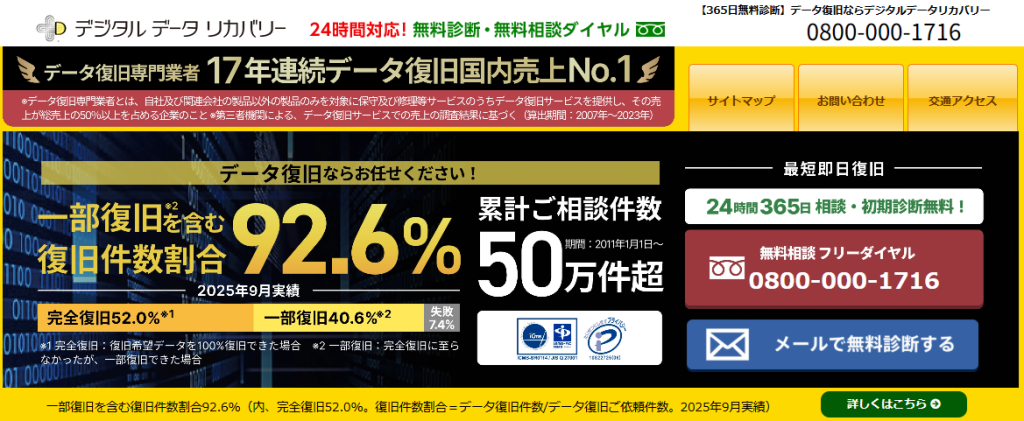
デジタルデータリカバリーは、17年連続データ復旧国内売り上げNo.1(※1)のデータ復旧専門業者です。一部復旧を含む復旧件数割合92.6%(※2)と非常に高い技術力を有しています。依頼の8割を48時間以内に復旧と復旧のスピードも優れています。また、官公庁や大手企業を含む累積50万件以上の相談実績があります。
この業者は、相談から初期診断まで無料で行っているため、データ復旧を検討している際は、自力で復旧作業に取り掛かる前に、まずは最大手であるデジタルデータリカバリーに相談すると良いでしょう。
| 対応製品 | ■記憶媒体全般 ハードディスク、外付けHDD、NAS/サーバー(RAID構成対応)、パソコン(ノートPC/デスクトップPC)、SSD、レコーダー、USBメモリ、SDカード、ビデオカメラ、スマホ(iPhone/Android)、ドライブレコーダー等 |
|---|---|
| 復旧期間 | 最短当日に復旧完了(本社へ持ち込む場合) 約80%が48時間以内に復旧完了 |
| 設備 | 復旧ラボの見学OK クリーンルームクラス100あり 交換用HDD7,000台以上 |
| 特長 | ✔データ復旧専門業者 17年連続データ復旧国内売上No.1(※1) ✔一部復旧を含む復旧件数割合92.6%(※2)の非常に高い技術力 ✔官公庁や大手企業を含む累積50万件以上の相談実績 ✔相談・初期診断無料(デジタルデータリカバリーへの配送料も無料) ✔365日年中無休で復旧対応 |
| 所在地 | 本社:東京都六本木 持込み拠点:横浜、名古屋、大阪、福岡 |
デジタルデータリカバリーのさらに詳しい説明は公式サイトへ
※1:第三者機関による、データ復旧サービスでの売上の調査結果に基づく(算出期間:2007年~2023年) ※2:2025年9月実績。一部復旧:完全復旧に至らなかったが、一部復旧できた場合。完全復旧:復旧希望データを100%復旧できた場合。
まとめ
Lenovoが起動せずメロディが鳴るのは、メモリ、BIOS、HDD・SSD、基板、電源まわりなど、どこかに異常が見つかった可能性を示すサインです。原因は複数あり、鳴り方だけで断定はできないため、まずは音の内容を記録し、状態を見極めることが重要です。
周辺機器を外した放電や、BIOS設定の確認など、書き込みを伴わない対処で改善する場合もあります。一方で、異音・異臭・水濡れ・落下の心当たりがある場合や、HDD・SSDが認識されない場合は、通電や再起動を繰り返すほど状況が悪化するおそれがあります。
重要なのは「触らない判断」を含めた初動対応です。初期化やリカバリーを行う前に、状態に応じて、早めにデータ復旧の専門業者へ相談することをご検討ください。