無料会員登録


Windows 11のパソコンから、会社のファイルサーバーやNASに接続できなくなった──更新のあとに共有フォルダーが急に開かなくなった、昨日まで使えていたのにエラーが表示される。こうしたとき、焦って設定変更や再起動を繰り返してしまうケースが少なくありません。
- 「ネットワーク パスが見つかりません」と表示され、共有フォルダーが開かない
- 「非認証のゲスト アクセスがブロックされている」というメッセージが出る
- 資格情報を入力しても何度も求められる、または「アクセス許可がありません」と表示される
原因が「パソコン側」なのか「サーバー側」なのかを切り分けないまま操作を重ねると、サーバー内部の障害に気づくのが遅れ、データの復旧が難しくなることがあります。
接続できない原因の多くはネットワーク設定や認証まわりの問題ですが、まれにサーバー本体やストレージの故障が隠れています。本記事では、Windows 11でサーバーに接続できないときに考えられる原因と、自分で試せる対処法、データを守るために専門家へ相談すべき判断基準を解説します。なお、ここでいう「サーバー」とは、共有フォルダーを提供するファイルサーバーやNASなどの機器を指します。
Windows 11でサーバーに接続できなくなる主な原因
サーバーに接続できない原因は1つではなく、パソコン側の設定、認証、ネットワーク、サーバー本体のどこで止まっているかによって対処が変わります。まずは考えられる原因を整理します。
ネットワークの不具合・名前解決の失敗
LANケーブルの抜けやWi-Fiの不調、ルーターの再起動によるIPアドレスの変化などで、パソコンとサーバーの間の通信が届かなくなるケースです。サーバー名では開けないのに、IPアドレスで指定すると開ける場合は、サーバー名からIPアドレスを調べる名前解決に問題がある可能性があります。
原因がはっきりしないまま、サーバー側の再起動や設定変更を繰り返すと、本来の原因を見逃しやすくなります。
リスク:サーバー側の不調が原因の場合、再起動を繰り返すことで状態が悪化することがあります。
ネットワークプロファイルが「パブリック」になっている
Windowsのネットワークの種類が「パブリックネットワーク」になっていると、セキュリティを優先して共有機能が制限され、共有フォルダーが見えなくなります。更新プログラムの適用後などに、設定が切り替わっていることもあります。
「ネットワーク探索」や「ファイルとプリンターの共有」が無効になっている場合も、同じように共有先が見つかりません。
リスク:共有を開こうとして、設定を必要以上に緩めると、社外からの不正アクセスや情報漏えいを招くおそれがあります。
Windows 11 24H2以降のゲストアクセス制限
Windows 11はバージョン24H2以降、認証を伴わない「ゲストアクセス」での接続が制限されるなど、共有フォルダーへの接続に関するセキュリティが強化されました。そのため、これまでユーザー名とパスワードの確認なしで運用していた共有が、更新後に急に開けなくなることがあります。
「組織のセキュリティ ポリシーによって非認証のゲスト アクセスがブロックされているため、この共有フォルダーにアクセスできません」というメッセージが出る場合は、この原因が疑われます。機能更新が適用されたパソコンから順に症状が出るため、「一部のパソコンだけ」開けなくなったように見えるのも特徴です。
【用語解説】
※SMB
Windowsのファイル共有に使われる通信の仕組みです。共有フォルダーへの接続は、主にTCPの445番ポートを通じて行われます。
リスク:接続を優先して安全でない設定を有効にすると、セキュリティが弱まり、不正アクセスやデータ流出の入り口になるおそれがあります。
ユーザー名・パスワードやアクセス許可の不一致
パソコンで使っているユーザー名やパスワードが、サーバー側に登録されていない、またはパスワードの有効期限が切れているケースです。共有フォルダーには「共有のアクセス許可」と「フォルダー自体のアクセス許可」があり、両方が許可していないと開けません。
資格情報の入力画面が何度も表示される、「アクセス許可がありません」と表示される場合は、この原因が考えられます。
リスク:開けないからといって、誰でも変更できる権限を付けてしまうと、誤削除や上書きでデータを失う可能性があります。
ファイアウォール・セキュリティソフト・更新プログラムの影響
パソコンやサーバーのファイアウォール、セキュリティソフトが共有フォルダーの通信を遮断していることがあります。また、更新プログラムの適用後に、特定の通信やサーバー機能で不具合が出る例も報告されています。
「前は開けていたのに、更新のあとから開かなくなった」という場合は、この原因も候補に入ります。
リスク:確認のためにセキュリティ機能を止めたまま放置すると、ウイルス感染や不正アクセスのリスクが高まります。
サーバー本体・ストレージの障害
サーバーの電源やOS、共有サービスの停止のほか、内蔵ハードディスクの故障、RAID(複数のディスクを組み合わせる仕組み)の劣化、空き容量の不足などで、そもそも共有を提供できなくなっているケースです。複数のパソコンから同時に接続できない場合は、サーバー側の障害を強く疑う必要があります。
異音がする、本体のランプが警告色になっている、動作が極端に遅いといった症状がある場合は、物理的な故障が進行している可能性があります。
リスク:通電や再起動を繰り返したり、RAIDの再構築や初期化を行ったりすると、復旧が困難になることがあります。
「とりあえず操作」は危険。自己判断がデータ消失を招くことも
機器に不具合が起きたとき、焦って自分で操作を試みた経験はありませんか?
一見すると単なるフリーズやエラーのようでも、内部では深刻な異常が進行している可能性があります。この状態で電源の再投入や設定変更を繰り返すと、システムが上書きされ、本来なら救えたはずのデータまでもが復旧困難になることがあります。
特に以下のような状況に当てはまる場合は、自己判断を避け、専門家による適切な診断を受けることが重要です。
- 絶対に失いたくない写真や書類が保存されている
- 大切な業務データが入っている
- 操作に自信がなく、何をすべきか迷っている
こうしたケースでは、早めの対応がデータを守る鍵になります。
そのため、まずは専門業者に相談し、正確な状態を見極めることが最善策といえます。
Windows 11でサーバーに接続できないときの対処法
まず、サーバー内のデータに書き込みが発生する操作や、設定の大きな変更は避け、どこで止まっているのかを切り分けることが大切です。ここでは、順番に試しやすい対処法を手順付きで解説します。
接続できる端末とできない端末を比べて切り分ける
最初に、原因がパソコン側かサーバー側かを見極めます。1台だけ接続できないならそのパソコン、複数台とも接続できないならサーバーやネットワークに原因がある可能性が高くなります。
- 同じサーバーに、別のパソコンから接続できるか試します。
- 接続できないパソコンで、エクスプローラーのアドレス欄に「\\サーバー名\共有名」と入力して開けるか確認します。
- 同じパソコンで「\\サーバーのIPアドレス\共有名」でも試し、結果が変わるか確認します。
- 複数台とも接続できない場合は、サーバー本体の画面やランプの状態を確認します。
すべての端末で接続できず、サーバーから異音や警告表示がある場合は、通電を続けず、後述の判断基準に沿って相談を検討してください。
ネットワークプロファイルと共有設定を確認する
接続できないパソコンだけの問題であれば、ネットワークの種類と共有設定を確認します。自宅や社内のネットワークで、ネットワークの種類が「パブリックネットワーク」になっている場合は変更が必要です。
- 「設定」→「ネットワークとインターネット」を開きます。
- 接続中の「Wi-Fi」または「イーサネット」をクリックします。
- 「ネットワークプロファイルの種類」で「プライベートネットワーク」を選びます。
- 「ネットワークとインターネット」に戻り、「ネットワークの詳細設定」→「共有の詳細設定」を開きます。
- 「ネットワーク探索」と「ファイルとプリンターの共有」をオンにします。
画面の表示はWindows 11のバージョンによって異なります。会社のパソコンでは、管理者の設定によって変更できない場合があるため、社内の管理者に確認してください。
サーバー側にアカウントを登録する
Windows 11 24H2以降のゲストアクセス制限や、ユーザー名・パスワードの不一致が疑われる場合は、パソコンで使っているアカウントと同じ情報をサーバー側に登録する方法があります。セキュリティを保ったまま接続できるため、この方法が基本になります。
- 接続できないパソコンで「ファイル名を指定して実行」を開き、「cmd」と入力して「OK」をクリックします。
- 「コマンドプロンプト」で
set usernameと入力してEnterキーを押し、表示されたユーザー名を控えます。 - サーバーで「スタート」ボタンを右クリックし、「コンピューターの管理」を開きます。
- 「システムツール」→「ローカルユーザーとグループ」→「ユーザー」を開き、「操作」→「新しいユーザー」をクリックします。
- 控えたユーザー名と、パソコンのサインインに使っているパスワードを入力して「作成」をクリックします。
- パソコンから共有フォルダーにアクセスできるか確認します。
NASの場合は、機器の管理画面でユーザーを登録するため、手順が機種ごとに異なります。取扱説明書やメーカーのサポート情報を確認してください。複数のパソコンで同じユーザー名を使っている場合は、この方法で改善しないことがあります。
なお、ゲストアクセスを許可する回避策もありますが、セキュリティが弱まるため、あくまで一時的な措置にとどめ、組織のルールを確認したうえで判断してください。
IPアドレスで接続し、通信できているか確認する
名前解決やネットワークの通信そのものに問題がないかを確認します。共有フォルダーの通信に使われるTCP 445番ポートに届いているかを調べると、原因がネットワーク側か、認証や権限側かを絞り込めます。
- 「スタート」ボタンを右クリックし、「ターミナル」を開きます。
Test-NetConnection サーバーのIPアドレス -Port 445と入力してEnterキーを押します。- 結果の「TcpTestSucceeded」が「True」なら、通信は届いています。認証やアクセス許可を確認します。
- 「False」なら、LANケーブルやルーター、ファイアウォール、サーバーの状態を確認します。
- サーバー名で開けない場合は、
nslookup サーバー名を実行し、返ってきたIPアドレスが正しいか確認します。
通信の確認までは書き込みを伴わない操作ですが、「False」が続き、サーバー側の異常が疑われる場合は、設定変更を続けず中止して相談してください。
専門業者に相談すべき判断基準
以下の条件に当てはまる場合、自力対応はリスクが高く、早期に専門家へ相談する判断が重要です。
- 複数のパソコンから接続できず、サーバー本体でも共有フォルダーを開けない。
- サーバー・NASから異音や異臭、警告ランプの点灯、極端な動作の遅さがある。
- 起動しない、再起動を繰り返す、ディスクの初期化やRAIDに関する警告が表示される。
- バックアップが存在しない、または古い、破損している。
- 業務への影響が大きく、失敗が許されない。
おすすめデータ復旧サービス・製品
物理的な損傷やソフトウェアで復元が難しい場合、以下のデータ復旧業者をご検討ください。
デジタルデータリカバリー
公式HPデジタルデータリカバリー
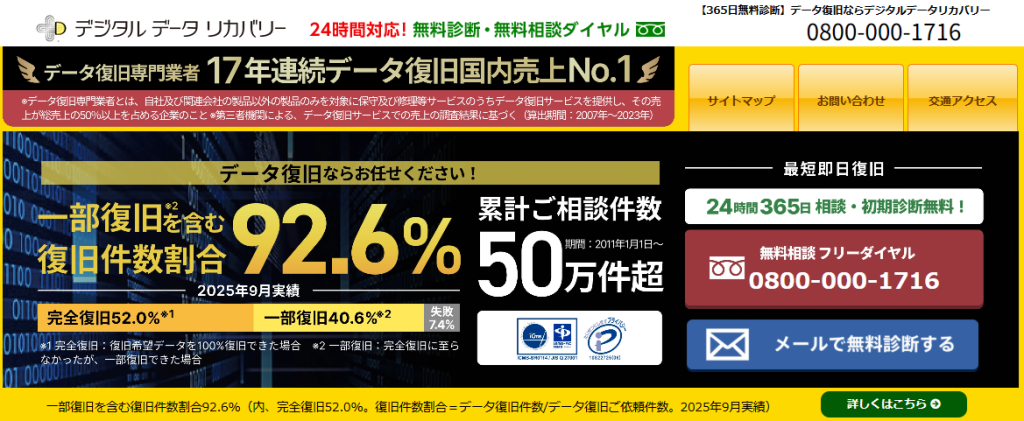
デジタルデータリカバリーは、17年連続データ復旧国内売り上げNo.1(※1)のデータ復旧専門業者です。一部復旧を含む復旧件数割合92.6%(※2)と非常に高い技術力を有しています。依頼の8割を48時間以内に復旧と復旧のスピードも優れています。また、官公庁や大手企業を含む累積50万件以上の相談実績があります。
この業者は、相談から初期診断まで無料で行っているため、データ復旧を検討している際は、自力で復旧作業に取り掛かる前に、まずは最大手であるデジタルデータリカバリーに相談すると良いでしょう。
| 対応製品 | ■記憶媒体全般 ハードディスク、外付けHDD、NAS/サーバー(RAID構成対応)、パソコン(ノートPC/デスクトップPC)、SSD、レコーダー、USBメモリ、SDカード、ビデオカメラ、スマホ(iPhone/Android)、ドライブレコーダー等 |
|---|---|
| 復旧期間 | 最短当日に復旧完了(本社へ持ち込む場合) 約80%が48時間以内に復旧完了 |
| 設備 | 復旧ラボの見学OK クリーンルームクラス100あり 交換用HDD7,000台以上 |
| 特長 | ✔データ復旧専門業者 17年連続データ復旧国内売上No.1(※1) ✔一部復旧を含む復旧件数割合92.6%(※2)の非常に高い技術力 ✔官公庁や大手企業を含む累積50万件以上の相談実績 ✔相談・初期診断無料(デジタルデータリカバリーへの配送料も無料) ✔365日年中無休で復旧対応 |
| 所在地 | 本社:東京都六本木 持込み拠点:横浜、名古屋、大阪、福岡 |
デジタルデータリカバリーのさらに詳しい説明は公式サイトへ
※1:第三者機関による、データ復旧サービスでの売上の調査結果に基づく(算出期間:2007年~2023年) ※2:2025年9月実績。一部復旧:完全復旧に至らなかったが、一部復旧できた場合。完全復旧:復旧希望データを100%復旧できた場合。
まとめ
Windows 11でサーバーに接続できないときは、まず「パソコン側の問題」か「サーバーやネットワーク側の問題」かを見極めることが重要です。ネットワークの種類や共有設定、24H2以降のゲストアクセス制限、ユーザー名・パスワードの不一致など、パソコン側の設定で解決できるケースが多くあります。
一方で、複数のパソコンから同時に接続できない場合や、サーバーに異音・警告ランプ・極端な遅さがある場合は、ハードディスクやRAIDの障害が隠れている可能性があります。この状態で再起動や再構築、初期化を繰り返すと、復旧できたはずのデータまで失われるおそれがあります。
大切なのは、原因が分からないまま操作を増やさないことです。切り分けで異常が見つかったら設定変更を止め、バックアップの状況を確認したうえで、必要に応じて専門業者へ早めに相談しましょう。