
 無料会員登録

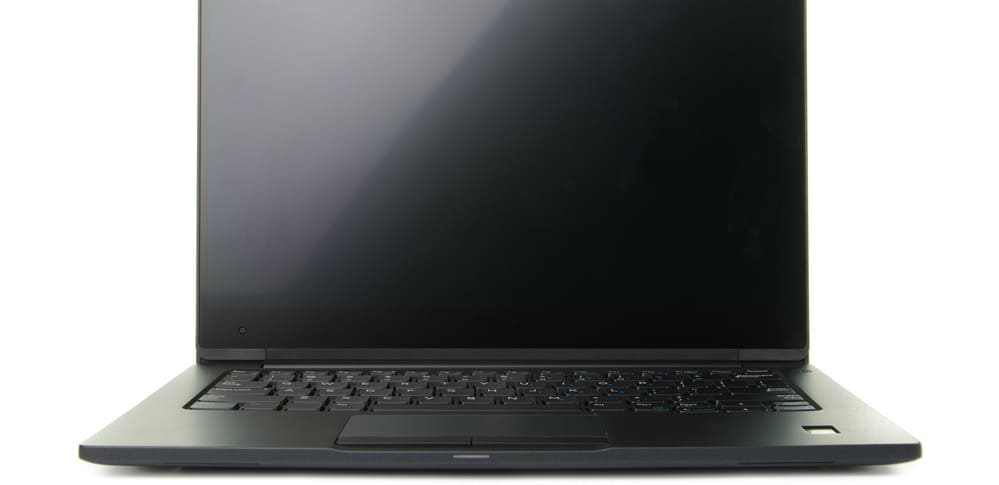
ダイナブックの電源を入れても画面が黒いままだと、故障したのか、中の写真や仕事のファイルは無事なのかと不安になるものです。同じ黒い画面でも、電源が入っていない場合と、Windowsは動いているのに画面だけ表示されない場合では、確認する箇所が異なります。
- 電源ランプが点灯せず、画面にも何も映らない
- 電源ランプは点くが、ダイナブックのロゴが表示されない
- ロゴの後で黒くなる、またはマウスポインターだけが見える
黒い画面だけでデータ消失やSSDの故障を断定せず、初期化する前に症状とバックアップの有無を確認しましょう。異音・異臭・水濡れ・落下後の異常がある場合は、起動確認を繰り返さないことが大切です。
この記事では、ダイナブックが黒い画面のまま起動しないときの主な原因と、表示・電源を確認する手順、データを守るために操作を止める目安を解説します。
ダイナブックが黒い画面のまま起動しない主な原因
まず、電源ランプと充電ランプを区別し、ロゴが一度でも出たか、黒くなる直前に何をしたかを確認します。ランプの色や点滅の意味は機種ごとに異なるため、色だけで故障箇所を決めつけないでください。
| 見える症状 | 確認するポイント |
|---|---|
| 電源ランプが点かない | 対応するACアダプターの接続と充電状態 |
| 電源ランプは点くがロゴが出ない | 画面出力、周辺機器、本体側の異常 |
| ロゴが出てから黒くなる | Windowsの起動や更新の直後かどうか |
| サインイン後にポインターだけ出る | Windowsの画面表示やデスクトップ処理の反応 |
充電不足や電源供給の問題
電源ランプが点かない、または電源が入ってもすぐ切れる場合は、バッテリー残量やACアダプターの接続を確認します。充電ランプが点灯していても、それだけでパソコンが起動しているとは判断できません。
コネクターが挿さるだけでは、その機種に対応する電源とは限りません。本体の型番に合う電源コードとACアダプターを使用する必要があります。
リスク:対応しない電源の使用や傷んだケーブルでの通電は、機器の不具合につながるおそれがあります。
画面出力や液晶表示の問題
起動音がする、キー操作に反応するなどの様子があれば、パソコン全体ではなく表示側の問題も考えられます。外部画面への出力設定や、内蔵液晶の不具合などが候補になります。
外部モニターに映るかどうかは切り分けの材料ですが、映らなかっただけで本体やSSDの故障が確定するわけではありません。接続端子、ケーブル、モニター側の入力設定も影響します。
リスク:表示不良をOSの破損と決めつけて初期化すると、原因を解消できないままデータを失うおそれがあります。
周辺機器や一時的な電源制御の不調
USB機器やドッキングステーションを接続した後、またはスリープ復帰時に黒い画面になることがあります。電源を切った状態で周辺機器を外す確認が役立つ場合があります。
いわゆる放電の手順は、バッテリーを利用者が着脱できる機種かどうかで異なります。内蔵タイプのバッテリーを外すために、底面カバーを開ける必要はありません。
リスク:機種を確認せずに分解したり、別機種向けのリセット操作を行ったりすると、部品の破損や設定変更につながる可能性があります。
Windowsや画面表示の処理が止まっている
ロゴが出た後やサインイン後に画面が黒くなる場合は、Windowsの処理やグラフィックドライバーの問題も候補です。マウスポインターだけが見える場合は、デスクトップを表示する処理が停止している可能性があります。
更新直後に起きたかどうかも、相談時の手がかりになります。古いOSや特定のソフトに限定された対処法を、現在の機種へそのまま当てはめないようにしてください。
リスク:更新中の電源断や、原因が分からないままのドライバー削除は、正常に起動できない状態を長引かせるおそれがあります。
本体や内蔵ストレージの故障
落下や水濡れの後から映らない場合や、異常な発熱を伴う場合は、電源回路や基板などの異常も考えられます。Windowsの読み込みが進まない原因として内蔵ストレージの不具合もありますが、黒い画面だけでは故障箇所を特定できません。
HDD搭載機で異音が出ている場合は、通電を続けないでください。SSDにはHDDのような回転部品がないため、音がしないことを正常の根拠にはできません。
リスク:故障が疑われるストレージに修復やスキャンを繰り返すと、読み出せるデータまで回収が難しくなる可能性があります。
「とりあえず操作」は危険。自己判断がデータ消失を招くことも
機器に不具合が起きたとき、焦って自分で操作を試みた経験はありませんか?
一見すると単なるフリーズやエラーのようでも、内部では深刻な異常が進行している可能性があります。この状態で電源の再投入や設定変更を繰り返すと、システムが上書きされ、本来なら救えたはずのデータまでもが復旧困難になることがあります。
特に以下のような状況に当てはまる場合は、自己判断を避け、専門家による適切な診断を受けることが重要です。
- 絶対に失いたくない写真や書類が保存されている
- 大切な業務データが入っている
- 操作に自信がなく、何をすべきか迷っている
こうしたケースでは、早めの対応がデータを守る鍵になります。
そのため、まずは専門業者に相談し、正確な状態を見極めることが最善策といえます。
ダイナブックが黒い画面のまま起動しないときの対処法
異音・異臭・水濡れ・落下後の異常・バッテリーの膨張がある場合は、以下の起動確認を行わず相談してください。異常がない場合も、すべての操作を順番に試すのではなく、現在の症状に合う項目を選びます。
電源ランプと充電状態を確認する
電源ランプが消えている場合は、画面表示のキー操作より先に電源供給を確認します。本体が高温になっている場合は電源を切り、通風孔をふさがない場所で温度が下がるのを待ちます。
- 本体の型番を確認し、その機種用のACアダプターと電源コードを用意します。
- ケーブルや端子に破損がないことを確認し、コンセント・アダプター・本体側の接続を確かめます。
- 充電不足が考えられ、発熱などの異常がなければ、30分程度充電します。
- 電源ボタンを押して離し、電源ランプとロゴ表示の変化を確認します。
反応がない、またはすぐ切れる場合は、電源ボタンを繰り返し押さず、電源系統や本体の点検を相談してください。
Windowsの反応と画面出力を確認する
電源ランプが点灯し、Windowsが動いている可能性がある場合に行います。電源が入っていない状態や、ロゴより前で停止している状態では、Windowsのショートカットは機能しません。
- 「Windows」+「Ctrl」+「Shift」+「B」キーを一度押し、画面や音に変化があるか確認します。
- 外部画面を使っていた場合は「Windows」+「P」キーを押し、表示されたメニューから「PC画面のみ」を選びます。メニューが見えない場合は操作を連打しません。
- 手元に対応する外部モニターとケーブルがあれば接続し、モニター側で接続した端子の入力を選んで表示の有無を確認します。
- 表示が戻ったら、重要なファイルを別の保存先へコピーし、コピーしたファイルを開けるか確認します。
この確認はMicrosoftの空白画面の対処案内を参考にしています。外部画面でも映らない場合や表示が途切れる場合は、確認を重ねず点検を相談してください。
周辺機器を外して電源を入れ直す
表示を確認しても反応がなく、更新処理中ではないと確認できる場合の方法です。強制終了では未保存の作業が失われるため、画面が操作できるなら通常のシャットダウンを優先します。
- 画面が反応する場合は「スタート」から電源メニューの「シャットダウン」を選びます。反応しない場合の電源ボタン長押しは、型番に合う取扱説明書で方法を確認して一度だけ行います。
- 電源が切れたことを確認して、USBメモリ、外付けドライブ、ドッキングステーションなどを外します。
- ACアダプターを外します。バッテリーは利用者が着脱できる機種のみ説明書に従って外し、内蔵タイプでは外しません。
- 説明書に指定された待機時間や手順に従って電源を接続し、周辺機器を外した状態で一度起動を確認します。
型番に合う手順が確認できない場合は、リセット穴への挿入や分解を行わないでください。改善しなければ電源の入れ直しを繰り返さず、記録した症状をもとに相談します。
ポインターだけ出る場合はデスクトップ表示を確認する
サインイン後にマウスポインターだけ表示される場合は、タスクマネージャーが開くか確認できます。文字の「_」が点滅するだけの起動前の画面とは区別してください。
- 「Ctrl」+「Shift」+「Esc」キーを押し、タスクマネージャーを開きます。
- プロセス一覧に「エクスプローラー」がある場合は、右クリックして「再起動」を選びます。
- 見当たらない場合は「新しいタスクを実行する」を選び、
explorer.exeと入力して実行します。表示形式によっては「ファイル」メニュー内の「新しいタスクの実行」から開きます。 - デスクトップが戻ったら必要なファイルをバックアップし、直前の更新やソフト導入の履歴を控えます。
タスクマネージャーが開かない、または改善しない場合は、処理の終了やレジストリ変更へ進まず相談してください。回復画面を出すために強制終了を何度も繰り返すことも避けます。
専門業者に相談すべき判断基準
パソコンを使える状態に戻す修理と、保存されているファイルを取り出すデータ復旧は目的が異なります。バックアップがあり本体の復旧を優先するのか、代わりのないデータの回収を優先するのかを整理してから相談しましょう。
- 異音・異臭・水濡れ・落下後の異常や膨張がある場合は通電を続けず、状態を伝えます。
- バックアップがなく重要なデータがある場合は、初期化やOS再インストールより先にデータ復旧を相談します。
- 電源・表示・周辺機器の確認で改善しない場合は、型番、ランプ、ロゴの有無、発生直前の操作を記録します。
- 修理を依頼する場合も、ストレージ交換や初期化の可能性と、データを残す必要があることを事前に確認します。
BitLockerなどの暗号化を使っている場合は、回復キーを保管しているかも確認しておきます。復旧ソフトのインストール、チェックディスク、フォーマットを試す前に相談し、診断のために必要だと案内されるまで追加操作は止めてください。
おすすめデータ復旧サービス・製品
物理的な損傷やソフトウェアで復元が難しい場合、以下のデータ復旧業者をご検討ください。
デジタルデータリカバリー

公式HPデジタルデータリカバリー
デジタルデータリカバリーは、17年連続データ復旧国内売り上げNo.1(※1)のデータ復旧専門業者です。一部復旧を含む復旧件数割合92.6%(※2)と非常に高い技術力を有しています。依頼の8割を48時間以内に復旧と復旧のスピードも優れています。また、官公庁や大手企業を含む累積50万件以上の相談実績があります。
この業者は、相談から初期診断まで無料で行っているため、データ復旧を検討している際は、自力で復旧作業に取り掛かる前に、まずは最大手であるデジタルデータリカバリーに相談すると良いでしょう。
| 対応製品 | ■記憶媒体全般 ハードディスク、外付けHDD、NAS/サーバー(RAID構成対応)、パソコン(ノートPC/デスクトップPC)、SSD、レコーダー、USBメモリ、SDカード、ビデオカメラ、スマホ(iPhone/Android)、ドライブレコーダー等 |
|---|---|
| 復旧期間 | 最短当日に復旧完了(本社へ持ち込む場合) 約80%が48時間以内に復旧完了 |
| 設備 | 復旧ラボの見学OK クリーンルームクラス100あり 交換用HDD7,000台以上 |
| 特長 | ✔データ復旧専門業者 17年連続データ復旧国内売上No.1(※1) ✔一部復旧を含む復旧件数割合92.6%(※2)の非常に高い技術力 ✔官公庁や大手企業を含む累積50万件以上の相談実績 ✔相談・初期診断無料(デジタルデータリカバリーへの配送料も無料) ✔365日年中無休で復旧対応 |
| 所在地 | 本社:東京都六本木 持込み拠点:横浜、名古屋、大阪、福岡 |
デジタルデータリカバリーのさらに詳しい説明は公式サイトへ
※1:第三者機関による、データ復旧サービスでの売上の調査結果に基づく(算出期間:2007年~2023年) ※2:2025年9月実績。一部復旧:完全復旧に至らなかったが、一部復旧できた場合。完全復旧:復旧希望データを100%復旧できた場合。
まとめ
ダイナブックが黒い画面のまま起動しないときは、電源ランプ、ロゴ、サインイン後のポインターの有無を手がかりに確認します。電源供給や表示だけの問題もあるため、すぐにSSDの故障やデータ消失と決めつける必要はありません。
異常がなければ症状に合う確認を行い、画面が戻ったら重要なファイルをバックアップしましょう。改善しない場合や故障の兆候がある場合は、初期化・分解・再起動の反復を避け、データの必要性を伝えて相談することが大切です。





