無料会員登録


Seagateのハードディスクについて「壊れやすい」という評判を見て、購入してよいか、保存中のデータは大丈夫かと不安に感じていませんか。使用中に読み込みが遅くなったり、認識しなくなったりすると、メーカーに原因があるのかも気になるところです。
Seagate製という理由だけで、すべてのハードディスクが壊れやすいとは判断できません。型番や使用条件によって状況は異なり、評判のよい製品でも故障する可能性はあります。すでに異常がある場合は、比較情報を調べ続けるより、データを守るための対応を優先しましょう。
この記事では、故障率や評判を見るときの注意点、不調の主な原因、データの状態に合わせた対処法を解説します。購入前に確認するポイントや、修理・交換とデータ復旧の違いも紹介します。
Seagateのハードディスクは壊れやすいのか
ブランド全体の評判と、これから購入する製品や使用中の製品の状態は分けて考える必要があります。故障の報告を見つけた場合は、対象の型番と時期、どのように使用されていたかまで確認しましょう。
過去の故障事例を現在の全製品に当てはめない
同じメーカーのHDDでも、製造された時期や設計、想定する用途は異なります。ある製品で発生した不具合が、そのまま別の型番や後継製品にも当てはまるとは限りません。
また、故障報告の件数だけでは壊れやすさを比較できません。多く使われている製品は故障の報告も集まりやすいため、販売・稼働台数などの分母が分からない口コミは、症状の参考として扱いましょう。
故障率は型番と集計条件を合わせて読む
公開されているHDDの稼働統計には、型番、使用期間、稼働台数などによって故障率が異なる例があります。ただし、データセンターで使われた製品の結果を、家庭で使う外付けHDDの故障確率としてそのまま扱うことはできません。
たとえば年間故障率は、観測された故障と稼働日数などから計算する集団の指標です。手元の1台がいつ壊れるかを示す数字ではなく、短期間に故障が記録されなかった製品でも、将来の無故障を保証するものではありません。
参考:Backblazeのドライブ稼働統計、データの収集方法と公開資料
購入前は用途とバックアップ方法を確認する
購入時には、価格や容量に加えて、使う機器で対応する型番か、想定する稼働時間や用途に合っているかを確認します。PCの保存用、複数台を組み込むNAS、録画用などでは必要な条件が異なります。
| 確認する項目 | 確認する内容 |
|---|---|
| 型番と用途 | シリーズ名だけでなく完全な型番を調べ、機器の対応表や製品仕様と照合する |
| 設置・接続条件 | サイズ、接続方式、電源、放熱に必要な空間を確認する |
| 保証とサービス | 保証の対象範囲、受付条件、データに関する取り扱いを購入前に確認する |
| データの保存先 | 故障時にも必要なファイルを取り出せるよう、別媒体にも保存する |
「何年までなら安全」という一律の寿命は決められません。使用年数が短くても異常があれば対応し、正常に使えている間から複数の保存先を用意することが重要です。
ハードディスクの不調につながる主な原因
認識しない、ファイルが開けない、動作が遅いといった症状は、HDD本体の故障だけで起きるわけではありません。以下の原因はSeagate製に限らず考えられるもので、症状だけから内部の故障箇所を確定することはできません。
落下や衝撃による内部部品の損傷
HDDは、内部で回転する円盤に磁気ヘッドを使ってデータを読み書きします。落下や強い衝撃によって部品が損傷すると、読み取りができなくなったり、普段と違う音が出たりする場合があります。
外付けケースに目立った傷がなくても、内部の状態までは判断できません。落下後に認識しなくなった場合や擦れるような異音がある場合は、動作確認のための再接続を控えてください。
リスク:損傷した状態で回転を続けると記録面の傷が広がり、取り出せるデータが減る可能性があります。
部品の劣化や使用環境の問題
使用に伴う部品の劣化や読み取り不良によって、ファイルのコピーに時間がかかったり、アクセス時に停止したりすることがあります。通風を妨げる設置や、製品が想定していない環境での使用にも注意が必要です。
本体が温かいというだけで故障とは断定できませんが、異常な発熱や焦げたにおいがあれば使用を止めます。冷蔵庫に入れる、叩くなどの自己流の処置は行わないでください。
リスク:読み取りエラーが出ている状態で長時間の検査や大量コピーを続けると、必要なファイルを確保する前にアクセスできなくなることがあります。
ケーブルや電源など接続部分の不具合
外付けHDDでは、USBケーブルの破損、接続端子の不良、電源供給の問題などで認識が不安定になる場合があります。HDDとUSBを接続するケース内部の回路に問題がある可能性もあります。
ただし、「認識しないからケーブルが原因」とは断定できません。特に異音や落下歴がある場合は、別のPCへつなぎ替える操作よりも通電を止める判断を優先します。
リスク:抜き差しを繰り返したり、仕様の合わないACアダプターを接続したりすると、状態を悪化させるおそれがあります。
ファイルシステムの破損や誤操作
書き込み中の電源断や不適切な取り外しなどで、ファイルの管理情報に不整合が生じることがあります。HDDが接続されていても、フォルダーを開けなかったり、フォーマットを求められたりする場合があります。
こうした表示は物理的な読み取り不良でも起こり得るため、ソフトウェアの問題だと決めつけないことが大切です。誤削除した場合も含め、必要なデータが残っている可能性がある間は書き込みを避けましょう。
リスク:初期化・フォーマットや修復操作で管理情報が変更されると、元のファイルを取り出す作業が難しくなる場合があります。
「とりあえず操作」は危険。自己判断がデータ消失を招くことも
機器に不具合が起きたとき、焦って自分で操作を試みた経験はありませんか?
一見すると単なるフリーズやエラーのようでも、内部では深刻な異常が進行している可能性があります。この状態で電源の再投入や設定変更を繰り返すと、システムが上書きされ、本来なら救えたはずのデータまでもが復旧困難になることがあります。
特に以下のような状況に当てはまる場合は、自己判断を避け、専門家による適切な診断を受けることが重要です。
- 絶対に失いたくない写真や書類が保存されている
- 大切な業務データが入っている
- 操作に自信がなく、何をすべきか迷っている
こうしたケースでは、早めの対応がデータを守る鍵になります。
そのため、まずは専門業者に相談し、正確な状態を見極めることが最善策といえます。
Seagateのハードディスクに不調が出たときの対処法
対処法は、上から順にすべて実行するものではありません。異音・異臭・水濡れ・落下後の不調がある場合は通電を止め、以下の「専門業者に相談すべき判断基準」を確認してください。データが必要な場合は、初期化やフォーマットを求める画面でも実行しないでください。
正常に読める場合は重要データを別媒体へコピーする
評判が気になっているだけで、HDDに異音やエラーがなく、普段どおり安定してファイルを開ける場合は、重要データのコピーを優先します。同じHDD内の別フォルダーではなく、別の正常な媒体へ保存してください。
- 必要なファイルを保存できる空き容量がある、別のHDDやSSDを用意します。
- 仕事の原本や写真など、失うと困るファイルから優先順位を決めます。
- ファイルを少量ずつコピーします。「移動」や切り取りは使わず、コピー元を残します。
- 保存先のファイルを開き、内容と保存件数を確認します。
- コピー後は、別の媒体やクラウドにも保存する運用を整えます。
コピー中に異音、エラー、極端な遅延が出たら中止してください。同じファイルの読み取りを何度も試さず、確保できていないデータが必要なら専門業者へ相談しましょう。
外付けHDDの接続条件を限定して確認する
落下・水濡れ・異音・異臭がなく、接続したときに表示されないだけの場合は、外側から接続条件を確認できることがあります。ただし、唯一の重要データが入っているなど失敗の影響が大きい場合は、この確認も省いて相談する判断が適しています。
- 現在のエラー表示やランプの状態を記録し、PCをシャットダウンしてHDDへの通電を止めます。
- ケースを開けず、ケーブルや端子の目立つ破損、電源の接続状態を確認します。
- 電源アダプターが必要な製品では、その製品に指定されたものか確認します。
- USBハブを介している場合はPC本体へ直接接続するなど、確認する条件を1つに絞って一度だけ試します。ケーブルを交換する場合は対応仕様の正常なものを使います。
- 安定して認識し、普段どおり読める場合だけ重要データを別媒体へコピーします。
認識しない状態が続く、接続が途切れる、異音が出る場合は中止して相談してください。内蔵HDDの取り外しや外付けケースの分解、基板交換まで自己判断で進めないようにしましょう。
既存のバックアップから別の保存先へ復元する
不調が起きる前のバックアップがあれば、故障が疑われるHDDを読み続けずにデータを確保できる場合があります。復元先には正常な別媒体を使い、不調のHDDに上書きしないでください。
- 不調のHDDへの通電を止め、別媒体やクラウドに保存されたバックアップを確認します。
- 保存日時と対象フォルダーを確認し、必要なファイルが含まれているか調べます。
- バックアップに使用したサービスやソフトの復元機能で、正常な別媒体を保存先に指定します。
- 復元したファイルを開き、内容と更新日時を確認します。
- 不足するファイルを整理し、元のHDDからの取り出しが必要か判断します。
同期サービスでは削除や変更も同期されることがあるため、バックアップと同じように使えるとは限りません。必要な世代が見つからない、復元に失敗する場合は操作を止め、元のHDDを保管して専門業者へ相談してください。
専門業者に相談すべき判断基準
大切なデータが読めず、正常なバックアップもない場合は、原因を絞るための操作自体が負担になることがあります。以下に当てはまる場合は、通電や検査を増やす前に状態を伝えて相談しましょう。
- 異音、落下、水濡れ、異臭、異常な発熱、認識切れがあるかを、すでに分かっている範囲で記録します。
- 外装ラベルや購入記録から製品名・型番・容量を確認します。調べるために分解しないでください。
- 発生時期、表示されたエラー、直前に行った操作をまとめます。
- 必要なファイル、バックアップの有無、初期化や修復を行ったかを伝えます。
- 診断の範囲、費用、取り出せるデータの確認方法を聞き、説明を受けてから依頼を判断します。
相談用の情報をそろえるために、症状を再現する必要はありません。確認が難しい項目は不明のまま伝え、自己対処を中止してください。
データが必要なHDDに、安易な復旧ソフトのスキャン、チェックディスク、初期化、ファームウェア更新を試さないでください。診断と修復・消去は別の操作で、長時間の読み取りでも負担になります。自己診断機能の正常表示だけを根拠に、異音や認識不良を無視することも避けましょう。
おすすめデータ復旧サービス・製品
物理的な損傷やソフトウェアで復元が難しい場合、以下のデータ復旧業者をご検討ください。
デジタルデータリカバリー
公式HPデジタルデータリカバリー
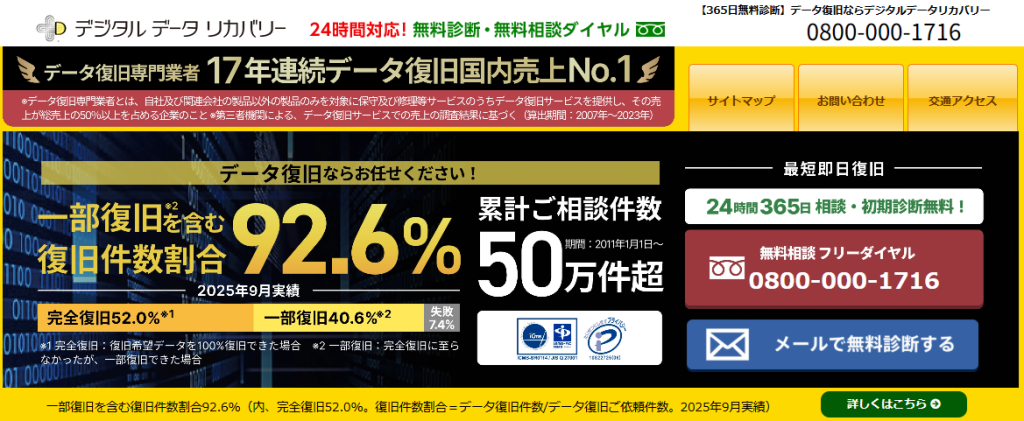
デジタルデータリカバリーは、17年連続データ復旧国内売り上げNo.1(※1)のデータ復旧専門業者です。一部復旧を含む復旧件数割合92.6%(※2)と非常に高い技術力を有しています。依頼の8割を48時間以内に復旧と復旧のスピードも優れています。また、官公庁や大手企業を含む累積50万件以上の相談実績があります。
この業者は、相談から初期診断まで無料で行っているため、データ復旧を検討している際は、自力で復旧作業に取り掛かる前に、まずは最大手であるデジタルデータリカバリーに相談すると良いでしょう。
| 対応製品 | ■記憶媒体全般 ハードディスク、外付けHDD、NAS/サーバー(RAID構成対応)、パソコン(ノートPC/デスクトップPC)、SSD、レコーダー、USBメモリ、SDカード、ビデオカメラ、スマホ(iPhone/Android)、ドライブレコーダー等 |
|---|---|
| 復旧期間 | 最短当日に復旧完了(本社へ持ち込む場合) 約80%が48時間以内に復旧完了 |
| 設備 | 復旧ラボの見学OK クリーンルームクラス100あり 交換用HDD7,000台以上 |
| 特長 | ✔データ復旧専門業者 17年連続データ復旧国内売上No.1(※1) ✔一部復旧を含む復旧件数割合92.6%(※2)の非常に高い技術力 ✔官公庁や大手企業を含む累積50万件以上の相談実績 ✔相談・初期診断無料(デジタルデータリカバリーへの配送料も無料) ✔365日年中無休で復旧対応 |
| 所在地 | 本社:東京都六本木 持込み拠点:横浜、名古屋、大阪、福岡 |
デジタルデータリカバリーのさらに詳しい説明は公式サイトへ
※1:第三者機関による、データ復旧サービスでの売上の調査結果に基づく(算出期間:2007年~2023年) ※2:2025年9月実績。一部復旧:完全復旧に至らなかったが、一部復旧できた場合。完全復旧:復旧希望データを100%復旧できた場合。
修理や交換の前に確認したいこと
修理・交換は機器を使える状態にするための対応で、保存データを取り出す復旧とは目的が異なります。保証期間内でも、保存していたファイルまで戻るとは限りません。
データが必要な場合は、返送や交換を申し込む前に、元のHDDの扱いとデータに関する条件を確認してください。製品にデータ関連サービスが付いている場合も、購入品の対象条件を確認し、利用できると一律に判断しないことが大切です。
買い替え後は、元データと別媒体のバックアップを分けて保存し、定期的に実際に開けるかを確認しましょう。NASのRAIDも誤削除や装置全体の故障などをすべて防ぐものではないため、別のバックアップを用意します。
まとめ
Seagateのハードディスクが壊れやすいかどうかは、ブランド名だけでは判断できません。購入時には型番と用途を確認し、故障率を見る場合も集計条件と使用環境の違いを踏まえて読みましょう。
安定して使えているうちに重要データを別媒体へ保存し、異音や認識不良が出たら無理な操作を控えることが大切です。必要なデータが読めない場合は、修理・交換に出す前に復旧について相談してください。