無料会員登録

PCの電源を入れてもロゴ画面から進まない、サインインした直後に固まると、仕事の資料や保存した写真を取り出せるか不安になるものです。起動時のフリーズは更新処理に時間がかかっている場合もあれば、Windowsや内蔵ストレージに不具合が生じている場合もあります。
- メーカーのロゴやWindowsの読み込み画面で止まる
- サインイン画面が表示されてもマウスやキーボードが反応しない
- デスクトップが出た直後に固まり、ファイルを開けない
起動しない原因が分からない段階で、強制終了や初期化を繰り返すのは避けてください。保存データを守るには、止まる場面と異常の有無を確認し、操作を続けてよい状態か判断することが大切です。
この記事ではWindows搭載PCを対象に、起動時にフリーズする主な原因と対処法、修復より先にデータの取り出しを相談したいケースを解説します。
PCが起動時にフリーズする主な原因
停止する画面は原因を絞る手がかりになりますが、画面だけで故障箇所を断定することはできません。ロゴが表示されても、HDDやSSDが正常に読み出せているとは限りません。
Windowsの更新処理に時間がかかっている
更新を伴う起動では、通常より長く同じ画面が表示されることがあります。更新の進行状況が少しずつ変わっている場合は、操作を受け付けなくても処理が続いている可能性があります。
「何分経過したら故障」と一律に決めることはできません。直前に更新を実行したか、画面のメッセージや進行率が変化しているかを確認します。
リスク:更新の途中で電源を切ると、処理が正常に完了せず、その後の起動にも支障が出る可能性があります。
Windowsやドライバーに不具合がある
Windowsの起動に必要なファイルや、機器を動かすドライバーに不具合があると、起動の途中で処理が進まなくなることがあります。更新やアプリの導入直後から発生した場合は、その変更内容が調査の手がかりになります。
ただし、変更後に発生したというだけで原因が確定するわけではありません。停止コードやエラーが表示されたら、画面の写真と発生日時を残してください。
リスク:原因を特定せずドライバーの削除や設定変更を重ねると、元の状態が分からなくなり、起動や診断が難しくなることがあります。
スタートアップアプリの負荷が集中している
サインイン後に固まる場合は、自動起動するアプリの処理が重なっている可能性があります。CPUやメモリの使用量が増えると、デスクトップは表示されていても操作への応答が遅くなることがあります。
メーカーのロゴから先に進まない段階では、サインイン後のアプリ設定を最初に疑う状況とは異なります。どの画面まで進んだかを区別して対処を選びましょう。
リスク:反応が遅いときにアプリを何度も開くと、処理をさらに増やすおそれがあります。用途の分からない項目を一括で無効にすると、必要な機能にも影響します。
周辺機器や増設部品が影響している
USB機器やドッキングステーション、追加した部品が動作に影響している場合があります。機器の接続や交換を境に症状が出たときは、直前の構成変更を記録すると切り分けに役立ちます。
確認する場合は、電源を切ってから外せる外付け機器を対象にします。内蔵部品を取り外したり、BIOSの設定をまとめて変更したりする作業は、扱いに慣れていない方には勧められません。
リスク:データを読み書きしている機器の抜き差しや、不適切な起動設定の変更によって、別の障害を生じさせる可能性があります。
HDDやSSDの読み出しに問題がある
Windowsが保存されているHDDやSSDから必要な情報を読み出せないと、起動が極端に遅くなったり、途中で停止したりします。以前からファイルを開く際に固まっていた場合も、ストレージを含めた確認が必要です。
HDDから普段と違う音がする場合は、通電を続けないでください。SSDにはHDDのような回転機構がないため、異音がしないことだけで正常とは判断できません。
リスク:故障したストレージへの繰り返しのアクセスや修復処理によって、データを読み出せる状態が悪化するおそれがあります。
メモリや電源などのハードウェアに問題がある
メモリや電源、基板などの不具合でも、起動中に停止したり、突然電源が落ちたりすることがあります。部品交換後に発生する場合や、Windowsの画面に到達する前から異常がある場合は、OSの操作だけで解決しない可能性があります。
異臭、異常な発熱、水濡れ、落下後の症状があれば、動作確認を繰り返さず、安全を確保したうえで電源を切ります。本体を分解して内部を触ることや、衝撃を与えることは避けてください。
リスク:故障箇所が分からないまま通電や分解を続けると、部品や保存データに追加の損傷が生じる可能性があります。
「とりあえず操作」は危険。自己判断がデータ消失を招くことも
機器に不具合が起きたとき、焦って自分で操作を試みた経験はありませんか?
一見すると単なるフリーズやエラーのようでも、内部では深刻な異常が進行している可能性があります。この状態で電源の再投入や設定変更を繰り返すと、システムが上書きされ、本来なら救えたはずのデータまでもが復旧困難になることがあります。
特に以下のような状況に当てはまる場合は、自己判断を避け、専門家による適切な診断を受けることが重要です。
- 絶対に失いたくない写真や書類が保存されている
- 大切な業務データが入っている
- 操作に自信がなく、何をすべきか迷っている
こうしたケースでは、早めの対応がデータを守る鍵になります。
そのため、まずは専門業者に相談し、正確な状態を見極めることが最善策といえます。
PCが起動時にフリーズするときの対処法
次の対処法は、すべてを順番に試すためのものではありません。異音や水濡れなどの異常がある場合、またはバックアップのない重要データを優先したい場合は、修復操作より先に専門家へ相談してください。
画面の変化と操作への反応を確認する
まず、更新中なのか、サインイン後の処理が遅いのかを確認します。更新中の表示がある場合は、電源を安定して供給し、画面の指示を優先してください。
- メーカーのロゴ、Windowsの読み込み、サインイン、デスクトップのうち、どこで止まったかを確認します。
- 表示文、進行率、停止した時刻を記録し、時間を置いて表示が変わるか確認します。
- 更新中の表示がなく、サインイン画面以降まで進んでいる場合は、「Ctrl」+「Alt」+「Delete」を一度押し、反応を確認します。
- 操作できる画面が出たら、保存できる作業を保存し、必要に応じて画面上の電源メニューから終了します。
読み込みマークやアクセスランプの動きだけでは、正常な処理かどうかを断定できません。長く変化しない場合や、更新中か判断できない場合は、強制終了を決めつけず、記録した画面を伝えてサポートへ相談してください。
電源を切って不要な周辺機器を外す
更新処理中ではなく、異音や異臭などもない場合は、外付け機器の影響を確認できます。強制終了には未保存データの消失やファイル破損のリスクがあるため、通常の終了操作を優先します。
- 画面から操作できる場合は、電源メニューの「シャットダウン」を選びます。
- 完全に反応せず、更新中でもないと判断できる場合に限り、機種の説明書に従って電源ボタンを長押しし、電源を切ります。重要データが未保全なら、この操作前に相談します。
- 電源が切れたことを確認して、不要なUSBメモリ、外付けドライブ、プリンターなどを外します。起動用ドライブや、操作に必要な画面・キーボードは外しません。
- 電源を入れて一度だけ状態を確認し、どの画面まで進むかを記録します。
同じ場所で再び止まる場合は、電源の入れ直しを繰り返さず相談してください。内蔵バッテリーを取り外す分解や、通電中のコネクターの抜き差しは行わないでください。
起動できたらデータを保存して自動起動を見直す
一時的に操作できるようになっても、原因が解消したとは限りません。読み出しが安定している場合は、設定を変える前に必要なファイルを別の保存先へコピーします。
- 仕事の資料や写真など、失いたくないファイルを優先して、別の正常な記憶媒体へコピーします。同じ内蔵ドライブ内へのコピーだけで済ませないでください。
- コピー先のファイルを開き、内容を確認します。コピー中に固まる、エラーが出る、異音がする場合は中止します。
- サインイン直後の負荷が疑われる場合は、「Ctrl」+「Shift」+「Esc」で「タスク マネージャー」を開きます。
- 「スタートアップ アプリ」を開き、用途が分かる不要なアプリだけを選んで「無効にする」を選択します。Windowsのバージョンによっては「スタートアップ」タブです。
- 変更した項目を記録し、データの保存後に通常の操作で再起動して確認します。
セキュリティ対策や会社の管理用ソフトは自己判断で無効にしないでください。改善しない場合や、ファイルの読み出しが不安定な場合は、追加の設定変更を止めて相談します。
セーフモードで起動状態を確認する
セーフモードは、起動するドライバーなどを限定してWindowsの状態を調べる機能です。通常起動との差を調べるためのもので、保存データの復元や、ストレージの故障を直す機能ではありません。
以下は、物理的な異常がなく、データを保全済みで、回復環境に入れる場合の手順です。暗号化されたPCではBitLocker回復キーが必要になることがあるため、事前に確認し、会社のPCでは管理担当者に相談してください。
- サインイン画面などの電源メニューを操作できる場合は、「Shift」キーを押しながら「再起動」を選びます。既に回復環境が表示されている場合は、その画面から進みます。
- 「トラブルシューティング」→「詳細オプション」→「スタートアップ設定」→「再起動」の順に選びます。
- 再起動後の一覧で「4」または「F4」を押し、「セーフ モードを有効にする」を選択します。
- 起動できるかを確認し、通常起動との違いと、直前に導入したアプリや更新を記録します。
- 確認後は通常の再起動で終了します。原因が特定できない場合は、記録をサポートへ伝えます。
手順の確認には、Microsoft公式の「Windows のスタートアップ設定」を参照できます。画面構成は環境によって異なります。
回復環境を出すために強制終了を何度も繰り返すことは避けてください。項目が見つからない、回復キーが分からない、セーフモードでも固まる場合は操作を止めて相談します。
専門業者に相談すべき判断基準
PCを使えるようにする修理と、保存されたファイルを取り出すデータ復旧では目的が異なります。修理の内容によってはストレージ交換や初期化が行われるため、依頼前にデータを残したいことを伝えてください。
- HDDの異音、異臭、異常な発熱、水濡れ、落下後の不調がある。
- 重要なファイルのバックアップがなく、起動やコピーができない。
- 周辺機器を外しても同じ画面で止まる、またはセーフモードでも停止する。
- 修復画面を繰り返す、ストレージが認識されない、初期化を求められる。
- 会社の業務データや暗号化されたドライブがあり、管理者の判断が必要になる。
データが必要なら、「このPCを初期状態に戻す」、フォーマット、OSの再インストールを先に進めないでください。復旧ソフトのインストールや、chkdskなどの修復処理も保存領域への書き込みや読み出し負荷を伴うため、原因不明の状態で一律に実行することは勧められません。
相談時には、PCの型番、止まる画面、発生前の変更、試した操作、必要なデータ、バックアップの有無を伝えます。物理的な異常がある場合は通電を続けず、操作で改善しなかった場合も追加作業を止め、診断を受けてから方針を決めましょう。
おすすめデータ復旧サービス・製品
物理的な損傷やソフトウェアで復元が難しい場合、以下のデータ復旧業者をご検討ください。
デジタルデータリカバリー
公式HPデジタルデータリカバリー
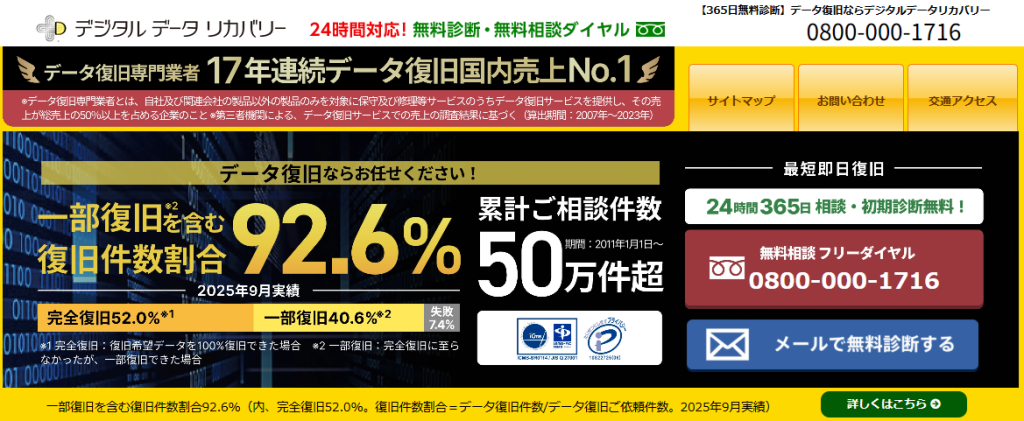
デジタルデータリカバリーは、17年連続データ復旧国内売り上げNo.1(※1)のデータ復旧専門業者です。一部復旧を含む復旧件数割合92.6%(※2)と非常に高い技術力を有しています。依頼の8割を48時間以内に復旧と復旧のスピードも優れています。また、官公庁や大手企業を含む累積50万件以上の相談実績があります。
この業者は、相談から初期診断まで無料で行っているため、データ復旧を検討している際は、自力で復旧作業に取り掛かる前に、まずは最大手であるデジタルデータリカバリーに相談すると良いでしょう。
| 対応製品 | ■記憶媒体全般 ハードディスク、外付けHDD、NAS/サーバー(RAID構成対応)、パソコン(ノートPC/デスクトップPC)、SSD、レコーダー、USBメモリ、SDカード、ビデオカメラ、スマホ(iPhone/Android)、ドライブレコーダー等 |
|---|---|
| 復旧期間 | 最短当日に復旧完了(本社へ持ち込む場合) 約80%が48時間以内に復旧完了 |
| 設備 | 復旧ラボの見学OK クリーンルームクラス100あり 交換用HDD7,000台以上 |
| 特長 | ✔データ復旧専門業者 17年連続データ復旧国内売上No.1(※1) ✔一部復旧を含む復旧件数割合92.6%(※2)の非常に高い技術力 ✔官公庁や大手企業を含む累積50万件以上の相談実績 ✔相談・初期診断無料(デジタルデータリカバリーへの配送料も無料) ✔365日年中無休で復旧対応 |
| 所在地 | 本社:東京都六本木 持込み拠点:横浜、名古屋、大阪、福岡 |
デジタルデータリカバリーのさらに詳しい説明は公式サイトへ
※1:第三者機関による、データ復旧サービスでの売上の調査結果に基づく(算出期間:2007年~2023年) ※2:2025年9月実績。一部復旧:完全復旧に至らなかったが、一部復旧できた場合。完全復旧:復旧希望データを100%復旧できた場合。
まとめ
PCが起動時にフリーズする原因には、更新処理、Windowsやドライバーの不具合、自動起動するアプリ、周辺機器、内蔵ストレージなどが考えられます。まず停止する画面と直前の変更を記録し、更新中の表示があるときは画面の指示に従って待ちましょう。
操作が戻ったら、安定して読み出せるうちに必要なデータを別の保存先へコピーします。異音などの異常がある場合や、重要データを取り出せない場合は、初期化や修復を繰り返さず相談することが大切です。