無料会員登録


日立Woooのプラズマテレビが突然つかなくなると、故障なのか、リモコンの問題なのか判断に迷うものです。録画機能付きの機種では、保存していた番組を見られなくなることも気になるでしょう。
- 電源ボタンを押しても、ランプが点灯しない
- 赤いランプはついているのに、リモコンで起動しない
- ランプが点滅したまま、画面が映らない
まずはランプの状態と本体ボタンへの反応を確認し、分解や初期化をせずに原因を切り分けましょう。焦げ臭い、煙が出る、異常に熱い、水がかかったといった場合は確認操作を中止し、安全にできる範囲で電源プラグを抜いてください。
この記事では、日立Woooのプラズマテレビの電源が入らない主な原因と、家庭で確認できる手順を解説します。テレビを修理したい場合と、録画内容を残したい場合の相談先の考え方も整理します。
日立Woooのプラズマテレビの電源が入らない主な原因
画面が暗いだけでは、電源が入っていないとは限りません。ランプが消えているか、点灯しているか、点滅しているかを分けて考えると、次に確認する場所が絞れます。
主電源や電源コードの接続に問題がある
スタンバイランプが消えている場合は、本体の主電源が切れていたり、電源プラグや本体側のコードが抜けていたりする可能性があります。掃除や模様替えの直後なら、周囲の配線を動かしていないか思い出してみましょう。
ただし、消灯しているからといって接触不良と断定はできません。コードに傷や変色がある場合や、コンセント付近が異常に熱い場合は、接続し直して使い続けないでください。
リスク:傷んだコードや接続部を無理に動かすと、感電や発熱につながるおそれがあります。
リモコンの電池切れや操作の不具合がある
赤いスタンバイランプが点灯しているのに反応しない場合、リモコンの電池切れや電池の向きなどを確認する余地があります。本体の操作ボタンで起動できれば、テレビがまったく起動できない状態とは分けて考えられます。
リモコンのボタンを何度も押す前に、本体の受光部を物でふさいでいないかも見てください。本体でもリモコンでも反応しない場合は、リモコンだけを買い替えても解決しない可能性があります。
リスク:確認せずに部品を買い替えると、原因が残ったまま費用や時間がかかってしまいます。
テレビの動作が一時的に不安定になっている
電源周りやリモコンに問題が見当たらなくても、テレビが操作を受け付けなくなることがあります。異臭や異常な発熱などがなく、録画などの動作中でもないと確認できる場合は、取扱説明書に沿った電源の入れ直しが選択肢になります。
一度起動できたとしても、毎回電源コードを抜かないと使えない状態は、改善したとは判断できません。症状が再発したら、発生時の状況を記録して点検を相談しましょう。
リスク:録画機能付きの機種で動作中に電源が途切れると、録画内容が損なわれる可能性があります。
本体内部の故障で起動できない
接続を確認しても消灯したまま、本体ボタンでも反応しない、起動しようとしてもすぐに止まる場合は、本体内部の故障が疑われます。電源回路などの点検が必要になることがありますが、外から見た症状だけで交換部品を特定することはできません。
点滅している場合は、ランプの名前・色・点滅の間隔を記録してください。Woooには複数の機種があるため、インターネット上の別機種の点滅情報を、そのまま故障診断に使わないことが大切です。
リスク:背面カバーを開けて基板やヒューズを交換しようとすると、感電や故障の拡大につながるおそれがあります。電源を抜いた後も内部には触れないでください。
「とりあえず操作」は危険。自己判断がデータ消失を招くことも
機器に不具合が起きたとき、焦って自分で操作を試みた経験はありませんか?
一見すると単なるフリーズやエラーのようでも、内部では深刻な異常が進行している可能性があります。この状態で電源の再投入や設定変更を繰り返すと、システムが上書きされ、本来なら救えたはずのデータまでもが復旧困難になることがあります。
特に以下のような状況に当てはまる場合は、自己判断を避け、専門家による適切な診断を受けることが重要です。
- 絶対に失いたくない写真や書類が保存されている
- 大切な業務データが入っている
- 操作に自信がなく、何をすべきか迷っている
こうしたケースでは、早めの対応がデータを守る鍵になります。
そのため、まずは専門業者に相談し、正確な状態を見極めることが最善策といえます。
Woooで録画番組を残したい場合も、初期化や記録媒体の交換に進む前に確認が必要です。録画した放送番組には著作権保護などの制約があり、一般的な写真・書類と同じ方法で取り出せるとは限りません。電源が入らないことだけで、録画内容の消失や復旧の可否は判断できません。
日立Woooの電源が入らないときの対処法
家庭での確認は、本体を開けずにできる範囲にとどめます。異音・異臭・煙・水濡れ・落下の跡がある場合は、以下の通電を伴う操作を試さず、使用を中止してください。
型番とランプの状態を記録する
最初に状態を記録しておくと、その後の確認や修理相談で説明しやすくなります。型番は保証書や取扱説明書、本体の表示から確認しますが、背面を見るために大型テレビを一人で動かす必要はありません。
- 保証書や取扱説明書で型番を確認し、分からなければその旨をメモします。
- 電源・スタンバイなど、どのランプが何色で点灯または点滅しているか確認します。
- 点滅が続く場合は、無理に起動を繰り返さず、現在の様子を動画などに残します。
- 音声が出るか、画面にメニューやエラーメッセージが出るか、直前に停電や配線変更がなかったか記録します。
音声やメニューが出るなら、「電源が入らない」状態とは切り分けて、映像・入力に関する症状として伝えます。ランプの意味が取扱説明書でも分からない場合は、自己判断で設定を変更せず修理窓口に相談してください。
主電源と電源コードを確認する
ランプが消灯している場合は、主電源と接続状態を確認します。主電源の位置や電源コードの構造は機種によって異なるため、取扱説明書で対象箇所を確かめてください。
- コード・プラグ・コンセントに傷、変色、水濡れ、異常な熱がないか、触らずに確認できる範囲で見ます。
- 異常がなく、安全に届く場所にある場合だけ、電源プラグが抜けていないかを確認します。
- 本体側が着脱式のコードなら接続状態も確認し、固定式のコードは引っ張りません。
- 本体の主電源を確認し、切れていた場合は入れて、ランプの変化を一度確認します。
配線に触れるためにテレビを傾けたり、壁掛け金具を外したりしないでください。接続を確認しても反応がない場合や、接続部に異常がある場合は作業を中止し、点検を相談します。
リモコンと本体ボタンの反応を比べる
赤いスタンバイランプが点灯している場合は、リモコンだけの問題かを確認します。電源ボタンの位置を確認し、ボタンの連打や、用途が分からない長押しは避けてください。
- リモコンに指定された種類の新しい電池を、プラス・マイナスの向きを合わせて入れます。
- 受光部の前にある障害物を取り除き、リモコンをテレビに向けて電源ボタンを押します。
- 反応がない場合は、取扱説明書に示された本体の電源操作を一度試します。
- 本体からは起動できるか、どちらでも反応しないかを記録します。
本体で起動できた場合は、リモコン側の確認結果を相談時に伝えます。本体でも反応しない場合は操作を繰り返さず、次の入れ直しを安全に行えるか確認するか、修理窓口へ相談してください。
条件を確認して電源を一度入れ直す
電源の入れ直しは、一時的な動作不良を切り分けるための操作です。テレビやHDDの初期化とは異なり、初期設定へ戻すメニューを選ぶ必要はありません。
- 異臭・異音・異常な発熱・水濡れなどがないことを確認します。
- 録画・再生・更新中ではないことを確認します。動作状態が分からず録画内容を残したい場合は、この操作を見送ります。
- 対象機種の取扱説明書に従い、主電源を切る、または電源プラグを抜いて、しばらく待ちます。待ち時間などの指定があれば、その指示を優先します。
- 電源を戻して、ランプと本体の反応を一度確認します。
- 起動できた場合も、同じ症状が再発しないか、録画一覧が通常どおり表示されるかを確認します。
改善しない場合や、入れ直すたびに一時的にしか使えない場合は、繰り返さず点検を相談してください。録画一覧が出ない、初期化を求められる場合も、番組を残したいなら初期化を実行せず相談します。
専門業者に相談すべき判断基準
テレビを再び使うことが目的なら、まず購入店やテレビの修理窓口へ相談します。録画内容を残したい場合は、修理の受付時点でその希望も伝え、作業による影響を確認してください。
- 煙、焦げ臭さ、異常な発熱、水濡れ、落下後の不調がある場合は、再通電せず修理窓口へ連絡します。
- 接続や本体操作を確認しても起動しない場合は、型番とランプの記録を伝えて修理の可否を確認します。
- 点滅が続く、起動直後に止まる、同じ不調を繰り返す場合は、それ以上の確認操作を控えます。
- 録画内容を残したい場合は、保存先が内蔵HDDかカセットHDDなどか、分かる範囲で伝えます。確認のために本体を分解しません。
- 修理・部品交換・買い替えを決める前に、録画内容への影響と、対応できない場合の返却方法を確認します。
補修用性能部品の保有期間は製造打切後8年とされていますが、購入から8年という意味ではありません。部品の在庫や故障状態によって修理できるかが変わるため、年数だけで断定せず、対象機種で確認しましょう。
テレビの修理ができることと、以前の録画番組を再生できることは別です。録画内容を残すためにデータ復旧の相談を検討する場合も、機種・保存方式・著作権保護の制約を含め、対応可否を先に確認してください。HDDを取り出してパソコンでフォーマットしたり、復旧ソフトを試したりしないでください。
相談先で対応可否が分からない段階では、初期化や記録媒体の処分を進めず、必要な情報をそろえて確認を続けましょう。
おすすめデータ復旧サービス・製品
物理的な損傷やソフトウェアで復元が難しい場合、以下のデータ復旧業者をご検討ください。
以下はデータに関する相談先の紹介です。Woooのテレビ本体の電源修理や、著作権保護された録画番組の復旧・再生を保証するものではありません。依頼前に、型番と保存媒体、残したい内容を伝え、対象として扱えるかを確認してください。
デジタルデータリカバリー
公式HPデジタルデータリカバリー
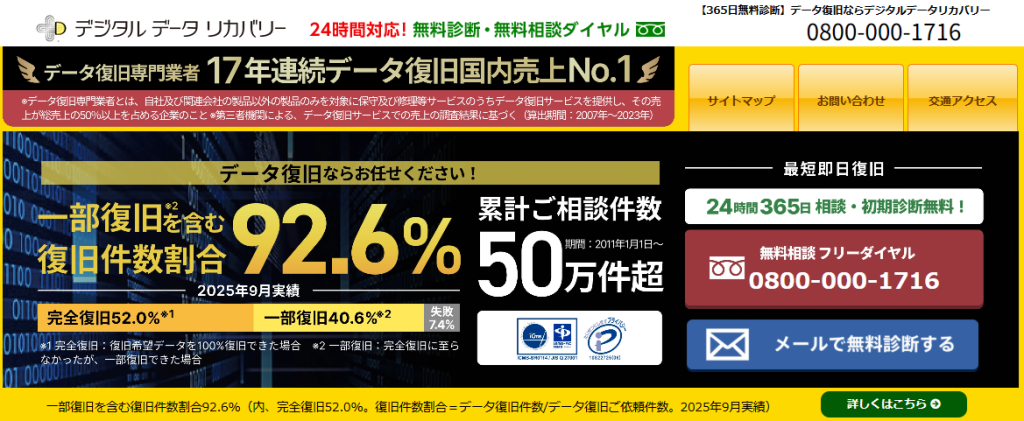
デジタルデータリカバリーは、17年連続データ復旧国内売り上げNo.1(※1)のデータ復旧専門業者です。一部復旧を含む復旧件数割合92.6%(※2)と非常に高い技術力を有しています。依頼の8割を48時間以内に復旧と復旧のスピードも優れています。また、官公庁や大手企業を含む累積50万件以上の相談実績があります。
この業者は、相談から初期診断まで無料で行っているため、データ復旧を検討している際は、自力で復旧作業に取り掛かる前に、まずは最大手であるデジタルデータリカバリーに相談すると良いでしょう。
| 対応製品 | ■記憶媒体全般 ハードディスク、外付けHDD、NAS/サーバー(RAID構成対応)、パソコン(ノートPC/デスクトップPC)、SSD、レコーダー、USBメモリ、SDカード、ビデオカメラ、スマホ(iPhone/Android)、ドライブレコーダー等 |
|---|---|
| 復旧期間 | 最短当日に復旧完了(本社へ持ち込む場合) 約80%が48時間以内に復旧完了 |
| 設備 | 復旧ラボの見学OK クリーンルームクラス100あり 交換用HDD7,000台以上 |
| 特長 | ✔データ復旧専門業者 17年連続データ復旧国内売上No.1(※1) ✔一部復旧を含む復旧件数割合92.6%(※2)の非常に高い技術力 ✔官公庁や大手企業を含む累積50万件以上の相談実績 ✔相談・初期診断無料(デジタルデータリカバリーへの配送料も無料) ✔365日年中無休で復旧対応 |
| 所在地 | 本社:東京都六本木 持込み拠点:横浜、名古屋、大阪、福岡 |
デジタルデータリカバリーのさらに詳しい説明は公式サイトへ
※1:第三者機関による、データ復旧サービスでの売上の調査結果に基づく(算出期間:2007年~2023年) ※2:2025年9月実績。一部復旧:完全復旧に至らなかったが、一部復旧できた場合。完全復旧:復旧希望データを100%復旧できた場合。
まとめ
日立Woooのプラズマテレビの電源が入らないときは、ランプの状態を記録し、主電源・電源コード・リモコン・本体ボタンの順に確認します。危険な兆候がなく、録画などの動作中でもないと確認できる場合に限り、説明書に沿った電源の入れ直しを一度検討してください。
反応がない、点滅が続く、症状が再発する場合は、分解や再通電を繰り返さず修理を相談しましょう。録画内容を残したい場合は、初期化や部品交換、処分に進む前に希望を伝え、テレビの修理と録画データへの対応をそれぞれ確認することが大切です。