無料会員登録

Dellのパソコンで作業中に画面が止まると、保存していない文書や写真が失われないか不安になるものです。クリックや再起動を繰り返す前に、特定のアプリだけが止まっているのか、パソコン全体が反応しないのかを確認しましょう。
- ブラウザーや業務アプリが「応答なし」になった
- マウスは動くのに画面を切り替えられない
- DellのロゴやWindowsの起動画面から先へ進まない
異音・異臭・水濡れ・落下後の不調がある場合は、再起動や診断を繰り返さず使用を中止してください。保存データが必要なときは、初期化よりもデータを保護する判断を優先します。
この記事では、Dellパソコンがフリーズする主な原因と、反応の有無に応じた対処法を解説します。強制終了を検討する条件や、修理とデータ復旧の相談先を選ぶ目安も紹介します。
Dellパソコンがフリーズする主な原因
フリーズは、アプリの一時的な停止から部品の故障まで、さまざまな原因で発生します。止まった画面、直前の操作、異音の有無を記録すると、対処を選びやすくなります。
アプリの不具合やメモリ不足
特定のアプリだけが操作できない場合は、そのアプリの不具合や処理の集中が考えられます。多数のブラウザータブや大きなファイルを同時に開くと、メモリが不足して画面の反応が遅くなることもあります。
マウスが動くかだけでは、パソコン全体の状態は判断できません。他のアプリやタスクマネージャーが開くかを確認し、操作できる文書は先に保存します。
リスク:反応しないアプリを終了すると、そのアプリで保存していない編集内容が失われることがあります。
Windowsやドライバーの不具合
更新やアプリの追加後からフリーズし始めた場合は、ソフトウェアの変更が関係している可能性があります。画面表示やスリープ復帰時に止まる場合も、ドライバーを含む動作環境の確認が必要です。
ただし、更新の直後というだけで原因を断定することはできません。発生日時や変更内容を控え、動作が安定してから該当する不具合情報を確認します。
リスク:原因を絞らず更新の削除や設定変更を重ねると、別の不具合が起きたり、元の状態に戻しにくくなったりします。
周辺機器や接続環境の問題
USB機器やドッキングステーションをつないだ直後から反応が悪くなった場合は、接続機器や関連ドライバーが影響している可能性があります。キーボードやマウスだけが反応しない状態を、パソコン全体のフリーズと取り違えることもあります。
外部モニターだけで画面が止まる場合は、本体の画面や入力機器に反応があるかを確認します。接続した機器の名前と、症状が起きたタイミングを記録しましょう。
リスク:読み書き中の外付けHDDやUSBメモリを突然抜くと、保存中のファイルや管理情報が破損するおそれがあります。
冷却不足や本体内部の発熱
通気口がふさがっていたり、冷却機構に問題があったりすると、動作が不安定になる場合があります。布団やクッションの上で使っている場合は、本体の吸排気を妨げていないか確認してください。
ファンの音が大きいだけでは故障と断定できませんが、異常な熱さ、焦げたにおい、バッテリーの膨張があるときは使用を続けないでください。筐体を開けたり、膨らんだ部分を押したりしないことも大切です。
リスク:異常発熱が続いている状態で高負荷の作業や診断を行うと、突然の電源断や部品の損傷につながるおそれがあります。
HDD・SSDやメモリなどの故障
ファイルを開くたびに停止する、保存が失敗する、起動の途中で止まるといった場合は、ストレージの不調も考えられます。メモリや基板などの問題でもフリーズするため、症状だけで故障箇所を決めつけないようにしましょう。
HDDから普段と違う打音や擦れる音がする場合は、操作を止める目安です。SSDには回転部品がなく、音がしなくても障害が発生するため、静かだから正常とは判断できません。
リスク:故障が疑われるストレージに対して再起動や読み取り、修復処理を繰り返すと、データを取り出せる状態が悪化する可能性があります。
「とりあえず操作」は危険。自己判断がデータ消失を招くことも
機器に不具合が起きたとき、焦って自分で操作を試みた経験はありませんか?
一見すると単なるフリーズやエラーのようでも、内部では深刻な異常が進行している可能性があります。この状態で電源の再投入や設定変更を繰り返すと、システムが上書きされ、本来なら救えたはずのデータまでもが復旧困難になることがあります。
特に以下のような状況に当てはまる場合は、自己判断を避け、専門家による適切な診断を受けることが重要です。
- 絶対に失いたくない写真や書類が保存されている
- 大切な業務データが入っている
- 操作に自信がなく、何をすべきか迷っている
こうしたケースでは、早めの対応がデータを守る鍵になります。
そのため、まずは専門業者に相談し、正確な状態を見極めることが最善策といえます。
Dellパソコンがフリーズしたときの対処法
すべての方法を順番に試す必要はありません。異音や破損の兆候がなく、画面が反応する場合はアプリ単位の確認から始めます。重要なデータが未保存・未バックアップで、ストレージの故障が疑われる場合は、操作を増やす前に相談してください。
反応しないアプリを確認する
Windowsのデスクトップが表示され、一部の操作に反応する場合に行います。大きなファイルの処理中などは、操作を追加せず少し待つことで応答が戻る場合もあります。
- 更新や保存の進行表示がないか確認し、操作できる他のアプリで必要なファイルを保存します。
- 「Ctrl」+「Shift」+「Esc」キーを押し、「タスク マネージャー」を開きます。
- 「プロセス」で、反応しないアプリとCPU・メモリの使用状況を確認します。画面構成はWindowsのバージョンによって異なります。
- 未保存の内容が失われる可能性を理解したうえで、対象アプリだけを選び、「タスクの終了」を実行します。用途が分からないシステムのプロセスは終了しません。
- 応答が戻ったら、保存済みファイルやアプリの自動回復データを確認します。
使用率が高いだけで部品故障とは判断できません。タスクマネージャーも開けない、終了後もすぐ止まる場合は同じ操作を繰り返さず、次の判断へ進むか相談してください。
通常の再起動を試し、強制終了は慎重に判断する
一時的な不調であれば、通常の再起動で改善する場合があります。強制終了は、通常操作ができない場合の最終手段であり、保存していないデータや処理中のファイルが失われる可能性があります。
- 「スタート」が開く場合は、ファイルを保存して「電源」から「再起動」を選びます。
- スタートが反応しない場合は「Ctrl」+「Alt」+「Delete」を押し、画面が切り替わるか確認します。切り替われば電源アイコンから「再起動」を選びます。
- どちらも反応しない場合は、更新・BIOS更新・保存などの処理中ではないか確認します。「電源を切らないでください」などの表示がある場合は、自己判断で電源を切らずサポートへ相談します。
- 処理中ではなく、物理的な異常もなく、データ消失のリスクを受け入れられる場合に限り、電源ボタンを電源が切れるまで長押しします。長押し時間は機種によって異なります。
- 電源が切れたことを確認してから起動し、再発しないかを確認します。起動できたら必要なデータを別の保存先へバックアップします。
同じ画面で再び停止したら、強制終了と起動を繰り返さず相談してください。更新中かフリーズか判断できない場合や、未バックアップの重要データがある場合も、無理に進めないことが大切です。
周辺機器と設置環境を見直す
周辺機器の追加後や、長時間の使用中に症状が出た場合は、接続と通気の状態を見直します。異臭や水濡れ、落下後の不調がある場合は、この確認のために再通電しないでください。
- 通常操作でシャットダウンできる場合は電源を切り、終了を確認します。外付けストレージを動作中に引き抜かないでください。
- 不要なUSB機器やドッキングステーションを外します。デスクトップでは操作に必要なモニター・キーボード・マウスを残します。
- ノートパソコンは硬く平らな場所に置き、本体の通気口をふさいでいる物を取り除きます。内部の分解清掃や内蔵バッテリーの取り外しは行いません。
- 本体の温度が落ち着き、異常がなければ起動して、周辺機器を外した状態で症状が出るか確認します。
改善した場合は、取り外した機器や接続条件を控えておきましょう。最小限の接続でもフリーズする、すぐに異常な熱さになる場合は確認を中止し、修理窓口へ相談してください。
データ保護後にF12診断で状態を確認する
Dellパソコンには、Windowsが起動する前にハードウェアの状態を調べる診断機能があります。ただし、診断はデータ復旧の機能ではありません。バックアップを確保済み、または失えないデータがなく、異音や物理的な損傷が疑われない場合に検討します。
- パソコンを起動し、Dellロゴが表示される起動時に「F12」キーを繰り返し押します。
- 起動メニューが表示されたら「Diagnostics」を選択し、「Enter」キーを押します。メニューや操作は機種によって異なります。
- 画面の案内に沿って診断し、表示されたエラーコード、検証コード、サービスタグを記録します。復元や初期化の項目は選択しません。
- エラーが出た場合は、追加の長時間テストや再実行を重ねず、記録した内容を修理窓口に伝えます。
診断でエラーが出なくても、断続的な不具合がすべて否定されるわけではありません。起動メニューが開かない、診断自体が停止する場合は中止して相談してください。
診断後にWindowsが安定して動作する場合は、バックアップを確認し、直前に追加したアプリや更新の情報を整理します。ドライバーの更新は機種に合ったものを確認して行い、動作が不安定なままBIOS更新や設定変更を始めないでください。
専門業者に相談すべき判断基準
パソコンを使える状態に戻す修理と、保存データを取り出すデータ復旧では目的が異なります。バックアップがあり本体の改善が目的なら修理窓口へ、取り出せないデータが重要なら初期化や部品交換の前にデータ復旧の専門業者へ相談します。
- 異音・異臭・水濡れ・落下後の不調がある場合は使用を止め、状態を伝えます。
- ファイルを開いたりコピーしたりすると停止する場合は、コピーや復旧ソフトの実行を繰り返さず、必要なデータの種類を整理します。
- 起動できない、ストレージが認識されない、診断エラーが出る場合は、画面表示やコードを控えます。
- 重要なデータのバックアップがない場合は、初期化やストレージ交換を承諾する前にデータの扱いを確認します。
- 会社のパソコンは管理担当者へ連絡し、暗号化されている場合はBitLocker回復キーの保管先を確認します。回復キーは公開の問い合わせ欄などに記載しません。
データが必要な場合は、初期化・フォーマット・Windowsの再インストールを先に行わないでください。チェックディスクによる修復や、障害のあるドライブへの復旧ソフトのインストールも、データの状態を変えるおそれがあります。
修理でストレージが交換されても、元のデータが戻るとは限りません。自己対処で改善しない場合は操作を中止し、いつから止まるのか、試した操作、バックアップの有無をまとめて相談しましょう。
おすすめデータ復旧サービス・製品
物理的な損傷やソフトウェアで復元が難しい場合、以下のデータ復旧業者をご検討ください。
デジタルデータリカバリー
公式HPデジタルデータリカバリー
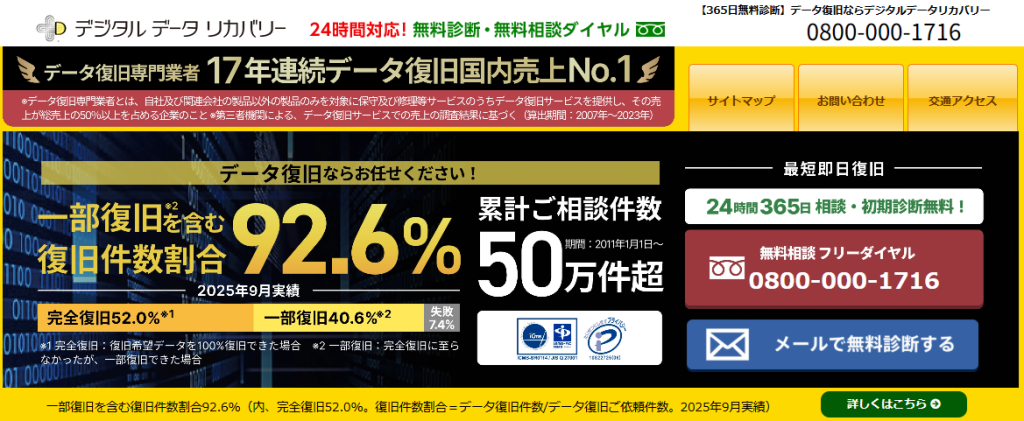
デジタルデータリカバリーは、17年連続データ復旧国内売り上げNo.1(※1)のデータ復旧専門業者です。一部復旧を含む復旧件数割合92.6%(※2)と非常に高い技術力を有しています。依頼の8割を48時間以内に復旧と復旧のスピードも優れています。また、官公庁や大手企業を含む累積50万件以上の相談実績があります。
この業者は、相談から初期診断まで無料で行っているため、データ復旧を検討している際は、自力で復旧作業に取り掛かる前に、まずは最大手であるデジタルデータリカバリーに相談すると良いでしょう。
| 対応製品 | ■記憶媒体全般 ハードディスク、外付けHDD、NAS/サーバー(RAID構成対応)、パソコン(ノートPC/デスクトップPC)、SSD、レコーダー、USBメモリ、SDカード、ビデオカメラ、スマホ(iPhone/Android)、ドライブレコーダー等 |
|---|---|
| 復旧期間 | 最短当日に復旧完了(本社へ持ち込む場合) 約80%が48時間以内に復旧完了 |
| 設備 | 復旧ラボの見学OK クリーンルームクラス100あり 交換用HDD7,000台以上 |
| 特長 | ✔データ復旧専門業者 17年連続データ復旧国内売上No.1(※1) ✔一部復旧を含む復旧件数割合92.6%(※2)の非常に高い技術力 ✔官公庁や大手企業を含む累積50万件以上の相談実績 ✔相談・初期診断無料(デジタルデータリカバリーへの配送料も無料) ✔365日年中無休で復旧対応 |
| 所在地 | 本社:東京都六本木 持込み拠点:横浜、名古屋、大阪、福岡 |
デジタルデータリカバリーのさらに詳しい説明は公式サイトへ
※1:第三者機関による、データ復旧サービスでの売上の調査結果に基づく(算出期間:2007年~2023年) ※2:2025年9月実績。一部復旧:完全復旧に至らなかったが、一部復旧できた場合。完全復旧:復旧希望データを100%復旧できた場合。
まとめ
Dellパソコンがフリーズしたら、特定のアプリだけの停止か、Windows全体や起動前の停止かを確認しましょう。物理的な異常がなければ、アプリの確認や通常の再起動、接続環境の見直しから対処できます。
強制終了やF12診断は、データの重要性と機器の状態を確認してから判断します。復帰した場合は必要なファイルのバックアップを優先し、同じ症状が続く場合は操作を繰り返さないでください。
異音や読み取り時の停止があり、保存データを取り出せない場合は、初期化をせずに専門業者へ相談することが大切です。症状と操作履歴を整理し、本体の修理とデータの救出のどちらを優先するかを伝えましょう。