無料会員登録


パソコンの電源を入れると「Intel Boot Agent」と表示され、Windowsが起動しないと、保存した写真や仕事のファイルが無事か心配になります。画面の英語だけを頼りに設定を変えたり、初期化を進めたりすると、データを取り戻すための選択肢を狭めるおそれがあります。
- 「Initializing Intel(R) Boot Agent」の画面から先に進まない
- 「PXE-E61: Media test failure, check cable」と表示される
- 「PXE-M0F: Exiting Intel Boot Agent」の後、起動が止まる
Intel Boot Agentの表示だけでは、SSD・HDDの故障やデータ消失は断定できません。ネットワーク起動の設定と、普段使う内蔵ドライブの認識状態を分けて確認することが大切です。
この記事では、表示の意味、起動できなくなる原因、データを守りながら確認できる対処法を解説します。Windowsを内蔵ドライブから起動する一般的なパソコンを中心に、会社などでネットワーク起動を使う場合の対応も紹介します。
Intel Boot Agentが表示される意味
Intel Boot Agentは、ネットワーク上のサーバーを利用してパソコンを起動するための機能です。普段Windowsを使っているパソコンでも、起動順位や起動先の状態によって、この機能が呼び出されることがあります。
表示後にWindowsが正常に立ち上がる場合と、エラーで停止する場合は分けて考えましょう。初期化の案内が一瞬出ること自体は、故障の証拠にはなりません。
| 表示・状態 | 確認のポイント |
|---|---|
| Initializing Intel(R) Boot Agent | 機能の初期化を示す表示です。その後にWindowsへ進むか、同じ画面で停止するかを確認します。 |
| PXE-E61: Media test failure, check cable | ネットワーク起動時の接続確認に関わる表示です。普段ネットワーク起動を使わない場合は、内蔵ドライブから起動できない理由も調べます。 |
| PXE-M0F: Exiting Intel Boot Agent | Boot Agentの処理を終える際の表示です。この行だけで原因を決めず、直前のエラーも記録します。 |
| No bootable deviceなどの表示が続く | 起動先を見つけられていない可能性があります。起動順位と内蔵ドライブの検出状況を確認します。 |
「check cable」とあっても、内蔵HDDのケーブル不良を直接示しているとは限りません。また、ネットワーク起動を無効にして表示が消えても、Windowsが起動しなければ元の問題は残っています。
Intel Boot Agentが表示されて起動できない主な原因
ネットワークが先に選ばれている場合と、内蔵ドライブからの起動に失敗した結果ネットワークへ進む場合では、必要な対応が異なります。症状が出る直前に行った設定変更や機器の交換も振り返りましょう。
ネットワーク起動が優先されている
BIOS・UEFIの起動順位でネットワークが内蔵ドライブより上にあると、先にネットワークから起動を試みます。個人用パソコンなど、起動用サーバーのない環境では、この処理が成功せずエラーになることがあります。
リスク:起動順位の問題をドライブ故障と取り違えて初期化すると、設定確認だけで戻せた環境やファイルを失うおそれがあります。
内蔵SSD・HDDを認識できていない
ドライブ本体や接続部分に不具合があると、内蔵ドライブを起動先として利用できなくなります。直前から読み込みが遅かった、HDDから異音がする、ドライブの型番が設定画面に出ないといった症状は、相談時に伝える重要な情報です。
ただし、起動順位の一覧に名前がないことと、機器として検出されていないことは同じではありません。ストレージ情報の画面で認識されていても、起動項目だけがない場合があります。
リスク:故障したドライブへの通電や読み取りを繰り返すと、状態が悪化する可能性があります。SSDは動作音がないため、異音がないことだけで正常とは判断できません。
Windowsの起動に必要な情報が壊れている
ドライブが認識されていても、Windowsの起動に必要なファイルや構成情報が破損していれば起動できません。ネットワーク起動のエラーは、その前段階で内蔵ドライブからの起動が失敗した後に出ている可能性があります。
リスク:原因を確認せずに修復コマンドや再インストールを実行すると、ドライブに変更が加わります。必要なデータが未保全なら、修復より取り出しを優先する判断が必要です。
設定変更やドライブ交換で起動条件が変わった
BIOS・UEFIの設定変更やSSDへの交換直後なら、以前の起動環境との違いが手掛かりになります。起動方式とOSの構成が合っていない場合や、交換先に起動に必要な内容がそろっていない場合は、ドライブが見えていてもWindowsへ進めません。
リスク:変更前の記録なしに設定を切り替え続けると、元の状態へ戻すことが難しくなります。BIOSの初期化や更新を一律の解決策として実行しないでください。
ネットワーク起動に必要な接続が確保できない
会社や学校でネットワーク起動を使っている場合は、有線LANの接続や起動環境側の確認が必要です。普段はその環境から起動していたのか、ほかの端末にも同じ症状があるのかを、管理者に伝えましょう。
リスク:管理された端末でネットワーク起動を無効にすると、必要な起動経路を使えなくなることがあります。個人用パソコン向けの設定をそのまま適用しないことが大切です。
「とりあえず操作」は危険。自己判断がデータ消失を招くことも
機器に不具合が起きたとき、焦って自分で操作を試みた経験はありませんか?
一見すると単なるフリーズやエラーのようでも、内部では深刻な異常が進行している可能性があります。この状態で電源の再投入や設定変更を繰り返すと、システムが上書きされ、本来なら救えたはずのデータまでもが復旧困難になることがあります。
特に以下のような状況に当てはまる場合は、自己判断を避け、専門家による適切な診断を受けることが重要です。
- 絶対に失いたくない写真や書類が保存されている
- 大切な業務データが入っている
- 操作に自信がなく、何をすべきか迷っている
こうしたケースでは、早めの対応がデータを守る鍵になります。
そのため、まずは専門業者に相談し、正確な状態を見極めることが最善策といえます。
Intel Boot Agentが表示されて起動できないときの対処法
すべての操作を順番に試す必要はありません。異音・異臭・水濡れ・落下後の不調がある場合は通電を続けず、データが必要なら先に専門業者へ相談してください。
重要なデータのバックアップがない場合も、初期化、フォーマット、復旧ソフトによる走査、chkdskなどの修復を先に行わないようにします。以下は、外観や動作に明らかな異常がなく、状態確認を進められる場合の手順です。
表示内容を記録し、不要な周辺機器を外す
最初に、画面全体と直前の操作を記録します。内蔵ドライブから起動するパソコンなら、不要なUSBメモリなどを外して、外部機器の影響を確認できます。
- エラー画面を撮影し、「PXE-」で始まる文字列や、その前後の表示を残します。
- 直前の設定変更、SSD交換、落下などの有無と、バックアップの保存先・日時を整理します。
- 電源を切り、起動に使っていないUSBメモリ、外付けドライブなどを外します。電源、画面、操作用キーボードは確保します。
- 一度起動を確認し、表示が変わったか、Windowsまで進んだかを記録します。
外付けドライブを普段の起動先として使っている場合は、それを不要な機器として外さないでください。改善しない場合は再起動や抜き差しを繰り返さず、異常が出た時点で操作を中止して相談しましょう。
内蔵ドライブの認識状態と起動順位を確認する
BIOS・UEFIはWindowsより前に動く設定画面です。入り方や項目名は機種によって異なるため、型番に対応する取扱説明書を確認し、変更前の画面を撮影してから進めます。
- 起動時に表示される案内または取扱説明書に従って、BIOS・UEFIを開きます。使用するキーは機種指定に従います。
- ストレージ情報の画面で、内蔵SSD・HDDの型番や容量が表示されているか確認します。
- 「Boot」「Boot Priority」「Boot Order」などの起動設定を開き、普段のOSに対応する起動項目を確認します。
- 該当する「Windows Boot Manager」やOSの入った内蔵ドライブが確認でき、ネットワークが先に並んでいる場合は、該当する起動項目を上位にします。
- 変更内容を確認して保存し、一度だけ起動を確認します。変更が不要だった場合は保存せず終了します。
起動項目やドライブを特定できない場合は、別の設定を試す前に中止してください。ドライブが表示されない、容量がおかしい、認識が不安定な場合は、分解や内部ケーブルの抜き差しをせず相談しましょう。
ネットワーク起動の利用有無に応じて対応する
普段の起動にネットワークを使っていない場合は、起動順位を整えることが基本です。ネットワーク起動そのものを止める設定もありますが、内蔵ドライブの障害やWindowsの破損を直す機能ではありません。
- 会社・学校の管理端末なら、設定を変更する前にネットワーク起動の必要性を管理者へ確認します。
- ネットワーク起動が必要な場合は、指定の有線LAN接続を確認します。接続先や設定の変更は管理者の指示に従います。
- 個人用でネットワーク起動が不要と確認できた場合は、機種の説明書で「Network Boot」「PXE」などの設定の意味を確認します。
- 必要に応じて該当項目を無効にし、設定を保存します。Windowsが起動するかを確認し、表示が消えただけで解決と判断しないようにします。
設定名が見つからない場合や、無効化しても起動しない場合は操作を中止して相談してください。ネットワーク機能全体の無効化や、Boot Agentを書き換えるツールの使用まで進める必要はありません。
条件が整う場合にスタートアップ修復を試す
内蔵ドライブが認識され、起動順位を直してもWindowsが起動しない場合は、起動関連の情報に問題がある可能性があります。必要なデータがバックアップ済みで、ドライブ故障の兆候がない場合に限り、Windowsのスタートアップ修復を検討します。
- バックアップから必要なファイルを確認できることを確かめ、暗号化された端末ではBitLocker回復キーも用意します。
- 自動修復画面が表示されていれば「詳細オプション」からWindows回復環境へ進みます。Boot Agentの画面にしか進めない場合は、ここで中止し、回復環境への入り方をサポート窓口へ確認します。
- 「トラブルシューティング」→「詳細オプション」→「スタートアップ修復」を選びます。
- 回復キーなどの入力を求められたら、画面の案内に従います。処理中は電源を切らず、完了後に起動結果を確認します。
画面や操作の概要は、Microsoftのスタートアップ修復の案内でも確認できます。Windowsのバージョンによって表示が異なる場合があります。
修復できない場合や回復キーが不明な場合は、その先の初期化やコマンド操作へ進まず相談してください。回復画面を出すために強制終了を繰り返すことも避けましょう。
専門業者に相談すべき判断基準
パソコンを使える状態にする修理と、保存したファイルを取り出すデータ復旧は目的が異なります。必要なデータが残っている場合は、初期化やドライブ交換の前に、データを優先したいことを伝えてください。
- HDDの異音、異臭、水濡れ、落下後の不調などがある場合は、通電を止めます。
- 内蔵SSD・HDDが認識されない、または認識が不安定な場合は、表示を記録してそれ以上の確認を中止します。
- 必要なデータのバックアップがない場合は、修復や再インストールの前にデータ復旧を相談します。
- すでに初期化や修復を行った場合は、実施した内容と時刻を伝え、追加の書き込みを避けます。
- 会社・学校の端末では、管理者に連絡し、データの取扱いや持ち出しのルールを確認します。
相談時には、パソコンの型番、エラー写真、発生前後の操作、必要なファイル、バックアップと暗号化の有無を整理しましょう。自力での確認が難しい場合は、再試行を重ねずに中止することが大切です。
おすすめデータ復旧サービス・製品
物理的な損傷やソフトウェアで復元が難しい場合、以下のデータ復旧業者をご検討ください。
デジタルデータリカバリー
公式HPデジタルデータリカバリー
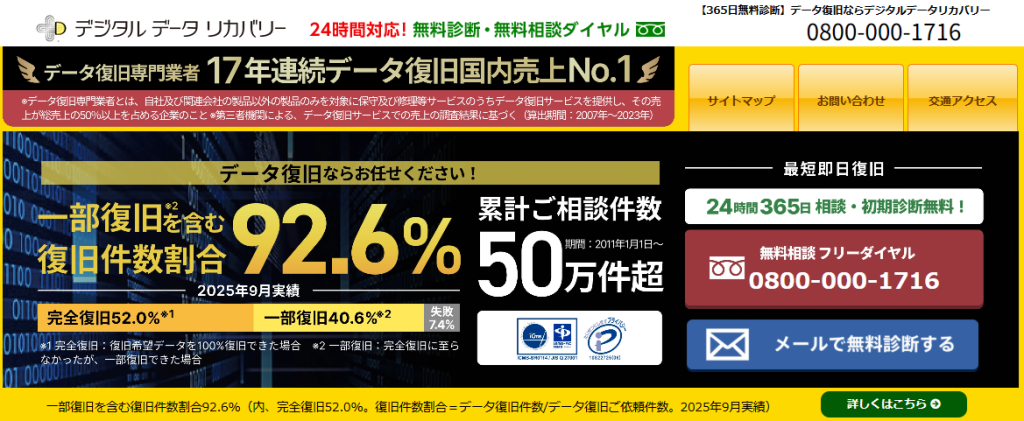
デジタルデータリカバリーは、17年連続データ復旧国内売り上げNo.1(※1)のデータ復旧専門業者です。一部復旧を含む復旧件数割合92.6%(※2)と非常に高い技術力を有しています。依頼の8割を48時間以内に復旧と復旧のスピードも優れています。また、官公庁や大手企業を含む累積50万件以上の相談実績があります。
この業者は、相談から初期診断まで無料で行っているため、データ復旧を検討している際は、自力で復旧作業に取り掛かる前に、まずは最大手であるデジタルデータリカバリーに相談すると良いでしょう。
| 対応製品 | ■記憶媒体全般 ハードディスク、外付けHDD、NAS/サーバー(RAID構成対応)、パソコン(ノートPC/デスクトップPC)、SSD、レコーダー、USBメモリ、SDカード、ビデオカメラ、スマホ(iPhone/Android)、ドライブレコーダー等 |
|---|---|
| 復旧期間 | 最短当日に復旧完了(本社へ持ち込む場合) 約80%が48時間以内に復旧完了 |
| 設備 | 復旧ラボの見学OK クリーンルームクラス100あり 交換用HDD7,000台以上 |
| 特長 | ✔データ復旧専門業者 17年連続データ復旧国内売上No.1(※1) ✔一部復旧を含む復旧件数割合92.6%(※2)の非常に高い技術力 ✔官公庁や大手企業を含む累積50万件以上の相談実績 ✔相談・初期診断無料(デジタルデータリカバリーへの配送料も無料) ✔365日年中無休で復旧対応 |
| 所在地 | 本社:東京都六本木 持込み拠点:横浜、名古屋、大阪、福岡 |
デジタルデータリカバリーのさらに詳しい説明は公式サイトへ
※1:第三者機関による、データ復旧サービスでの売上の調査結果に基づく(算出期間:2007年~2023年) ※2:2025年9月実績。一部復旧:完全復旧に至らなかったが、一部復旧できた場合。完全復旧:復旧希望データを100%復旧できた場合。
まとめ
Intel Boot Agentが表示されて起動できないときは、ネットワーク起動の設定と、内蔵SSD・HDDから起動できない問題を切り分けましょう。エラーの全文を記録し、ドライブの認識状態と起動順位を確認することが出発点です。
Boot Agentの表示が消えても、Windowsが起動しなければ解決ではありません。バックアップがあり、故障の兆候がない場合はスタートアップ修復を検討できますが、ドライブが見えない場合や大切なデータが未保全の場合は、操作を止めて相談してください。