無料会員登録

KB5070311がインストールできない、更新してから画面の表示がおかしいといった状況では、更新をやり直すべきか迷うことがあります。ただし、更新履歴にこの番号があるだけで、現在の不調の原因まで特定できるわけではありません。
- 更新に失敗したままになり、何を確認すればよいか分からない
- エクスプローラーが一瞬白くなったり、サインイン画面の表示が変わったりした
- Windowsが起動せず、保存してあるファイルを取り出せない
KB5070311は過去のプレビュー更新なので、まず現在のWindowsの状態と、後続更新による修正状況を確認しましょう。起動できない場合も、必要なデータを確保する前に初期化を進めないことが大切です。
この記事では、KB5070311の概要、公式に案内された問題、インストールに失敗したときの確認手順、データ復旧の相談が必要な判断基準を解説します。
KB5070311の更新内容と修正状況
KB5070311は、Windows 11の24H2・25H2向けに2025年12月1日付で公開された、セキュリティ以外のプレビュー更新です。適用後のOSビルドは、24H2が26100.7309、25H2が26200.7309です。
エクスプローラーのダークモードなどの改善が含まれますが、機能には段階的に提供されるものがあります。機能が見当たらないことだけを理由に、更新失敗と判断するのは適切ではありません。対象と内容はMicrosoftのKB5070311公式情報で確認できます。
2026年11月4日に確認した公式情報では、次の問題に修正済みの案内があります。ここに示す修正KBは経緯を確認するための番号であり、今からそれぞれを順番に手動インストールする手順ではありません。
| 公式に案内された問題 | 対象・発生条件の要点 | 修正が案内された更新 |
|---|---|---|
| エクスプローラーの白い点滅 | KB5070311適用後、ダークモードで発生する場合がある | KB5072033 |
| サインイン時のパスワードアイコンが見えない | KB5064081以降に案内されている問題 | KB5074105 |
| WSLのミラーネットワークでVPN接続に問題が起きる | KB5067036以降の一部の企業環境 | KB5074109 |
| Azure Virtual DesktopのRemoteAppに接続できない | KB5070311以降の該当環境 | KB5074109 |
白い点滅の修正はKB5072033の公式情報にも記載されています。パスワードアイコンについてはKB5074105の公式情報も参照してください。
当時の不具合報告を、現在も全端末で発生する問題として扱わないことが重要です。今も症状が続く場合は、現在のOSビルド、使用中のアプリ、症状が始まった時期を照らし合わせて確認します。
KB5070311に関連して確認したい不調のケース
「インストールできない」と「インストール後に使えない」では、調べる対象が変わります。以下は原因を切り分けるためのケースであり、すべてがKB5070311固有の不具合という意味ではありません。
更新のダウンロードやインストールが完了しない
更新の失敗では、通信状態、保存領域の空き容量、再起動待ちなどの確認が必要です。エラーコードが表示されている場合は、番号だけで原因を決めず、どの更新のどの段階で止まったのかも記録しましょう。
古い失敗履歴が残っていても、その後の更新が成功している可能性があります。「失敗」の行だけを見るのではなく、日付が新しい更新と現在のOSビルドも確認してください。
リスク:原因が分からないままシステム領域を削除したり、パーティションのサイズを変更したりすると、更新とは別の起動障害を招くおそれがあります。
画面表示やサインインの見た目に問題がある
エクスプローラーを開いたときに短く白く光る症状と、画面が戻らず操作できない症状は分けて記録します。一瞬の表示変化だけでファイル消失と判断せず、通常の操作が可能なら必要なファイルを開けるか確認しましょう。
サインイン画面でも、アイコンの表示だけの問題なのか、入力後に認証エラーが出るのかで確認先が変わります。症状の説明は「ログインできない」だけでなく、表示された文言まで残すと相談時に伝わりやすくなります。
リスク:表示の問題に対してPCの初期化を行うと、原因に合わない操作によってアプリや設定を失う可能性があります。
特定のアプリや業務環境だけで問題が起きる
Windows全体は動いていても、特定のアプリや社内システムだけが使えなくなる場合があります。アプリ名・バージョン、接続先、エラー文を記録し、同じ端末のほかの機能が使えるかを確認します。
会社の端末では、更新の配信方針や認証設定が管理されていることがあります。個人の判断でVPNやセキュリティ設定を変更せず、管理者に更新履歴と発生時刻を伝えてください。
リスク:一律に更新を削除したり保護機能を無効にしたりすると、業務への影響やセキュリティ上の問題が広がるおそれがあります。
Windowsが起動せずデータにアクセスできない
更新後に起動しなくなっても、時期が重なったことだけでKB5070311を原因と断定できません。画面に出ているエラー、ストレージの認識状態、更新以外に行った操作なども確認する必要があります。
HDDの異音、落下や水濡れの後の不調、ドライブの認識不良がある場合は、更新の修復よりも機器の状態を優先して判断します。SSDは動作音がないため、音が静かなことを正常の根拠にはできません。
リスク:故障が疑われる機器への通電や再起動を繰り返すと、必要なデータを読み出せる可能性が下がる場合があります。
「とりあえず操作」は危険。自己判断がデータ消失を招くことも
機器に不具合が起きたとき、焦って自分で操作を試みた経験はありませんか?
一見すると単なるフリーズやエラーのようでも、内部では深刻な異常が進行している可能性があります。この状態で電源の再投入や設定変更を繰り返すと、システムが上書きされ、本来なら救えたはずのデータまでもが復旧困難になることがあります。
特に以下のような状況に当てはまる場合は、自己判断を避け、専門家による適切な診断を受けることが重要です。
- 絶対に失いたくない写真や書類が保存されている
- 大切な業務データが入っている
- 操作に自信がなく、何をすべきか迷っている
こうしたケースでは、早めの対応がデータを守る鍵になります。
そのため、まずは専門業者に相談し、正確な状態を見極めることが最善策といえます。
KB5070311で困ったときの対処法
Windowsが安定して動く場合は、記録とバックアップから始めます。起動不能、異音、ファイルの読み取りエラーがある場合は、更新操作を進めず、最後の相談基準を先に確認してください。
更新履歴と症状を記録する
最初に確認するのは、対象の更新が実際に入っているかと、不調が発生した時期です。設定を変更する前に記録しておくと、操作後の変化も比較できます。
- Windowsが操作できる状態で、「設定」から「Windows Update」を開きます。
- 「更新の履歴」を開き、KB5070311の有無、日付、後続の更新を記録します。
- WindowsキーとRキーを押し、
winverを入力して実行し、バージョンとOSビルドを記録します。 - 症状が出るアプリや操作、エラー文、不調が始まった時刻をメモします。
設定画面に入れない場合は、確認のために強制終了を繰り返さず、表示中の画面を別の端末で撮影して管理者やサポート窓口へ相談してください。
必要なファイルのバックアップを確保する
更新や修復の前に、失いたくないファイルを別の保存先へ確保します。同じ内蔵ドライブ内でフォルダーを分けるだけでは、そのドライブが読めなくなった場合に備えられません。
- 機器に異音や読み取りエラーがなく、通常のファイル操作ができることを確認します。
- 業務文書や写真など、必要なデータの保存場所を確認します。
- 正常な外付けドライブなど、別の保存先へ「移動」ではなく「コピー」します。
- コピー先のファイルを開き、内容を確認してから保存先を安全に取り外します。
- BitLockerを利用している場合は、修復に備えて回復キーの保管先を確認します。回復キーは公開したり、記事の問い合わせ欄に書いたりしないでください。
コピー中にエラーや極端な速度低下が起きた場合は、大量の読み出しを繰り返さず、必要なデータと症状を整理して専門家へ相談してください。
現在提供されている更新と修正情報を確認する
後続の累積更新には過去の修正が含まれるため、古いKB番号を探して入れ直すことが適切とは限りません。バックアップを確保したうえで、使用中のWindowsに対して提供される更新と、その既知の問題を確認します。
- 会社や学校の管理端末なら、更新を実行する前に管理者の配信方針を確認します。
- 個人の端末では「設定」から「Windows Update」を開き、「更新プログラムのチェック」で提供状況を確認します。
- 表示された更新のKB番号をMicrosoft公式情報と照合し、対象バージョンや既知の問題を確認します。
- 適用する場合は安定した電源と通信を確保し、画面の案内に従います。再起動を求められたら作業を保存して実行します。
- 完了後に更新履歴と、問題が起きていた操作の状態を確認します。
更新が提供されない場合や同じ症状が続く場合は、古い更新の強制適用や削除を繰り返さず、記録した情報を管理者またはMicrosoftのサポートへ伝えてください。
更新に失敗する場合は標準の診断を利用する
現在必要な更新が失敗する場合は、まず電源・通信・空き容量を確認し、Windowsの標準機能で診断します。これは更新全般の対処であり、KB5070311だけに有効な修復方法ではありません。
- バックアップが取れていることを確認し、電源とインターネット接続を安定させます。
- 「設定」の「システム」から「ストレージ」を開き、空き容量を確認します。容量を確保するときも、内容不明のシステムファイルを削除しないでください。
- 「設定」から「システム」→「トラブルシューティング」→「その他のトラブルシューティング ツール」を開きます。
- 「Windows Update」の「実行」を選び、表示される案内に従います。「ヘルプの取得」が開いた場合は、その画面で診断を進めます。
- 結果と提案された変更を確認し、解消しなければエラーコードと診断結果を記録します。
標準の確認手順はMicrosoftのWindows更新トラブルシューティングを参照してください。診断で改善しない場合は自己判断の修復を中止し、サポートへ相談しましょう。
更新のアンインストールは、対象の特定と削除の影響を確認したうえで検討する操作です。表示の違いや一度の更新失敗だけで実行せず、特に後続のセキュリティ更新までまとめて削除することは避けてください。
専門業者に相談すべき判断基準
表示の不調や更新失敗だけなら、まず管理者やOSのサポート窓口が相談先です。一方、取り出したいデータがあり、通常の方法でアクセスできない場合は、OSを使える状態に戻す前にデータ保護を優先します。
- Windowsが起動せず、必要なファイルのバックアップがありません。
- ドライブが認識されない、読み取りエラーが出る、HDDから異音がする状態です。
- 落下、水濡れ、異臭など、機器の物理的な損傷が疑われます。
- 初期化や再インストールを提案されているものの、先に取り出したいデータがあります。
- ファイルが消えた後に、修復や復旧ソフトの導入を進めるか迷っています。
物理的な異常が疑われる場合は通電を続けず、初期化・フォーマット・分解などを行う前に相談してください。修復コマンドや復旧ソフトも書き込みを伴う場合があるため、chkdskなどを原因不明のまま繰り返さないことが大切です。
相談時は、端末の情報、症状、必要なファイル、バックアップの有無、すでに行った操作を伝えます。読み出せる範囲は機器の状態や暗号化の状況によって異なるため、データを確保できないまま修復操作を続けないようにしましょう。
おすすめデータ復旧サービス・製品
物理的な損傷やソフトウェアで復元が難しい場合、以下のデータ復旧業者をご検討ください。
デジタルデータリカバリー
公式HPデジタルデータリカバリー
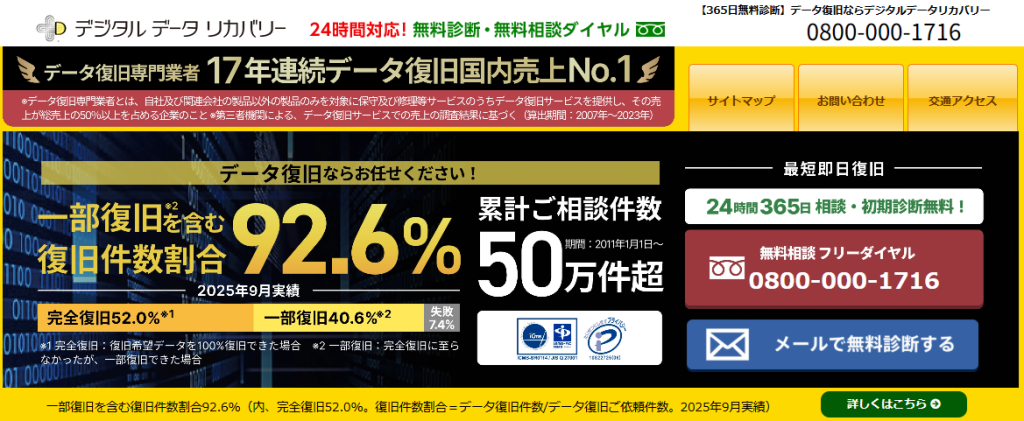
デジタルデータリカバリーは、17年連続データ復旧国内売り上げNo.1(※1)のデータ復旧専門業者です。一部復旧を含む復旧件数割合92.6%(※2)と非常に高い技術力を有しています。依頼の8割を48時間以内に復旧と復旧のスピードも優れています。また、官公庁や大手企業を含む累積50万件以上の相談実績があります。
この業者は、相談から初期診断まで無料で行っているため、データ復旧を検討している際は、自力で復旧作業に取り掛かる前に、まずは最大手であるデジタルデータリカバリーに相談すると良いでしょう。
| 対応製品 | ■記憶媒体全般 ハードディスク、外付けHDD、NAS/サーバー(RAID構成対応)、パソコン(ノートPC/デスクトップPC)、SSD、レコーダー、USBメモリ、SDカード、ビデオカメラ、スマホ(iPhone/Android)、ドライブレコーダー等 |
|---|---|
| 復旧期間 | 最短当日に復旧完了(本社へ持ち込む場合) 約80%が48時間以内に復旧完了 |
| 設備 | 復旧ラボの見学OK クリーンルームクラス100あり 交換用HDD7,000台以上 |
| 特長 | ✔データ復旧専門業者 17年連続データ復旧国内売上No.1(※1) ✔一部復旧を含む復旧件数割合92.6%(※2)の非常に高い技術力 ✔官公庁や大手企業を含む累積50万件以上の相談実績 ✔相談・初期診断無料(デジタルデータリカバリーへの配送料も無料) ✔365日年中無休で復旧対応 |
| 所在地 | 本社:東京都六本木 持込み拠点:横浜、名古屋、大阪、福岡 |
デジタルデータリカバリーのさらに詳しい説明は公式サイトへ
※1:第三者機関による、データ復旧サービスでの売上の調査結果に基づく(算出期間:2007年~2023年) ※2:2025年9月実績。一部復旧:完全復旧に至らなかったが、一部復旧できた場合。完全復旧:復旧希望データを100%復旧できた場合。
まとめ
KB5070311で困ったときは、更新履歴と現在のWindowsの状態を確認し、公式に修正済みの問題と、別の原因を調べる必要がある症状を切り分けます。過去の失敗履歴だけを理由に、古い更新を無理に適用し直す必要はありません。
Windowsが安定して動くなら、バックアップを確保してから現在の更新や標準の診断を確認しましょう。起動できず重要なファイルを取り出せない場合は、初期化などを進めず、データを守るための相談を優先してください。