無料会員登録


ThinkPadのランプが3回点滅すると、故障したのではないか、保存した仕事のデータを取り出せなくなるのではないかと不安になるものです。ただし、電源を接続した直後の点滅と、起動できない状態で繰り返す点滅では、確認すべきことが異なります。
- ACアダプターをつなぐと、ランプが3回点滅して消える
- 3回点滅するものの、電源ボタンを押しても起動しない
- 充電端子付近のランプが、色を変えながら点滅する
ThinkPadでは、電源接続時の3回点滅が正常な通知を表す機種があり、点滅回数だけでは故障やデータ消失を判断できません。起動しない場合も、原因を調べずに初期化や分解を始めないことが大切です。
この記事では、3回点滅の意味を見分ける方法と、起動しないときの原因・対処法、保存データを守るために操作を中止する目安を解説します。
ThinkPadの3回点滅は故障とは限らない
天板のThinkPadロゴなどにあるシステム状況ランプは、電源やスリープの状態を知らせます。電源を接続したときに3回点滅する仕様の機種では、その動作だけを故障のサインとして扱う必要はありません。
一方、充電端子付近のランプや、キーボードのランプは役割が異なる場合があります。下表は切り分けの目安であり、最終的には使用機種のユーザーガイドにあるランプの説明と照合してください。
| 確認した状態 | 考え方と次の行動 |
|---|---|
| 電源接続直後に3回点滅し、その後は普通に起動する | 電源接続の通知である可能性があります。通常どおり使えれば、点滅を止めるための修復は不要です。 |
| 電源接続直後に3回点滅するが起動しない | 接続の通知と起動できない問題を分け、給電状態や本体の反応を確認します。 |
| システム状況ランプがゆっくり点滅し続ける | スリープ状態を示す機種があります。3回だけの点滅と区別します。 |
| オレンジと白が一定の順序で繰り返し点滅する | 対応機種では充電LEDによる診断表示の可能性があります。色ごとの回数と順序を記録します。 |
電源ボタンを押した直後にだけ点滅する場合や、同じ点滅を何度も繰り返す場合は、電源接続時の通知と同じとは限りません。「どのランプが、いつ、何色で、何回光るか」を一組の情報として確認しましょう。
3回点滅してもThinkPadが起動しない主な原因
3回点滅した後に画面が表示されない場合、電源供給、動作状態、画面表示、本体内部のどこで止まっているかを切り分けます。以下は起動しない原因の候補であり、3回点滅が特定の部品故障を示すという意味ではありません。
バッテリー残量不足や給電経路の問題
バッテリー残量が少ない状態では、充電状態の確認が必要です。ACアダプターや電源コード、接続端子、コンセントの不具合なども、起動しない原因の候補になります。
点滅が見えることだけを根拠に、充電が完了した、アダプターに問題はないと判断するのは早計です。付属品または機種への適合が確認できる電源を使っているかも確認しましょう。
リスク:傷んだケーブルや接触不良の端子を動かし続けると、接続部分の損傷を広げるおそれがあります。異常な発熱や焦げたにおいがある場合は使用を中止してください。
スリープ復帰の失敗や一時的な応答停止
ふたを開いても画面が戻らない、操作しても反応がない場合は、スリープから復帰できていない可能性があります。また、本体が一時的に応答しなくなり、通常の電源操作が受け付けられないこともあります。
機種ごとに案内されている電源リセットが対処の候補になりますが、点滅したという理由だけで実施する操作ではありません。正常に起動する場合は不要です。
リスク:強制終了や電源リセットでは未保存の作業内容が失われる可能性があります。更新処理中などに電源を切ると、別の起動トラブルにつながるおそれもあります。
画面表示の問題で起動していないように見える
電源ランプが点灯している、動作音が聞こえるといった反応がある場合、電源が入っていて画面だけ表示されていない可能性もあります。画面の明るさや、外部ディスプレイ・ドックを使っていたかを確認する材料にします。
ただし、ファンが回っていることだけでは、Windowsが正常に起動しているとは判断できません。画面の状態と本体の反応をあわせて記録しましょう。
リスク:画面が見えないまま復旧メニューを操作すると、意図しない初期化などを選ぶおそれがあります。表示を確認できない状態で、キー操作を推測して進めないでください。
本体内部の故障で起動処理が進まない
適合する電源を接続しても反応が変わらない、起動しかけてすぐ止まる、診断用の点滅や音が続く場合は、本体内部の点検が必要になることがあります。故障箇所を3回という回数だけで特定することはできません。
また、パソコンが起動しないことと、SSDやHDDに保存したファイルが失われていることは別の問題です。重要なデータがある場合は、部品交換や初期化を依頼する前に、データを残したいことを伝える必要があります。
リスク:自己判断で本体を分解したり、内蔵部品を抜き差ししたりすると、追加の破損を招くおそれがあります。水濡れ・落下・異臭を伴う場合は通電確認を繰り返さないでください。
「とりあえず操作」は危険。自己判断がデータ消失を招くことも
機器に不具合が起きたとき、焦って自分で操作を試みた経験はありませんか?
一見すると単なるフリーズやエラーのようでも、内部では深刻な異常が進行している可能性があります。この状態で電源の再投入や設定変更を繰り返すと、システムが上書きされ、本来なら救えたはずのデータまでもが復旧困難になることがあります。
特に以下のような状況に当てはまる場合は、自己判断を避け、専門家による適切な診断を受けることが重要です。
- 絶対に失いたくない写真や書類が保存されている
- 大切な業務データが入っている
- 操作に自信がなく、何をすべきか迷っている
こうしたケースでは、早めの対応がデータを守る鍵になります。
そのため、まずは専門業者に相談し、正確な状態を見極めることが最善策といえます。
ThinkPadが3回点滅して起動しないときの対処法
まず外観と点滅の状況を確認し、異常な発熱・異臭・水濡れ・落下後の不具合がない場合に限って、電源まわりの確認へ進みます。重要なデータにバックアップがなく、操作に不安があるときは、途中で中止して相談して構いません。
点滅する場所と起動時の反応を記録する
同じ3回でも、天板ロゴのランプと充電端子付近のランプでは意味が違う場合があります。まず情報をそろえることで、不要なリセットや誤った故障判断を避けられます。
- 本体ラベルや購入記録から、機種名・世代・型番を控えます。
- 点滅する場所、色、回数、繰り返しの有無を記録します。すでに繰り返している場合は、動画で残してもよいでしょう。
- 電源を接続した直後か、電源ボタンを押した直後か、症状が出るタイミングを確認します。
- 電源ランプの点灯、画面のロゴ、動作音、エラーメッセージの有無を控え、機種別ユーザーガイドと照合します。
正常に起動して使える場合は、接続時の点滅だけを理由に修復する必要はありません。点滅の意味を特定できない場合は、確認のための電源操作を繰り返さず、記録を添えて相談してください。
電源接続と周辺機器を確認する
破損や水濡れなどがなく、電源が入らない場合に行う確認です。すでにWindowsが動いている場合は、外付けストレージをいきなり抜かず、通常の終了操作を優先してください。
- ACアダプターとコードに傷、変形、異常な熱がないか外観を確認します。損傷があれば使わないでください。
- 付属または機種への適合が確認できるACアダプターを、使用可能なコンセントへ接続します。
- 電源が切れていることを確認できる場合は、ドックや不要なUSB機器を外し、本体の指定された電源端子へ直接接続します。
- バッテリー残量が少ない可能性があれば、ユーザーガイドに従って充電状態を確認してから、電源ボタンを短く1回押します。
電源ランプが点灯するのに画面が暗い場合は、画面の明るさや外部画面の使用状況も確認します。改善しない場合や、接続部に異常がある場合は、抜き差しや起動操作を重ねず相談してください。
機種に合った電源リセットを行う
本体が応答せず、外観や給電経路に異常がない場合は、機種別ユーザーガイドに記載された電源リセットを検討します。緊急リセット穴の有無や電源ボタンを押す時間は機種・症状により異なるため、一律の秒数は適用しません。
ここでいう電源リセットは、Windowsの初期化や工場出荷状態への復元とは別の操作です。未保存のデータが失われる可能性があり、更新中・ファームウェアの書き換え中と分かっている場合は実行しないでください。
- 別の端末で対象機種のユーザーガイドを開き、「電源が入らない」「応答しない」など、現在の症状に対応した手順を確認します。
- ACアダプターや接続ケーブルの取り外しなど、ガイドに記載された準備を行います。
- 緊急リセット穴を使う機種では、底面図で位置を特定してから、ガイド指定の方法で操作します。場所が不明な穴には何も差し込まないでください。
- 電源ボタンの長押しが指定されている機種では、その症状の手順に記載された時間を守ります。内蔵バッテリーを外すための分解は行いません。
- ガイドに従って電源を再接続し、起動状態を1回確認します。
該当する手順が見つからない場合や、一度実施しても起動しない場合は中止して相談してください。電源リセットを何度も繰り返したり、代わりにBIOS設定やWindowsを初期化したりしないことが大切です。
起動できたら重要なデータを退避する
起動できる状態に戻ったら、安定して操作できることを確認し、必要なファイルの保護を優先します。症状が解消したように見えても、バックアップの確認前に大きな設定変更や更新を始めないほうがよいでしょう。
- 重要な文書・写真・業務ファイルの保存場所を確認します。会社の端末では社内の保存・持ち出しルールに従います。
- 別の正常な保存先へ、必要性の高いファイルからコピーします。移動ではなくコピーを使い、元のファイルを残します。
- コピー先でファイルを開けるか確認します。既存のバックアップについても、必要な時点の内容が残っているか確認します。
- 暗号化を利用している場合は、回復キーなど必要な認証情報の保管先を確認します。管理対象の端末では管理者へ確認してください。
コピー中に読み取りエラーやフリーズが起きる場合、異音・異臭がある場合は中止して相談してください。フォーマット、チェックディスク、復旧ソフトのインストールを先に行うと、データの保全より変更処理が先行してしまいます。
専門業者に相談すべき判断基準
本体を使えるようにしたいのか、保存データを取り出したいのかで、相談時に伝える内容が変わります。本体修理を依頼する場合も、初期化やストレージ交換の可能性と、保存データの扱いを事前に確認しましょう。
- 水濡れ・落下の後から起動しない、異臭・異音・異常な発熱・バッテリーの膨らみがある。
- 適合する電源で確認し、機種指定の対処を行っても起動しない。
- 診断用と思われる点滅や音が続き、故障箇所を判断できない。
- 必要なデータのバックアップがなく、初期化や部品交換で失いたくない。
- 起動しても読み取りエラーが発生し、重要なファイルをコピーできない。
保存データを優先する場合は、追加の通電や書き込みを控え、データ復旧の専門業者へ状態を相談してください。相談時には型番、点滅の記録、直前の出来事、試した操作、必要なデータ、暗号化の有無を伝えると状況を整理しやすくなります。
復旧できるかどうかは、記録媒体の損傷や暗号化などの条件によって異なります。自己対応で改善しない場合はそこで中止し、診断結果とデータの優先度を踏まえて次の対応を決めましょう。
おすすめデータ復旧サービス・製品
物理的な損傷やソフトウェアで復元が難しい場合、以下のデータ復旧業者をご検討ください。
デジタルデータリカバリー
公式HPデジタルデータリカバリー
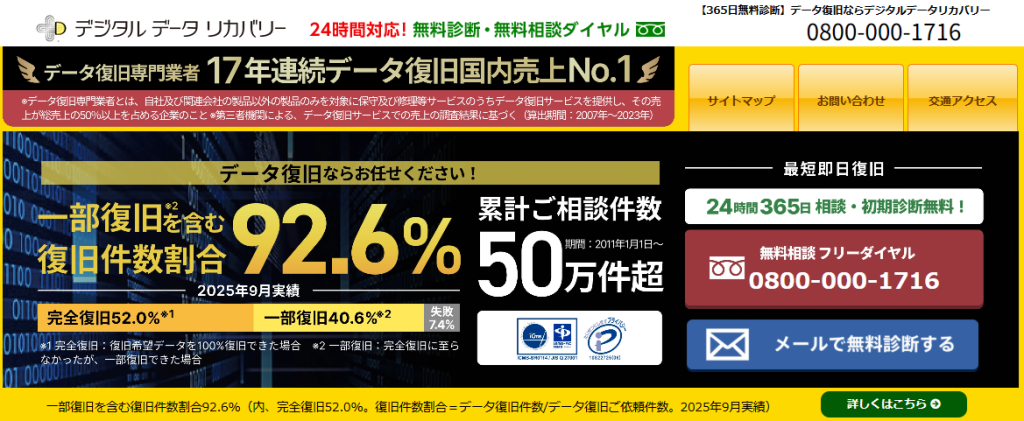
デジタルデータリカバリーは、17年連続データ復旧国内売り上げNo.1(※1)のデータ復旧専門業者です。一部復旧を含む復旧件数割合92.6%(※2)と非常に高い技術力を有しています。依頼の8割を48時間以内に復旧と復旧のスピードも優れています。また、官公庁や大手企業を含む累積50万件以上の相談実績があります。
この業者は、相談から初期診断まで無料で行っているため、データ復旧を検討している際は、自力で復旧作業に取り掛かる前に、まずは最大手であるデジタルデータリカバリーに相談すると良いでしょう。
| 対応製品 | ■記憶媒体全般 ハードディスク、外付けHDD、NAS/サーバー(RAID構成対応)、パソコン(ノートPC/デスクトップPC)、SSD、レコーダー、USBメモリ、SDカード、ビデオカメラ、スマホ(iPhone/Android)、ドライブレコーダー等 |
|---|---|
| 復旧期間 | 最短当日に復旧完了(本社へ持ち込む場合) 約80%が48時間以内に復旧完了 |
| 設備 | 復旧ラボの見学OK クリーンルームクラス100あり 交換用HDD7,000台以上 |
| 特長 | ✔データ復旧専門業者 17年連続データ復旧国内売上No.1(※1) ✔一部復旧を含む復旧件数割合92.6%(※2)の非常に高い技術力 ✔官公庁や大手企業を含む累積50万件以上の相談実績 ✔相談・初期診断無料(デジタルデータリカバリーへの配送料も無料) ✔365日年中無休で復旧対応 |
| 所在地 | 本社:東京都六本木 持込み拠点:横浜、名古屋、大阪、福岡 |
デジタルデータリカバリーのさらに詳しい説明は公式サイトへ
※1:第三者機関による、データ復旧サービスでの売上の調査結果に基づく(算出期間:2007年~2023年) ※2:2025年9月実績。一部復旧:完全復旧に至らなかったが、一部復旧できた場合。完全復旧:復旧希望データを100%復旧できた場合。
まとめ
ThinkPadの3回点滅は、電源を接続したことを知らせる正常な動作の場合があります。点滅する場所・色・タイミングと、その後に起動できるかを確認し、回数だけで故障を断定しないことが重要です。
起動しない場合は、異常な発熱や水濡れなどがないことを確認したうえで、給電経路や機種別の電源リセット手順を確認します。起動できたら重要なデータを退避し、初期化や分解を先に進めないようにしましょう。
改善しない場合やバックアップがない場合は、操作を重ねる前に相談してください。本体の修理と保存データの取り出しを分けて考えることで、目的に合った対応を選びやすくなります。