
 無料会員登録

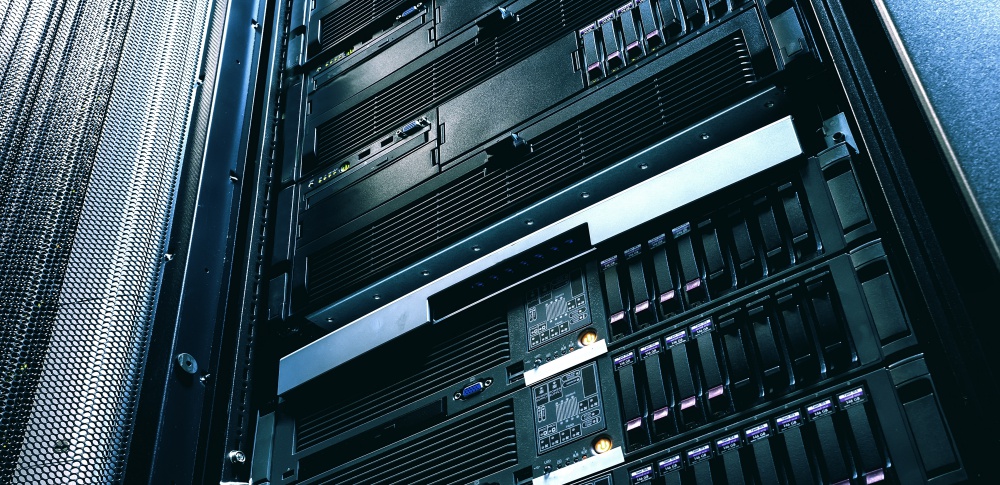
PROMISE Pegasusが起動できず、保存していた映像素材や仕事のファイルを開けないと、どこから確認すればよいか迷うものです。本体の電源が入らない場合と、電源は入るのにRAIDのデータが見えない場合では、確認すべき箇所が異なります。
- 電源ランプが点灯せず、本体が動作しない
- ランプは点灯するが、Macに接続してもドライブが表示されない
- 管理ソフトに警告が出て、保存したデータを開けない
データが必要な場合は、初期化やRAIDの再作成をせず、ディスクを元の位置に保ってください。起動しない原因が接続環境にあるのか、ストレージ内部にあるのかを判断する前に操作を重ねると、復旧の選択肢が狭まるおそれがあります。
この記事では、主にMacへ外付け接続するPegasusを対象に、起動できない原因と確認の順序、自己対応を中止する目安を解説します。機種やOSによって仕様が異なるため、本体の型番に対応する手順を確認しながら進めましょう。
PROMISE Pegasusが起動できない主な原因
「起動できない」という症状には、電源・通信・OS側の認識・RAID・ファイル管理の問題が含まれます。ランプの点灯だけでは、データを読み出せる状態かどうかは判断できません。
電源供給や本体の起動条件に問題がある
電源ケーブルの接続不良や給電元の不調、本体の電源部の故障は、起動しない原因になります。ただし、通電の条件はシリーズ共通ではなく、Thunderbolt接続時のPegasus3・Pegasus32では、動作中の対応コンピューターへの接続も確認する必要があります。
電源ランプが消えているからといって、すぐに内部ディスクの故障と決めつけることはできません。逆に、異臭や異常な発熱がある場合は、接続確認より使用中止を優先します。
リスク:内部の電源部を分解したり、異常があるまま通電を繰り返したりすると、機器の損傷や事故につながるおそれがあります。
ケーブルや接続ポートが対応していない
端子が差し込めても、必要な通信規格に対応しているとは限りません。Thunderbolt接続で使う機種にUSB専用のケーブルやポートを使うと、正常に通信できない場合があります。
旧世代の端子を変換している場合も、変換アダプターを含む組み合わせの確認が必要です。ThunderboltとUSBの両方に対応する機種もあるため、「Pegasusならすべて同じケーブルで使える」とは考えず、型番と利用する接続方式を照合してください。
リスク:通信の問題をディスク障害と誤認して初期化すると、ケーブルの確認だけで解決できたはずの状況でもデータを失うおそれがあります。
ドライバが動作していない
Macの買い替えやOS更新の直後に認識されなくなった場合は、ドライバの対応状況や承認状態が確認ポイントです。本体への接続をOSが検出していても、必要なドライバが動作しなければストレージとして利用できない場合があります。
ドライバとRAID管理ソフトは役割が異なります。管理ソフトを入れ直すだけで解決するとは限らず、旧方式と新方式のドライバを重ねて導入することも避ける必要があります。
リスク:対象機種やOSを確認せずにソフトウェアを変更すると、接続環境がさらに複雑になり、元の不具合を切り分けにくくなります。
ディスクやRAIDに障害が発生している
構成ディスクの故障やRAIDの異常があると、本体が動作していてもデータへアクセスできなくなります。管理画面の警告、ドライブごとの異常表示、読み取り中の停止などが手がかりになりますが、表示の意味は型番や管理ソフトの仕様と合わせて確認します。
RAIDの耐障害性は構成によって異なり、RAIDを使っているだけでデータが保護されるわけではありません。縮退状態とは、冗長性が低下している状態であり、「まだ読めるから正常」と判断しないことが重要です。
リスク:故障箇所が不明なままドライブを交換したり、リビルドを始めたりすると、残るディスクへの負荷や誤った書き込みによってデータを取り出せなくなるおそれがあります。
ボリュームの情報が破損している
OS側にストレージが表示される一方で、ファイルを開けない場合は、ファイルシステムなどの管理情報に問題がある可能性があります。ボリュームとは、OSがファイルの保存先として扱う領域のことです。
この状態は、電源が入らない場合とは対処が異なります。ただし、ボリュームの表示だけで内部ディスクが正常と判断することはできず、RAID側の異常がないかも確認が必要です。
リスク:「消去」やフォーマットを実行すると、既存データの管理情報が書き換わります。修復ツールも内容を変更する場合があるため、バックアップのない原本に安易に実行しないでください。
「とりあえず操作」は危険。自己判断がデータ消失を招くことも
機器に不具合が起きたとき、焦って自分で操作を試みた経験はありませんか?
一見すると単なるフリーズやエラーのようでも、内部では深刻な異常が進行している可能性があります。この状態で電源の再投入や設定変更を繰り返すと、システムが上書きされ、本来なら救えたはずのデータまでもが復旧困難になることがあります。
特に以下のような状況に当てはまる場合は、自己判断を避け、専門家による適切な診断を受けることが重要です。
- 絶対に失いたくない写真や書類が保存されている
- 大切な業務データが入っている
- 操作に自信がなく、何をすべきか迷っている
こうしたケースでは、早めの対応がデータを守る鍵になります。
そのため、まずは専門業者に相談し、正確な状態を見極めることが最善策といえます。
Pegasusが起動できないときの対処法
異音・異臭・水濡れ・落下後の不調がある場合は、以下の接続テストをせずに使用を中止してください。それ以外の場合も、重要なデータのバックアップがないときは、確認範囲を絞ることが大切です。
型番と症状を記録する
最初に、何が動作していないのかを整理します。すでに電源を切っている場合は、記録のためだけに起動し直さず、分かる範囲を残しましょう。
- 本体ラベルからシリーズ名・型番を控え、接続先のMacやPCの機種、OSのバージョンを記録します。
- ランプの位置・色・点灯状態と、画面に出ているエラーの全文を写真やメモに残します。
- 最後に正常に使えた日時と、停電・OS更新・ケーブル交換など、その前後の出来事をまとめます。
- 別の保存先にバックアップがあるか、必要なファイルと保存時点を確認します。
本体を開けて確認する必要はありません。型番や症状を特定できない場合は、操作を増やさず、分かっている情報を添えて相談してください。
電源と接続経路を確認する
物理的な異常がなく、ディスクへの読み書きやリビルドが進行していないことを確認できる場合に限り、外側の接続を調べます。動作中にケーブルを抜くと処理が中断されるため、接続を変える際は機種の通常の取り外し・終了手順に従ってください。
- 電源ケーブルが本体と給電元に正しく接続されているか、目視で確認します。
- 本体の型番と使用中の接続方式を照合し、ケーブル・変換アダプター・接続先ポートが対応しているか確認します。
- Thunderbolt接続では、接続先のコンピューターが起動しているか確認します。端子の形状だけで対応可否を判断しないでください。
- 安全に接続を変更できる状態なら、対応が確認できている予備ケーブルやポートで一度だけ確認し、結果を記録します。
改善しない場合は、何度も抜き差しや電源の入れ直しを行わず中止してください。電源部の交換や本体の分解を自己判断で進める前に、データが必要であることを伝えて相談しましょう。
OSとドライバの対応状況を確認する
本体の物理的な異常がなく、Macの変更やOS更新後に問題が起きた場合は、ドライバを確認します。Pegasus Proなど別系列の製品や、世代の異なる機種に、同じ導入手順を一律に適用しないでください。
- Macの機種・OSのバージョン・Pegasusの型番をそろえ、対象機種の対応情報と導入手順を照合します。
- 必要なドライバが導入されているか、インストール時の承認が完了しているかを確認します。
- 対応するDEXTドライバで承認が未完了なら、対象OSの手順とインストーラーの案内に従って拡張機能を許可します。設定画面の場所はOSによって異なります。
- 追加導入が必要か判断できない場合は、既存のドライバ名とバージョンを控えて確認を依頼します。
DEXT方式の導入を理由に、起動時のセキュリティを一律に下げる必要はありません。また、インストーラー用アプリには削除機能があるため、認識の確認目的で繰り返し起動・削除しないでください。
承認後も改善しない場合や、既存ドライバとの関係が分からない場合は作業を止めて相談します。データを確保する前に、OS・ドライバ・本体ファームウェアをまとめて変更することは避けてください。
RAIDとボリュームの状態を確認する
本体が安定して動作している場合は、対応する管理ソフトとOS側の表示を確認します。ここでの目的は状態の記録であり、RAIDの設定変更や修復ではありません。
- 対応するPromise Utilityなどを開き、アレイ・論理ドライブ・物理ドライブの状態を記録します。表示が取得できない場合も、その事実を残します。
- Macでは「ディスクユーティリティ」を開き、対象ストレージやボリュームが表示されるか確認します。「消去」や「First Aid」は実行しません。
- 管理ソフトの警告、OSの表示、ファイルへアクセスできるかどうかをまとめ、どの段階で利用できなくなるかを整理します。
- 正常にアクセスでき、異音・切断・読み取りエラーがない場合は、重要なファイルから別の正常な保存先へコピーします。コピー先のファイルが開けることも確認します。
通常のマウントは、読み取り専用を保証する操作ではありません。マウントできない場合に何度も試したり、復旧ソフトやチェックディスクを構成ディスクへ個別に実行したりしないでください。
警告がある、コピーが停止する、異音が出る場合は中止して相談してください。すでにリビルドが進行している場合は、むやみに電源断やディスクの取り外しをせず、表示と進行状況を伝えて停止の要否を確認します。
専門業者に相談すべき判断基準
本体の修理とデータの救出は目的が異なります。修理を依頼する場合も、交換や初期化の前に「保存データを残したい」と伝えることが重要です。
- 異音・異臭・水濡れ・落下後の不調がある場合は、通電を続けず相談します。
- 複数のディスクに異常がある、RAIDが利用不能になっている、接続が不安定な場合は、交換や再構築を行わず診断を依頼します。
- バックアップのない重要データがある場合は、修復操作より先に救出の可否を相談します。
- すでに初期化・ディスク交換・再構築を行った場合は、操作内容と順序を正確に伝えます。
- 型番、ディスクの台数と元の位置、分かる範囲のRAID構成、必要なデータを整理します。確認のためにディスクを抜く必要はありません。
RAIDの再作成やリビルドは、消えたファイルを元に戻す操作ではありません。判断に迷う場合は試行を止め、ディスクの順序と現状を維持したまま専門家へ相談してください。
おすすめデータ復旧サービス・製品
物理的な損傷やソフトウェアで復元が難しい場合、以下のデータ復旧業者をご検討ください。
デジタルデータリカバリー

公式HPデジタルデータリカバリー
デジタルデータリカバリーは、17年連続データ復旧国内売り上げNo.1(※1)のデータ復旧専門業者です。一部復旧を含む復旧件数割合92.6%(※2)と非常に高い技術力を有しています。依頼の8割を48時間以内に復旧と復旧のスピードも優れています。また、官公庁や大手企業を含む累積50万件以上の相談実績があります。
この業者は、相談から初期診断まで無料で行っているため、データ復旧を検討している際は、自力で復旧作業に取り掛かる前に、まずは最大手であるデジタルデータリカバリーに相談すると良いでしょう。
| 対応製品 | ■記憶媒体全般 ハードディスク、外付けHDD、NAS/サーバー(RAID構成対応)、パソコン(ノートPC/デスクトップPC)、SSD、レコーダー、USBメモリ、SDカード、ビデオカメラ、スマホ(iPhone/Android)、ドライブレコーダー等 |
|---|---|
| 復旧期間 | 最短当日に復旧完了(本社へ持ち込む場合) 約80%が48時間以内に復旧完了 |
| 設備 | 復旧ラボの見学OK クリーンルームクラス100あり 交換用HDD7,000台以上 |
| 特長 | ✔データ復旧専門業者 17年連続データ復旧国内売上No.1(※1) ✔一部復旧を含む復旧件数割合92.6%(※2)の非常に高い技術力 ✔官公庁や大手企業を含む累積50万件以上の相談実績 ✔相談・初期診断無料(デジタルデータリカバリーへの配送料も無料) ✔365日年中無休で復旧対応 |
| 所在地 | 本社:東京都六本木 持込み拠点:横浜、名古屋、大阪、福岡 |
デジタルデータリカバリーのさらに詳しい説明は公式サイトへ
※1:第三者機関による、データ復旧サービスでの売上の調査結果に基づく(算出期間:2007年~2023年) ※2:2025年9月実績。一部復旧:完全復旧に至らなかったが、一部復旧できた場合。完全復旧:復旧希望データを100%復旧できた場合。
まとめ
PROMISE Pegasusが起動できないときは、電源が入らないのか、接続を認識しないのか、認識していてもデータを開けないのかを分けて考えます。型番と症状を記録し、物理的な異常がない場合に限って、電源・接続・ドライバ・RAIDの状態を確認しましょう。
初期化、ディスクの入れ替え、安易なリビルドは、元のデータを失う原因になります。別の場所に正常なバックアップがあれば、障害のある本体を変更する前に、必要なデータがそろっているか確認してください。
異常表示や読み取りエラーがある場合、重要なデータのバックアップがない場合は、操作を増やさず相談することが大切です。復旧の見込みは状態によって異なるため、実施済みの操作も含めて診断時に伝えましょう。





