無料会員登録


パソコンが突然ブルースクリーンになり、解析結果に「ntoskrnl.exe」と表示されると、Windowsの重要なファイルが壊れたのではないかと不安になるものです。作業中に再起動する、起動直後に停止するなど、発生する場面によって確認すべき点は変わります。
- ブルースクリーンの解析結果にntoskrnl.exeが繰り返し表示される
- ゲームや動画編集の途中で停止し、保存前の作業が失われる
- 更新や機器の追加後から再起動が続き、必要なファイルを開けない
ntoskrnl.exeという名前だけでは、原因や故障した部品を特定できません。ファイルの削除・置き換えや初期化を急ぐ前に、停止コードとデータの状態を確認しましょう。
この記事では、ntoskrnl.exeが表示される意味、ブルースクリーンの主な原因、データを守りながら原因を切り分ける手順を解説します。
ブルースクリーンでntoskrnl.exeが表示される意味
ntoskrnl.exeは、Windowsの中核となるカーネルに関係するシステムファイルです。Windowsの基本的な処理に関わるため、ドライバーやハードウェアなど別の箇所で起きた異常の影響が、このファイルに関連した停止として記録されることがあります。
解析ツールに名前が表示されても、「ntoskrnl.exeそのものが壊れている」「メモリ交換で直る」とは断定できません。末尾に付く「+英数字」も、それだけで共通の修復方法を決められる情報ではありません。
確認したいのは、停止コード、発生した時刻、直前に変更した内容、特定の操作との関係です。ブルースクリーン画面に名前が出たのか、再起動後の解析ツールで見つけたのかも分けて記録すると、相談時に状況が伝わりやすくなります。
Microsoftは、停止コードと実行中のモジュール名を調査の手がかりとして案内しています。また、Windowsのバージョンによって停止エラーの画面は青以外の色になることもあります。画面の色だけで異なる故障と判断しないでください。参考:Microsoft公式の停止コードエラー対処案内
ntoskrnl.exeが記録されるブルースクリーンの主な原因
原因はソフトウェアとハードウェアの両方にあります。以下は候補の整理であり、症状が当てはまるだけで原因が確定するわけではありません。
ドライバーの不具合や互換性の問題
ドライバーは、Windowsと周辺機器や内部の部品をつなぐソフトウェアです。機器の追加やドライバーの更新後から停止する場合は、その変更が関係している可能性があります。
特定の周辺機器を使ったときだけ発生するか、同じ処理で再発するかを確認します。解析結果にntoskrnl.exeがあっても、別のドライバーの調査が必要なことがあります。
リスク:原因を確かめず複数のドライバーを一括変更すると、どの変更が影響したか分からなくなり、起動や通信に支障が出るおそれがあります。
メモリの異常や動作設定の不安定さ
メモリの故障や構成の問題、不安定なオーバークロック設定なども、ブルースクリーンの原因候補です。メモリ増設や動作設定の変更後に始まった場合は、変更前の構成を記録しておきます。
「MEMORY_MANAGEMENT」のような停止コードが出ても、それだけでメモリ部品の故障とは判断できません。ドライバーなどが関係する場合もあり、診断結果と発生条件を合わせて調べる必要があります。
リスク:通電中の部品の抜き差しや、根拠のない電圧・周波数の変更は、別の故障や不安定化につながるおそれがあります。
Windowsのシステムファイルやソフトウェアの問題
システムファイルの破損やソフトウェアの競合によって、Windowsが正常に動作しなくなることがあります。更新や新しいソフトの導入と発生時期が重なる場合は、その履歴が手がかりになります。
ただし、時期が近いという理由だけで更新プログラムを原因と決めるのは早計です。突然の停止が繰り返されてシステムに影響が出ている場合は、修復だけでなく停止を引き起こす要因も調べます。
リスク:外部サイトから入手したntoskrnl.exeで置き換えると、Windowsが起動しなくなったり、不正なファイルを取り込んだりする危険があります。
SSD・HDDの読み書きの異常
Windowsや必要なファイルを読み出せない状態では、動作中の停止や起動障害が起こることがあります。ファイルのコピーが止まる、保存データが開けない、ドライブが認識されなくなるといった症状が重なる場合は、ストレージの状態にも注意が必要です。
HDDの異音は作業を中止する目安になりますが、SSDは動作音がないため、静かだから正常とは判断できません。一方、ntoskrnl.exeが表示されただけでSSD・HDDの故障と決めつけることもできません。
リスク:故障が疑われる媒体への修復処理や大量の読み書き、初期化・フォーマットは、必要なデータを取り出せる可能性を下げるおそれがあります。
発熱や電源などのハードウェアの問題
負荷の高い処理で停止する場合は、冷却や電源、各部品の安定性も調査対象になります。ただし、ゲーム中の停止でもソフトウェア側の問題はあり、負荷との関係だけでは原因を断定できません。
異臭や煙、水濡れ、落下後の異常がある場合は、通常の更新や診断を進める状況ではありません。通電を続けず、安全を確保して専門家に相談してください。
リスク:再現確認のために高負荷の処理や再起動を繰り返すと、故障の悪化や保存途中のデータの破損につながる可能性があります。
ブルースクリーンが一度出ただけで、保存済みデータが失われたとは限りません。ただし、以下の注意事項は、起動できない、ファイルが読めない、媒体の故障が疑われる場合には特に重要です。
「とりあえず操作」は危険。自己判断がデータ消失を招くことも
機器に不具合が起きたとき、焦って自分で操作を試みた経験はありませんか?
一見すると単なるフリーズやエラーのようでも、内部では深刻な異常が進行している可能性があります。この状態で電源の再投入や設定変更を繰り返すと、システムが上書きされ、本来なら救えたはずのデータまでもが復旧困難になることがあります。
特に以下のような状況に当てはまる場合は、自己判断を避け、専門家による適切な診断を受けることが重要です。
- 絶対に失いたくない写真や書類が保存されている
- 大切な業務データが入っている
- 操作に自信がなく、何をすべきか迷っている
こうしたケースでは、早めの対応がデータを守る鍵になります。
そのため、まずは専門業者に相談し、正確な状態を見極めることが最善策といえます。
ntoskrnl.exeが表示されたときの対処法
まず起動状況とバックアップの有無を確認し、実行できる範囲を決めます。すべての手順を順番に試す必要はなく、異音や読み取りエラーがある場合は修復よりデータ保全を優先してください。
停止コードを記録し、必要なデータを退避する
エラー画面が表示されたら、停止コードやファイル名を写真などで残します。Windowsが起動し、異音・異臭・読み取り異常がなく安定して操作できる場合は、修復の前に重要なデータを別の保存先へコピーしましょう。
- 停止コード、ファイル名、発生日時を記録します。解析ツールの表示であれば、画面に出た情報と分けて残します。
- 起動直後・スリープ復帰・特定の作業中など、発生した場面と直前の変更を書き留めます。
- 既存のバックアップを別の正常な機器から確認し、必要なファイルが保存されているか確かめます。
- 安定して読み出せる場合に限り、重要なファイルから正常な外付け媒体などへコピーします。同じ内蔵ドライブの別フォルダーだけでは退避になりません。
- コピー先でファイルを開けることを確認します。元のファイルは削除せず、コピーの成功を確かめます。
コピー中にエラーやフリーズが出る場合は、何度も再試行せず作業を中止し、データの重要度を伝えて相談してください。
追加した周辺機器と直前の変更を確認する
外付け機器の追加後から発生した場合は、機器を外した状態で変化を見る方法があります。バックアップが確保でき、物理的な故障の兆候がない場合に限定して行います。
- 起動できる場合は作業を保存し、「スタート」の電源メニューから「シャットダウン」を選びます。
- 電源が切れたことを確認してから、直前に追加したUSB機器など、起動に不要な外付け機器を外します。外付けドライブからWindowsを起動している場合は対象にしません。
- 一度起動し、通常の軽い操作で症状が出るか確認します。再現させるための高負荷テストは行いません。
- 症状が落ち着いた場合は、外した機器名と変更内容を記録し、その機器の対応状況についてサポート窓口に確認します。
内蔵メモリや設定を変更した場合は、自己判断で分解したりBIOSを一括初期化したりせず、変更内容を管理者や修理窓口に伝えます。起動できない、または再発する場合は再起動を繰り返さず、相談へ切り替えてください。
問題のあるドライバーとWindowsの更新を確認する
起動できてデータを退避済みなら、デバイスの警告や更新状況を確認します。以下はWindows 11の例です。会社のパソコンは、管理者が定めた更新手順を優先してください。
- 「スタート」を右クリックし、「デバイス マネージャー」を開きます。
- 感嘆符の付いた機器がある場合は、対象を右クリックして「プロパティ」を開き、機器名と表示される状態を記録します。警告がないことだけで正常とは判断しません。
- 問題が疑われる機器について「ドライバーの更新」を確認します。機器を特定できないまま、複数のドライバーを一括変更しないでください。
- 「スタート」→「設定」→「Windows Update」を開き、「更新の履歴」で発生時期と更新日を照合します。
- 更新直後の不具合が疑われない場合は「更新プログラムの確認」で提供内容を確認し、適用後は画面の指示に従って再起動します。
更新直後から始まった場合は、さらに更新を重ねる前に対象名と日付をサポートへ伝えてください。Windowsに入れない場合はこの操作を飛ばし、回復画面で初期化を選ばないようにします。改善しない場合や更新中に停止する場合は、処理を繰り返さず相談してください。
保存済みのログやダンプで原因を絞り込む
停止が続く場合は、ファイル名の印象で修復を選ぶより、Windowsが残した記録を確認すると調査に役立ちます。ダンプとは停止時の状態を記録したファイルで、設定や障害の状況によっては残っていないこともあります。
- Windowsを安定して操作できる場合に「スタート」を右クリックし、「イベント ビューアー」を開きます。
- 「Windows ログ」→「システム」で、記録した発生時刻の前後を確認します。
- BugCheckに関係するイベントID 1001があれば、本文のバグチェックコードとダンプ保存先を記録します。同じ番号の別種のイベントと混同しないよう、ソースと本文も確認します。
- 管理者やサポートへ、停止画面の記録・直前の変更・イベントの情報を伝え、保存済みダンプの解析が必要か相談します。
イベントID 1001からコードと保存先を確認する考え方は、MicrosoftのWindowsサポートブログでも案内されています。記録が見つからない場合は、ダンプを作るために故意に障害を再現させないでください。
解析の結果に応じて、メモリ診断やWindowsのシステムファイル修復を検討します。SFC・DISMはWindowsの修復に使う機能ですが、失われた個人ファイルを復元する機能ではなく、ntoskrnl.exeの表示だけで実行を決めるものではありません。
Driver Verifierなどで意図的にドライバーへ負荷をかける調査も、一般向けの初手には適しません。ダンプには機密情報が含まれる可能性があるため公開掲示板へそのまま投稿せず、読み取り中に不安定になる場合は作業を中止して相談してください。
専門業者に相談すべき判断基準
相談先は、パソコンを正常に動かしたいのか、内部のデータを取り出したいのかで選びます。保存データが確保できている場合は、管理者や修理・OSサポートで原因を調べる方法があります。
- 必要なデータのバックアップがなく、Windowsを起動できない。
- SSD・HDDが認識されない、ファイルが読めない、コピー中に止まる。
- 異音・異臭・水濡れ・落下後の異常などがある。
- 初期化や再インストールを案内されたが、内部のデータを失いたくない。
- 業務上重要なデータがあり、試行錯誤による状態の変化を避けたい。
相談時は、機種、停止コード、発生時期、実施した操作、必要なデータ、バックアップの有無を整理します。BitLockerなどで暗号化している場合は、回復キーの保管場所も確認してください。専門業者でも、暗号化を解除するための情報が不要になるとは限りません。
必要なデータが読めない場合は、初期化・フォーマット・安易なchkdskや復旧ソフトの実行を止め、データの取り出しを先に相談しましょう。修理ではストレージの交換や初期化を伴う場合があるため、データを残したいことを受付時点で伝えます。
異常がある状態で分解や抜き差しを繰り返さず、解決しない場合は通電・操作を中止して専門家の案内を受けてください。
おすすめデータ復旧サービス・製品
物理的な損傷やソフトウェアで復元が難しい場合、以下のデータ復旧業者をご検討ください。
デジタルデータリカバリー
公式HPデジタルデータリカバリー
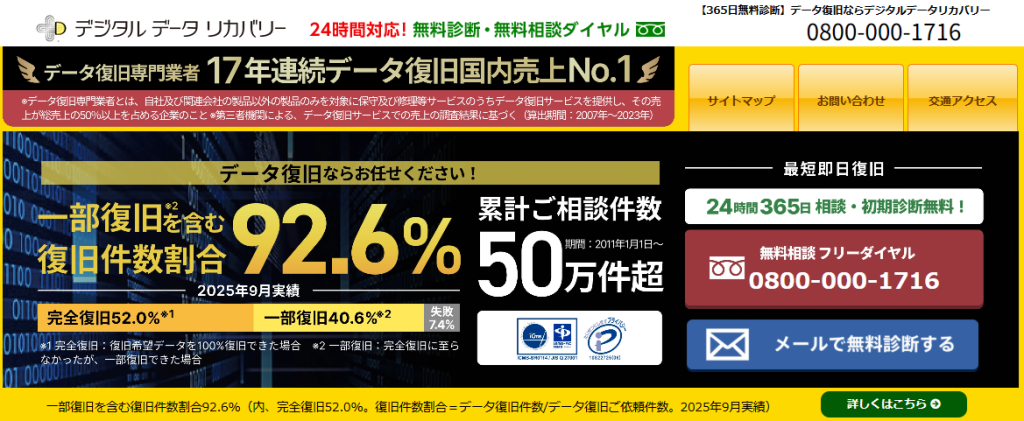
デジタルデータリカバリーは、17年連続データ復旧国内売り上げNo.1(※1)のデータ復旧専門業者です。一部復旧を含む復旧件数割合92.6%(※2)と非常に高い技術力を有しています。依頼の8割を48時間以内に復旧と復旧のスピードも優れています。また、官公庁や大手企業を含む累積50万件以上の相談実績があります。
この業者は、相談から初期診断まで無料で行っているため、データ復旧を検討している際は、自力で復旧作業に取り掛かる前に、まずは最大手であるデジタルデータリカバリーに相談すると良いでしょう。
| 対応製品 | ■記憶媒体全般 ハードディスク、外付けHDD、NAS/サーバー(RAID構成対応)、パソコン(ノートPC/デスクトップPC)、SSD、レコーダー、USBメモリ、SDカード、ビデオカメラ、スマホ(iPhone/Android)、ドライブレコーダー等 |
|---|---|
| 復旧期間 | 最短当日に復旧完了(本社へ持ち込む場合) 約80%が48時間以内に復旧完了 |
| 設備 | 復旧ラボの見学OK クリーンルームクラス100あり 交換用HDD7,000台以上 |
| 特長 | ✔データ復旧専門業者 17年連続データ復旧国内売上No.1(※1) ✔一部復旧を含む復旧件数割合92.6%(※2)の非常に高い技術力 ✔官公庁や大手企業を含む累積50万件以上の相談実績 ✔相談・初期診断無料(デジタルデータリカバリーへの配送料も無料) ✔365日年中無休で復旧対応 |
| 所在地 | 本社:東京都六本木 持込み拠点:横浜、名古屋、大阪、福岡 |
デジタルデータリカバリーのさらに詳しい説明は公式サイトへ
※1:第三者機関による、データ復旧サービスでの売上の調査結果に基づく(算出期間:2007年~2023年) ※2:2025年9月実績。一部復旧:完全復旧に至らなかったが、一部復旧できた場合。完全復旧:復旧希望データを100%復旧できた場合。
まとめ
ブルースクリーンの解析結果にntoskrnl.exeがあっても、それだけでシステムファイルの破損や特定の部品の故障を断定できません。停止コード、発生した場面、直前の変更を整理し、ドライバー・メモリ・Windows・ストレージなどの候補を切り分けることが大切です。
安定して起動できる場合は、重要なデータを退避してから、追加した機器や更新状況を確認します。改善しない場合は記録を残し、原因調査をサポートに依頼しましょう。
一方、起動できないうえにバックアップがない場合や、媒体の異常が疑われる場合は、修復を重ねるより先にデータ保全を検討します。必要なファイルを取り出すことと、パソコンの動作を直すことを分けて考えると、次に行うべき対応を選びやすくなります。