
 無料会員登録

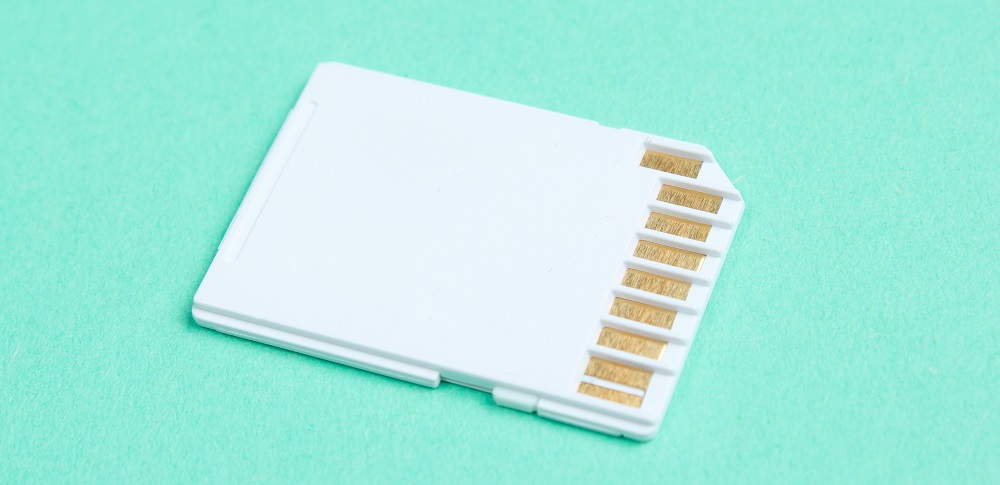
カメラやパソコンからSDカードを取り出そうとしたのに、押しても引いても抜けない──このようなとき、焦って力任せに引っ張ったり、何度も押し込んだりしてしまう方は少なくありません。
- 押し込んでもカードが飛び出してこない
- 途中まで出てくるが、どこかに引っかかって止まる
- パソコンで取り外そうとすると「使用中」と表示される
SDカードは小さく薄い記録媒体のため、無理な力が加わると端子や内部のチップが傷み、保存されている写真やデータまで読み出せなくなるおそれがあります。
本記事では、SDカードが抜けなくなる主な原因と、カードやデータを傷めずに取り出すための対処法、自力での作業をやめて相談すべき目安を解説します。
SDカードが抜けなくなる主な原因
SDカードが抜けない原因は、取り出し方の問題からカードやスロットの破損までさまざまです。原因によって安全な対処が変わるため、まずはどれに当てはまるかを確認しましょう。
押し込み式のロックが外れていない
多くのカメラやノートパソコンは、カードを一度押し込むとロックが外れて少し飛び出す仕組みです。押し込みが浅かったり、カードの端を斜めに押したりすると、ロックが外れないまま引っ張る形になり、抜けなくなります。
一方で、スロットによっては押し込み式ではなく、そのまま引き抜く方式のものもあります。機器の取扱説明書で取り出し方を確認することが大切です。
リスク:ロックがかかったまま強く引くと、スロット内部の部品やカードの端子が変形し、カードが読み込めなくなるおそれがあります。
向きを誤って差し込んだ・別の場所に入れてしまった
SDカードには表裏と前後の区別があります。逆向きのまま無理に押し込むと、カードが内部で引っかかり、通常の方法では取り出せなくなります。
また、microSDカードをアダプターなしでSDカードのスロットに入れてしまい、奥に入り込むケースもあります。この場合はカードがほとんど見えず、指でつかむことができません。
リスク:奥に入ったカードを硬い道具でかき出そうとすると、カードの端子やスロット内の接点を傷つける可能性があります。
ほこりや異物、カードのバリが引っかかっている
スロット内にほこりや砂などが入り込むと、カードの出し入れが重くなり、途中で止まることがあります。新品のカードでは、側面にわずかに残った樹脂の出っ張り(バリ)がスロットにこすれて抜けにくくなる場合もあります。
屋外で使うカメラやドローン、ドライブレコーダーなどは、ほこりが入りやすいため注意が必要です。
リスク:異物を噛んだまま無理に動かすと、端子に傷がつき、接触不良や読み込みエラーにつながることがあります。
ラベルのはがれやカードの変形
カードに貼られたラベルの端がめくれていたり、後から貼ったシールが厚かったりすると、スロットの中で引っかかります。高温の車内に放置したカードや、踏む・曲げるなどの力が加わったカードは、わずかに反って抜けにくくなることもあります。
見た目では分かりにくい小さな変形でも、すき間の少ないスロットでは引っかかりの原因になります。
リスク:変形したカードを強く引き抜くと、内部のチップや配線に負担がかかり、データの読み出しが難しくなるおそれがあります。
スロットやカードリーダーが壊れている
カードを押し出すバネや、ロックをかける爪が壊れていると、押し込んでもカードが出てこなくなります。落下や衝撃、長年の使用による劣化のほか、無理な抜き差しを繰り返したことが原因になることもあります。
スロット側の故障は、カードに問題がなくても起こります。機器を分解してしまうとメーカーの保証や修理に影響することがあるため、自分で分解するのは避けましょう。
リスク:壊れた部品にカードが挟まった状態で無理に引くと、カードまで破損し、機器とデータの両方を失うことがあります。
パソコンで使用中になっていて取り外せない
カード自体は物理的に引き抜けても、パソコンで「安全な取り外し」を行おうとすると「このデバイスは現在使用中です」と表示され、取り外しの操作が完了しないケースです。カード内のファイルやフォルダを開いたままにしていると起こります。
この状態でカードを引き抜くと、書き込み途中のデータが壊れることがあります。
リスク:書き込み中に抜くと、ファイルの破損や、カード全体が「フォーマットが必要です」と表示されて読めなくなる原因になります。
「とりあえず操作」は危険。自己判断がデータ消失を招くことも
機器に不具合が起きたとき、焦って自分で操作を試みた経験はありませんか?
一見すると単なるフリーズやエラーのようでも、内部では深刻な異常が進行している可能性があります。この状態で電源の再投入や設定変更を繰り返すと、システムが上書きされ、本来なら救えたはずのデータまでもが復旧困難になることがあります。
特に以下のような状況に当てはまる場合は、自己判断を避け、専門家による適切な診断を受けることが重要です。
- 絶対に失いたくない写真や書類が保存されている
- 大切な業務データが入っている
- 操作に自信がなく、何をすべきか迷っている
こうしたケースでは、早めの対応がデータを守る鍵になります。
そのため、まずは専門業者に相談し、正確な状態を見極めることが最善策といえます。
SDカードが抜けないときの対処法
SDカードを取り出すときは、データの書き込みを止めたうえで、カードに余計な力をかけない方法から順に試すことが重要です。中のデータが大切な場合は、取り出せた後もすぐに初期化しないようにしましょう。
データの書き込みを止めてから取り出す
カードが書き込み中のまま抜こうとすると、データが壊れるおそれがあります。まずは機器の電源を切るか、パソコンの「安全な取り外し」を完了させてから作業に移りましょう。
- カメラなどの機器は、アクセスランプが消えていることを確認してから電源を切ります。
- Windowsでは、開いているカード内のファイルやフォルダ、写真の取り込みソフトをすべて閉じます。
- エクスプローラーの「PC」でSDカードのドライブを右クリックし、「取り出し」を選びます。
- Macでは、Finderのサイドバーでカード名の横にある取り出しボタンをクリックします。
- 「使用中」と表示されて取り出せない場合は、パソコンをシャットダウンしてからカードを取り出します。
この手順はデータを守るための準備です。取り出しの操作が完了しても物理的に抜けない場合は、次の方法に進んでください。
カードの中央をまっすぐ押してロックを外す
押し込み式のスロットであれば、正しく押すだけで取り出せることがよくあります。カードの端ではなく、中央を押すことがポイントです。
- 機器の電源が切れていることを確認します。
- カードの手前側の辺の中央に指先や爪を当てます。
- スロットに対してまっすぐ、「カチッ」と手応えがあるところまで押し込み、すぐに指を離します。
- カードが少し飛び出したら、指でつまんでまっすぐ引き抜きます。
2〜3回試しても飛び出さない場合は、ロックの部品が壊れている可能性があります。押す操作を何度も繰り返さず、次の方法を検討してください。
見えている端をつまんで慎重に引き出す
カードの端が少しでもスロットの外に出ている場合は、つまんでゆっくり引き出せることがあります。ただし、力を入れすぎるとカードやスロットを傷めるため、慎重に行いましょう。
- 機器の電源を切り、スロットを下向きにして、明るい場所でカードの位置を確認します。
- 先端がとがっていないピンセットを用意し、カードの端のラベル側を軽くつまみます。
- 左右に揺らさず、スロットに対してまっすぐ、少しずつ引き出します。
- 途中で強い抵抗を感じたら、それ以上は引かずに作業を止めます。
カードが完全に奥に入り込んでいる、またはピンセットの先がスロットの奥に届かない場合は、自力での取り出しは避けましょう。針金やカッターなどをスロットに差し込むと、内部の接点やカードを壊すおそれがあります。
取り出した後にデータを確認する
無事に取り出せても、引っかかった際にカードが傷んでいることがあります。カードを再び使う前に、まずデータが読めるかを確認し、大切なファイルを別の場所へ保存しましょう。
- カードの端子に傷や汚れ、割れや反りがないかを目で確認します。
- 割れや大きな変形がなければ、パソコンやカードリーダーに差し込み、写真やファイルが開けるか確認します。
- 読み込めたら、大切なデータをパソコンやクラウドなど別の場所にコピーします。
- 「フォーマットする必要があります」と表示された場合は、「フォーマット」を選ばずに「キャンセル」をクリックします。
カードが割れている、端子が欠けている、読み込みでエラーが出るといった場合は、抜き差しを繰り返さずに使用を中止してください。
専門業者に相談すべき判断基準
以下の条件に当てはまる場合、自力対応はリスクが高く、早期に専門家へ相談する判断が重要です。
- カードが奥に入り込み、つまむことができない。
- 取り出したカードに割れ・反り・端子の欠けがある。
- 取り出した後、カードが認識されない、またはフォーマットを求められる。
- 機器を落とした、水に濡れたなど、スロットやカードの破損が疑われる。
- カード内に、バックアップのない大切な写真や業務データが入っている。
カードが機器から取り出せない場合、機器の修理を依頼するとカードの扱いやデータの保護まで考慮されないことがあります。中のデータが大切な場合は、修理を依頼する前にデータ復旧の専門業者へ相談しておくと安心です。
おすすめデータ復旧サービス・製品
物理的な損傷やソフトウェアで復元が難しい場合、以下のデータ復旧業者をご検討ください。
デジタルデータリカバリー

公式HPデジタルデータリカバリー
デジタルデータリカバリーは、17年連続データ復旧国内売り上げNo.1(※1)のデータ復旧専門業者です。一部復旧を含む復旧件数割合92.6%(※2)と非常に高い技術力を有しています。依頼の8割を48時間以内に復旧と復旧のスピードも優れています。また、官公庁や大手企業を含む累積50万件以上の相談実績があります。
この業者は、相談から初期診断まで無料で行っているため、データ復旧を検討している際は、自力で復旧作業に取り掛かる前に、まずは最大手であるデジタルデータリカバリーに相談すると良いでしょう。
| 対応製品 | ■記憶媒体全般 ハードディスク、外付けHDD、NAS/サーバー(RAID構成対応)、パソコン(ノートPC/デスクトップPC)、SSD、レコーダー、USBメモリ、SDカード、ビデオカメラ、スマホ(iPhone/Android)、ドライブレコーダー等 |
|---|---|
| 復旧期間 | 最短当日に復旧完了(本社へ持ち込む場合) 約80%が48時間以内に復旧完了 |
| 設備 | 復旧ラボの見学OK クリーンルームクラス100あり 交換用HDD7,000台以上 |
| 特長 | ✔データ復旧専門業者 17年連続データ復旧国内売上No.1(※1) ✔一部復旧を含む復旧件数割合92.6%(※2)の非常に高い技術力 ✔官公庁や大手企業を含む累積50万件以上の相談実績 ✔相談・初期診断無料(デジタルデータリカバリーへの配送料も無料) ✔365日年中無休で復旧対応 |
| 所在地 | 本社:東京都六本木 持込み拠点:横浜、名古屋、大阪、福岡 |
デジタルデータリカバリーのさらに詳しい説明は公式サイトへ
※1:第三者機関による、データ復旧サービスでの売上の調査結果に基づく(算出期間:2007年~2023年) ※2:2025年9月実績。一部復旧:完全復旧に至らなかったが、一部復旧できた場合。完全復旧:復旧希望データを100%復旧できた場合。
まとめ
SDカードが抜けない原因には、ロックが外れていない、向きを誤って差し込んだ、ほこりやラベルが引っかかっている、スロットが壊れているなどがあります。どの原因であっても、力任せに引き抜いたり、硬い道具を差し込んだりすると、カードとデータの両方を傷めるおそれがあります。
まずは書き込みを止めて電源を切り、カードの中央をまっすぐ押す、見えている端を慎重につまむといった負担の少ない方法から試しましょう。取り出せた後も、すぐに初期化せず、データが読めるかを確認して別の場所へ保存することが大切です。
カードが奥に入り込んでいる、取り出したカードが認識されない、割れや変形があるといった場合は、自力での作業を止めることがデータを守る第一歩です。大切なデータが入っているなら、状態が悪化する前にデータ復旧の専門業者へ相談しましょう。





