
 無料会員登録

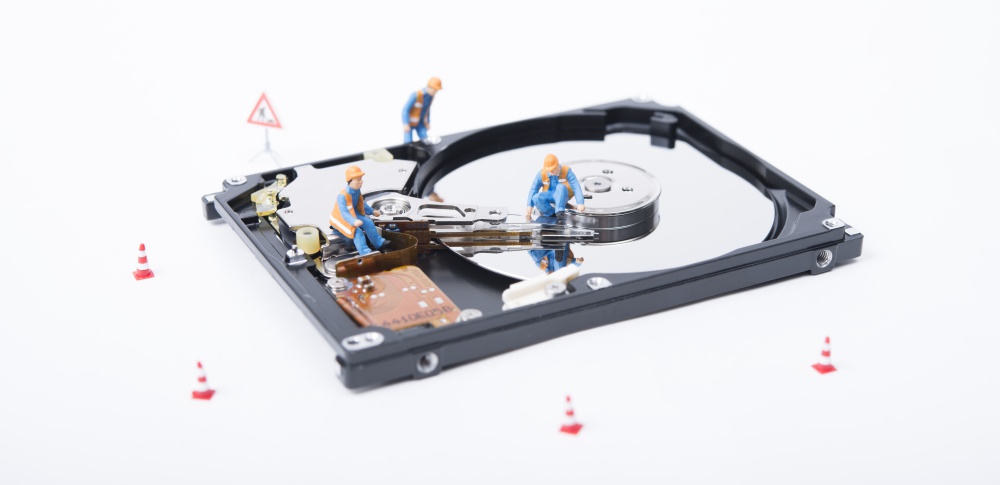
パソコンが起動しなくなったとき、中のハードディスク(HDD)を取り出して別のパソコンにつなげば、データを取り出せるのではないか──そう考える方は多いはずです。ただし、つなぎ方や確認の順番を誤ると、読み出せたはずのデータまで失うおそれがあります。
- 壊れたパソコンから取り出したHDDを、別のパソコンで読み出したい
- 変換ケーブルやケースでつないだが、エクスプローラーにドライブが表示されない
- 「フォーマットが必要です」と表示され、どう進めればよいか分からない
「フォーマットが必要です」などの表示が出ても、「ディスクのフォーマット」や「初期化」は実行しないでください。
本記事では、取り出したHDDを別のパソコンに接続する主な方法と手順、接続しても認識されないときの原因、自力での対応をやめて専門業者に相談すべき判断基準を解説します。
取り出したHDDを接続する前に確認しておくこと
取り出したHDDは、サイズや接続端子の規格に合った機器を使わないと、そもそもつなぐことができません。無理に差し込むと端子が壊れるため、作業の前に次の点を確認します。
HDDの大きさと接続端子を確認する
ノートパソコンに入っているHDDは2.5インチ、デスクトップパソコンに入っているHDDは3.5インチが一般的です。接続端子は、現在主流のSATAのほか、古いパソコンではIDE(PATA)が使われていることがあります。
3.5インチのHDDは、USBからの給電だけでは動かず、ACアダプターなどの外部電源が必要な製品が多くなります。2.5インチHDDは多くの場合USBから給電されますが、製品によっては電力が足りないことがあります。
【用語解説】
※SATA(シリアルATA)
現在主流のHDD・SSDの接続規格。細長いL字型の端子が特徴です。※IDE(PATA)
古いパソコンで使われていた接続規格。幅の広い端子にピンが並んでおり、SATA用の機器は使えません。
つなぐ前に避けたいこと
次のような状態のHDDは、別のパソコンにつなぐと、通電の負荷で状態が悪化するおそれがあります。
- 落下させた、水に濡れた、焦げたような臭いがした
- 取り出す前から「カチカチ」「ジー」といった異音がしていた
- 以前に別のパソコンでつないだとき、認識されなかった
当てはまる場合は、接続を試さず、後述の「専門業者に相談すべき判断基準」を確認してください。また、作業前には金属製のものに触れて静電気を逃がし、ノートパソコンから取り出すときはACアダプターとバッテリーを外した状態で行います。
取り出したHDDを別のパソコンに接続する方法
代表的な接続方法は3つあります。手軽さと用途が異なるため、状況に合うものを選びます。
| 方法 | 手軽さ | 向いている場面 | 注意点 |
|---|---|---|---|
| USB変換ケーブル | 工具が不要で手軽 | データを1回読み出したい | 3.5インチは外部電源が必要な製品が多い |
| 外付けHDDケース・スタンド | ケースはネジ止めが必要。スタンドは差し込むだけ | 繰り返し使いたい、HDDを保管したい | 端子の向きに注意 |
| デスクトップPCへの増設 | パソコン内部の作業が必要 | デスクトップに空きがあり、大量のデータを扱う | 空きのコネクタが必要。起動順位の確認も必要 |
USB変換ケーブルで接続する
HDDの端子とUSBをつなぐ変換ケーブル(SATA-USB変換アダプター)を使う方法です。ケースに入れる手間がなく、1回だけデータを読み出したい場合に向いています。
- HDDの端子と変換ケーブルの端子の向きを合わせ、奥までまっすぐ差し込みます。
- 3.5インチHDDの場合は、変換ケーブルに付属のACアダプターを接続します。
- USBケーブルを、別のパソコン本体のUSBポートに直接接続します(USBハブは使いません)。
- 数十秒待ち、「エクスプローラー」の「PC」にドライブが表示されるか確認します。
- 表示されたら、ファイルを開いて確認し、別の保存先へ「コピー」します(元のHDD内でファイルを移動・削除・名前変更はしません)。
- コピーが終わったら、タスクバーの「ハードウェアを安全に取り外してメディアを取り出す」から取り外します。
手順4で「フォーマットが必要です」と表示された場合は、「キャンセル」を選んで操作を止めてください。うまく認識されない場合は、何度も抜き差しせず、後述の確認手順に進みます。
外付けHDDケース・スタンドで接続する
HDDを専用のケースに収めるか、スタンド(差し込み式の台)に立てて接続する方法です。ケースに入れれば、その後は外付けHDDとして繰り返し使えます。
- ケースの場合は、ケースを開け、HDDの端子をケース内のコネクタへ向きに注意して差し込みます。スタンドの場合は、差し込み口にHDDを奥まで差し込みます。
- ケースの場合は、HDDを固定してケースを閉じます。
- 3.5インチHDDの場合は、ケースやスタンドのACアダプターを接続します。
- USBケーブルを別のパソコン本体のUSBポートへ接続し、電源スイッチがある場合はオンにします。
- 「エクスプローラー」の「PC」にドライブが表示されるか確認し、表示されたらファイルを別の保存先へコピーします。
ケースやスタンドは、HDDの大きさと端子の規格(SATA・IDE)に対応した製品を選びます。対応していない製品に無理に差し込むと、端子が曲がる・折れるなどの破損につながります。
デスクトップパソコンに増設して接続する
接続先がデスクトップパソコンで、内部に空きのコネクタがある場合は、取り出したHDDを内蔵ドライブとして増設する方法もあります。パソコンの内部を開ける作業になるため、機種ごとの取扱説明書を確認してから行います。
- 増設先のパソコンの電源を切り、電源ケーブルを抜いて、ケースを開けます。
- 空いているSATAコネクタにデータ用ケーブルを、空いている電源コネクタに電源ケーブルを、それぞれHDDへ接続します。
- HDDをドライブベイに固定し、ケースを閉じて電源を入れます。
- 取り出したHDDから起動しないよう、起動順位(ブート順)が、もともとのドライブを先頭にしている状態か確認します。
- パソコン起動後、「エクスプローラー」の「PC」にドライブが表示されるか確認し、表示されたらファイルを別の保存先へコピーします。
起動時にエラーが出る、異音がするなどの異常がある場合は、すぐに電源を切り、作業を中止してください。
別のパソコンにつないでも認識されない主なケース
つないでもドライブが表示されない場合、原因は「接続」「設定」「データの状態」「HDD本体」のいずれかにあります。原因によって、安全に試せることと、触るべきでないことが変わります。
ケーブル・USBポート・電力の問題
変換ケーブルやケースの不具合、USBポートの接触不良、電力不足によって、HDDが正しく動作しないケースです。特に3.5インチHDDでACアダプターがつながっていない場合や、USBハブ経由の接続では、電力が足りずに認識されないことがあります。
リスク:端子を無理に差し込んだり、抜き差しを繰り返したりすると、端子の破損やHDDへの負荷につながります。
ドライブ文字が割り当てられていない・オフラインになっている
HDD自体は認識されているのに、「エクスプローラー」に表示されないケースです。「ディスクの管理」を開くと、ドライブ文字が空欄、またはディスクが「オフライン」と表示されていることがあります。
リスク:表示されないからといって、「初期化」や「新しいシンプルボリューム」を実行すると、中のデータを失う可能性があります。
ファイルシステムが読み取れない
「フォーマットが必要です」と表示されたり、「ディスクの管理」で「RAW」と表示されたりするケースです。ファイルシステムが破損している場合のほか、Windows以外で使っていたHDD(Mac形式やビデオカメラ・レコーダーで使っていた形式)も、別のパソコンでは読み取れません。Macにつなぐ場合も、Windowsで使っていたHDDは標準では読み取り専用になります。
リスク:フォーマットや、書き込みを伴う「修復」操作を実行すると、データの管理情報が書き換わり、復旧が困難になる可能性があります。
アクセス許可や暗号化でファイルを開けない
ドライブは表示されるものの、フォルダーを開こうとすると「アクセスが拒否されました」などと表示されるケースです。元のパソコンのユーザー設定が原因の場合や、BitLockerなどでドライブが暗号化されていて、回復キーの入力を求められる場合があります。
リスク:回復キーが分からないままフォーマットや初期化を行うと、暗号化されたデータは読み出せなくなります。
HDD本体の物理的な故障
HDD本体の故障が、もともとパソコンが起動しなくなった原因だったケースです。ケーブルや設定を変えても認識されない、「カチカチ」「ジー」と異音がする、回転音がまったくしない、といった症状が見られます。
リスク:通電を続けると、内部の部品やディスク面の傷が広がり、読み出せたはずのデータが読み出せなくなる可能性があります。
「とりあえず操作」は危険。自己判断がデータ消失を招くことも
機器に不具合が起きたとき、焦って自分で操作を試みた経験はありませんか?
一見すると単なるフリーズやエラーのようでも、内部では深刻な異常が進行している可能性があります。この状態で電源の再投入や設定変更を繰り返すと、システムが上書きされ、本来なら救えたはずのデータまでもが復旧困難になることがあります。
特に以下のような状況に当てはまる場合は、自己判断を避け、専門家による適切な診断を受けることが重要です。
- 絶対に失いたくない写真や書類が保存されている
- 大切な業務データが入っている
- 操作に自信がなく、何をすべきか迷っている
こうしたケースでは、早めの対応がデータを守る鍵になります。
そのため、まずは専門業者に相談し、正確な状態を見極めることが最善策といえます。
認識されないときの対処法
認識されないときは、HDDへ書き込みが発生する操作を避け、接続環境から順に確認することが重要です。確認しても状況が変わらない場合は、試行を重ねず、早めに専門家へ相談する判断が欠かせません。
接続と認識状況を順番に確認する
HDDに異音や異臭などの異常がない場合に限り、接続環境と「ディスクの管理」での表示を確認します。この手順は、ファイルの書き込みや設定の変更を伴わない確認が中心です。
- 変換ケーブル・ケースの電源(ACアダプター)が奥まで差さっているか、HDDの通電ランプが点灯しているかを確認します。
- USBハブを使わず、パソコン本体のUSBポートへ直接接続します。別のケーブルや別のUSBポートを試す場合も、抜き差しは最小限にとどめます。
- スタートボタンを右クリックし、「ディスクの管理」を開きます。
- 取り出したHDDが一覧に表示されるか、「オフライン」「初期化されていません」「未割り当て」「RAW」などの表示になっていないかを確認します。
- 「オフライン」と表示されている場合は、ディスク名の部分を右クリックして「オンライン」を選択します。
- ドライブ文字が空欄で、ボリュームが正常に表示されている場合に限り、ボリュームを右クリックして「ドライブ文字とパスの変更」から文字を割り当てます。
- 「ディスクの初期化」「新しいシンプルボリューム」「フォーマット」「ボリュームの削除」は、データを失う可能性があるため実行しません。
手順4で何も表示されない、異音がする、表示が変わらないといった場合は、確認を中止して通電をやめ、相談を検討してください。
専門業者に相談すべき判断基準
以下の条件に当てはまる場合、自力対応はリスクが高く、早期に専門家へ相談する判断が重要です。
- 接続すると「カチカチ」「ジー」などの異音がする、または回転音がまったくしない。
- 落下・水濡れ・焦げた臭いなどの履歴がある。
- 「ディスクの管理」にも表示されない、または容量が正しく表示されない。
- 「フォーマットが必要です」などの表示が出ている、または初期化・フォーマットを実行してしまった。
- バックアップがなく、失うと困る大切なデータが入っている。
おすすめデータ復旧サービス・製品
物理的な損傷やソフトウェアで復元が難しい場合、以下のデータ復旧業者をご検討ください。
デジタルデータリカバリー

公式HPデジタルデータリカバリー
デジタルデータリカバリーは、17年連続データ復旧国内売り上げNo.1(※1)のデータ復旧専門業者です。一部復旧を含む復旧件数割合92.6%(※2)と非常に高い技術力を有しています。依頼の8割を48時間以内に復旧と復旧のスピードも優れています。また、官公庁や大手企業を含む累積50万件以上の相談実績があります。
この業者は、相談から初期診断まで無料で行っているため、データ復旧を検討している際は、自力で復旧作業に取り掛かる前に、まずは最大手であるデジタルデータリカバリーに相談すると良いでしょう。
| 対応製品 | ■記憶媒体全般 ハードディスク、外付けHDD、NAS/サーバー(RAID構成対応)、パソコン(ノートPC/デスクトップPC)、SSD、レコーダー、USBメモリ、SDカード、ビデオカメラ、スマホ(iPhone/Android)、ドライブレコーダー等 |
|---|---|
| 復旧期間 | 最短当日に復旧完了(本社へ持ち込む場合) 約80%が48時間以内に復旧完了 |
| 設備 | 復旧ラボの見学OK クリーンルームクラス100あり 交換用HDD7,000台以上 |
| 特長 | ✔データ復旧専門業者 17年連続データ復旧国内売上No.1(※1) ✔一部復旧を含む復旧件数割合92.6%(※2)の非常に高い技術力 ✔官公庁や大手企業を含む累積50万件以上の相談実績 ✔相談・初期診断無料(デジタルデータリカバリーへの配送料も無料) ✔365日年中無休で復旧対応 |
| 所在地 | 本社:東京都六本木 持込み拠点:横浜、名古屋、大阪、福岡 |
デジタルデータリカバリーのさらに詳しい説明は公式サイトへ
※1:第三者機関による、データ復旧サービスでの売上の調査結果に基づく(算出期間:2007年~2023年) ※2:2025年9月実績。一部復旧:完全復旧に至らなかったが、一部復旧できた場合。完全復旧:復旧希望データを100%復旧できた場合。
まとめ
取り出したHDDを別のパソコンに接続するには、HDDの大きさ・端子の規格を確認したうえで、USB変換ケーブル、外付けHDDケース・スタンド、デスクトップパソコンへの増設のいずれかを選びます。つないだあとは、ファイルを開いて確認し、別の保存先へコピーするだけにとどめることが基本です。
ドライブが表示されないときは、ケーブル・電源・USBポートの確認と、「ディスクの管理」での状態確認までにとどめます。「フォーマットが必要です」という表示が出ても、「初期化」や「フォーマット」を実行すると、データを失うおそれがあります。
異音や落下・水濡れの履歴がある場合や、何度つないでも認識されない場合は、触らない判断も含めた初動が重要です。大切なデータが入っているときは、自力での試行を重ねる前に、専門のデータ復旧業者へ早めに相談してください。





